
1.2 Téléverser un script
Téléversez des scripts DOCX et comprenez les limites de fichier, d’unités et de caractères.
⚡ Guide rapide
Où : page du projet, titre SurtitleLive : Téléverser le script
Format : .docx uniquement
Taille maximale : 10MB
Limites : Free: 25,000 units / 250,000 characters | Lite: 40,000 units / 400,000 characters | Pro / Pro+: 70,000 units / 700,000 characters
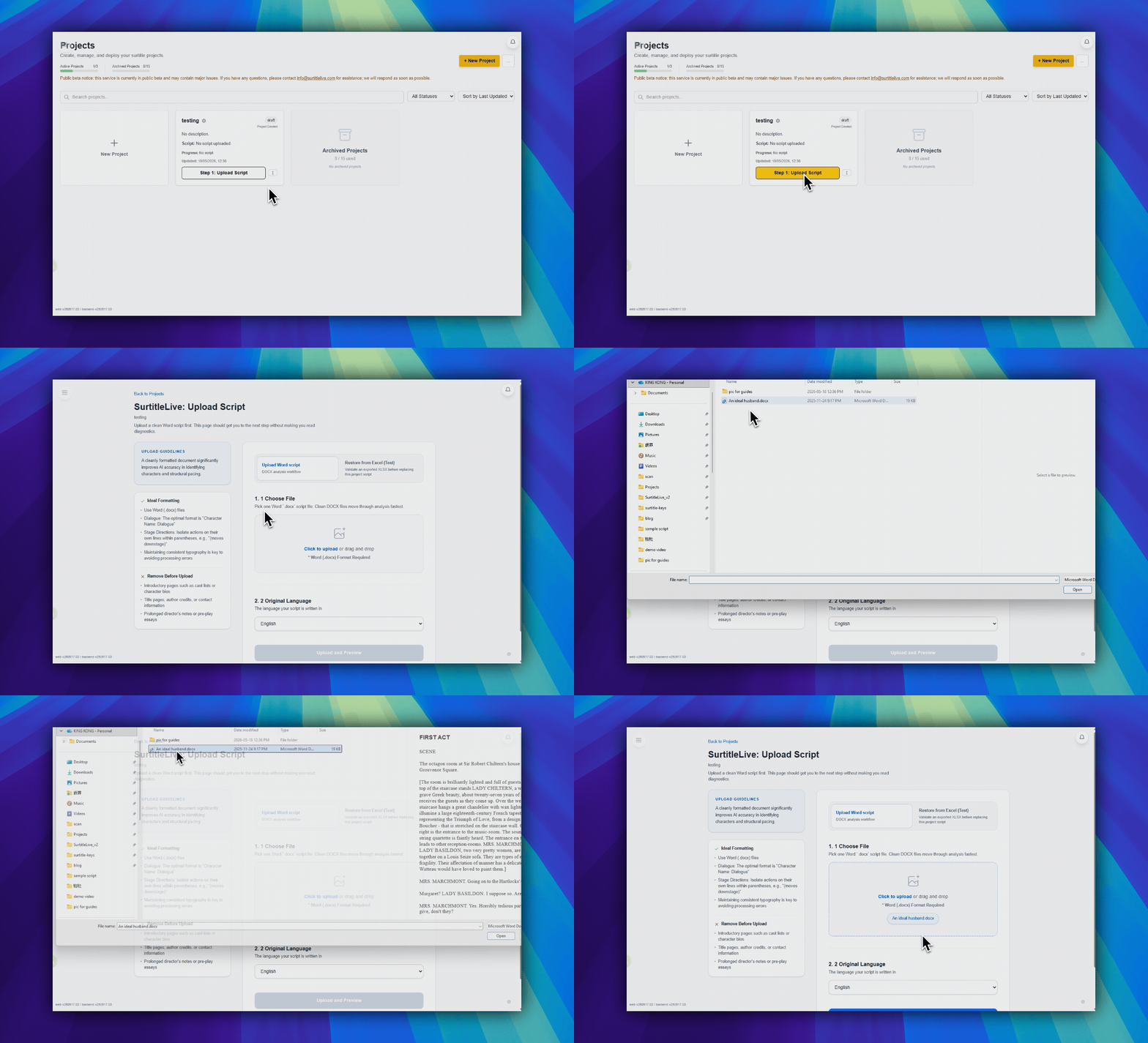
Étapes : ouvrir le téléversement du script → choisir un .docx → confirmer la langue d’origine → Téléverser et prévisualiser → Continuer vers l’analyse
Ouvrir la boîte de dialogue de téléversement
Sur une page de projet, ouvrez la vue de téléversement intitulée SurtitleLive : Téléverser le script.
- Sélectionnez un fichier Word .docx ou faites-le glisser dans la zone de dépôt.
- Les autres formats de document sont refusés au téléversement.
Confirmer la langue d’origine
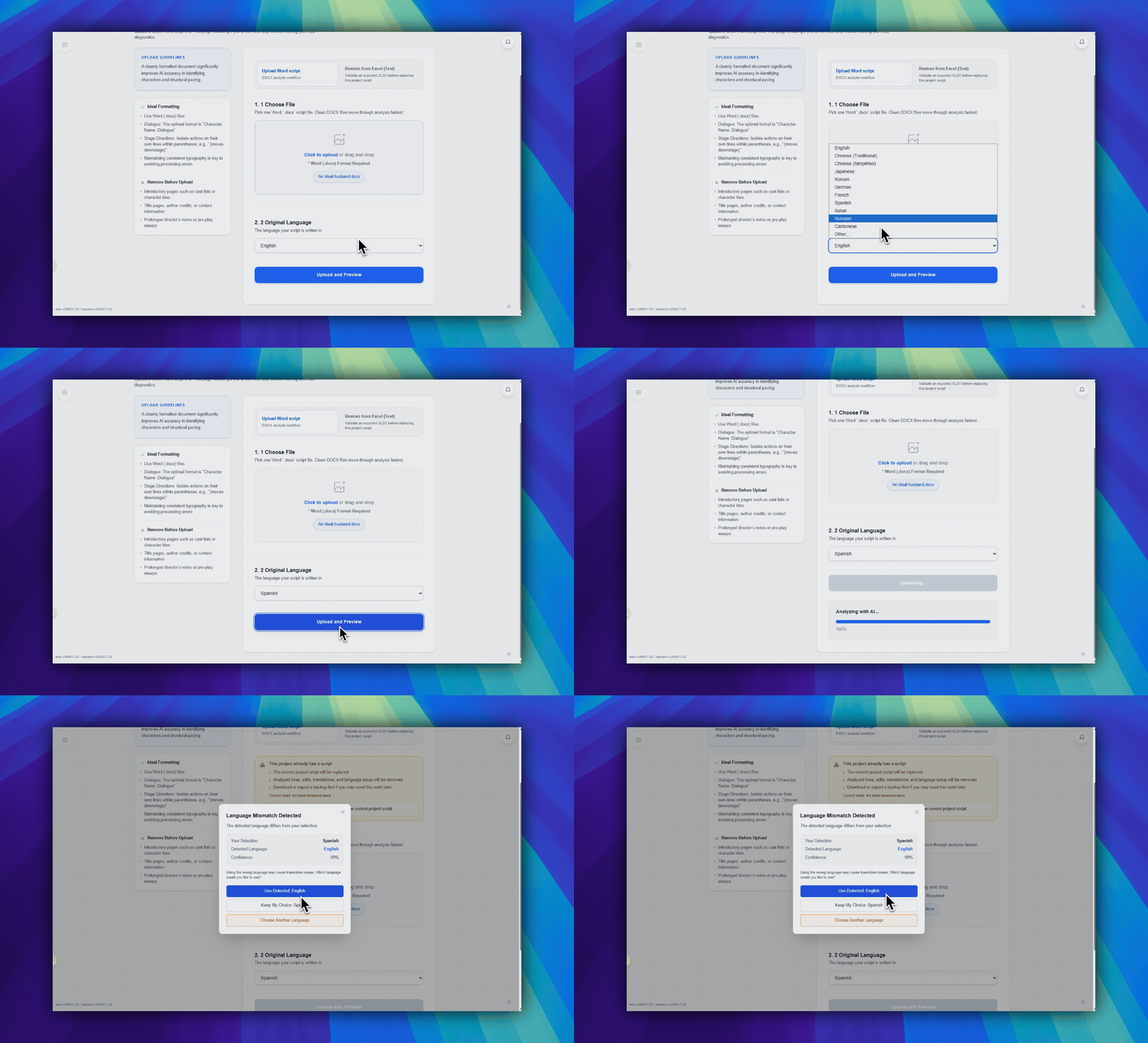
Utilisez le sélecteur de langue de la boîte de dialogue de téléversement pour confirmer la langue d’origine du script avant de l’envoyer.
- Si la langue est déjà correcte, conservez-la.
- Sinon, choisissez une autre langue avant de continuer.
- Si SurtitleLive détecte ensuite une autre langue avec une grande confiance, une boîte de dialogue de confirmation peut apparaître en cas d’écart de langue.
Envoyer le fichier
Cliquez sur Téléverser et prévisualiser.
- Cela téléverse le fichier et prépare l’étape de prévisualisation.
- L’analyse finale n’est pas encore lancée.
- Après le téléversement, utilisez
Continuer vers l’analysepour les étapes de prévisualisation et d’analyse finale.
Détection de la langue
Si la langue détectée diffère de votre sélection avec une grande confiance, une boîte de dialogue de confirmation apparaît.
- Vous pouvez utiliser la langue détectée.
- Vous pouvez conserver votre choix initial.
- Vous pouvez sélectionner une autre langue.
Conseils pour le fichier du script
Pour de meilleurs résultats :
- Utilisez une mise en forme claire, avec le nom de chaque personnage suivi de sa réplique.
- Séparez les didascalies des répliques parlées.
- Évitez les tableaux ou images complexes dans le document.
- Assurez-vous que le texte est sélectionnable et qu’il ne s’agit pas d’une image numérisée.
FAQ
Questions fréquentes sur ce workflow, d'après le système SurtitleLive actuel.
Do I need to start analysis separately after upload?+
Yes. Upload now starts with Upload and Preview. After the file is uploaded, continue to the analysis step, run the preview check, and then start full analysis.
Which file format is supported?+
Only .docx (Microsoft Word) files are accepted for script upload and analysis. Other formats (.doc, .odt, .txt, .rtf) are rejected at upload.
Workflow Prise en main
Continuer dans ce workflow
Configuration du compte, récupération de connexion, premiers pas projet et acceptation d'invitation pour les nouveaux utilisateurs.
0.8 Comment accepter une invitation d’équipe
Acceptez un lien d’invitation d’équipe, gérez la vérification de l’e-mail et corrigez les blocages les plus courants liés au mauvais compte.
0.14 Actions d’alerte de sécurité
Utilisez les liens d’alerte de connexion pour confirmer qu’une connexion venait de vous ou la signaler comme suspecte.
1.1 Utiliser SurtitleLive : guide de démarrage rapide
Créez votre compte, téléversez un texte DOCX, préparez les langues et mettez votre premier spectacle en ligne.