
4上线演出
4.4 使用操作员 Cockpit
使用操作员 Cockpit 推进 cue、应对演出事件,并控制观众看到的内容。
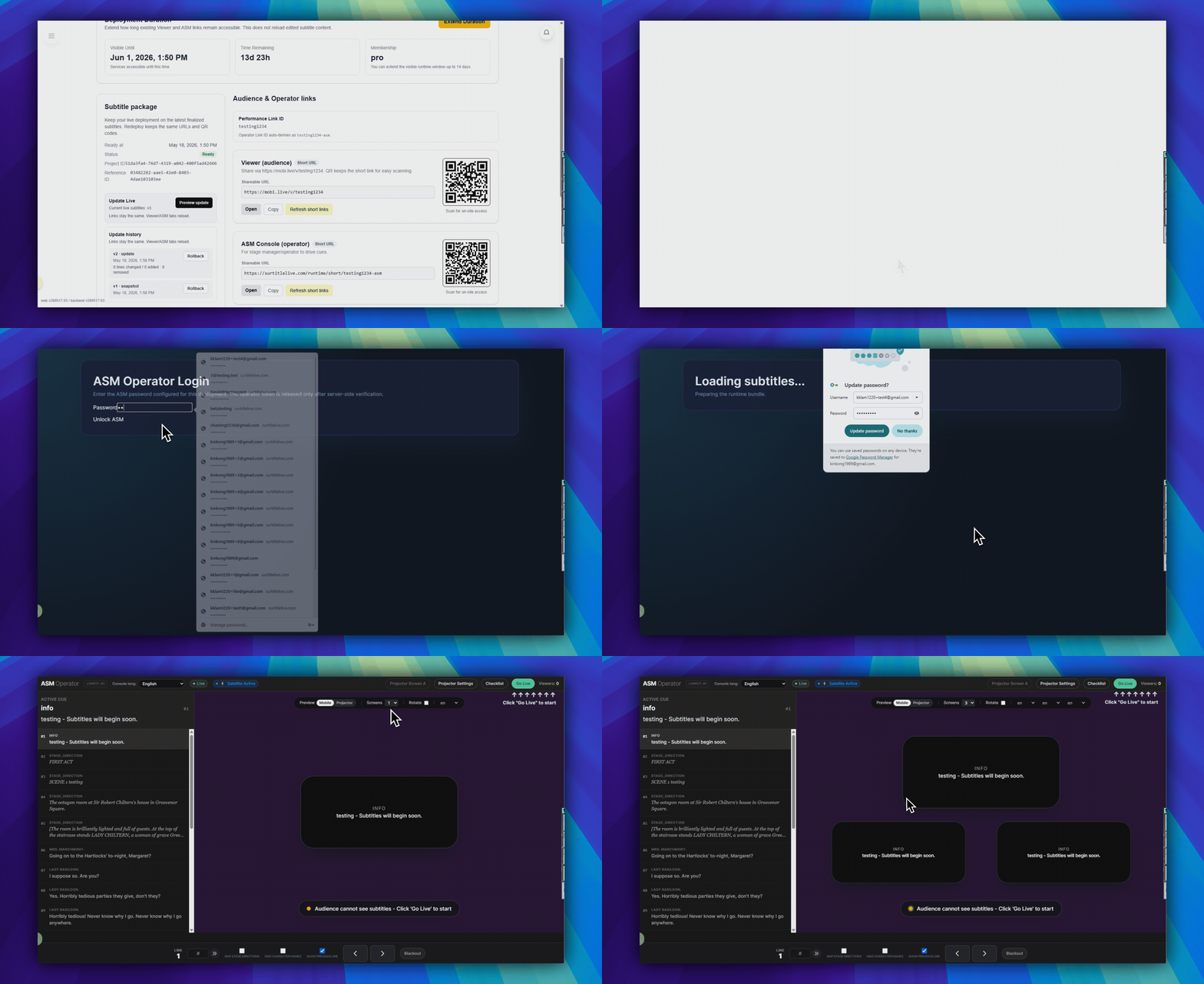
打开 ASM 链接
使用 Deployment Cockpit 中的操作员链接,而不是公开的观众 Viewer 链接。
- 在 Deployment Cockpit 中打开
观众与操作员链接。 - 打开
ASM 控制台(操作员)。 - 在 ASM 操作员登录页输入操作员密码。
- 点击解锁 ASM 按钮。
读取现场屏幕
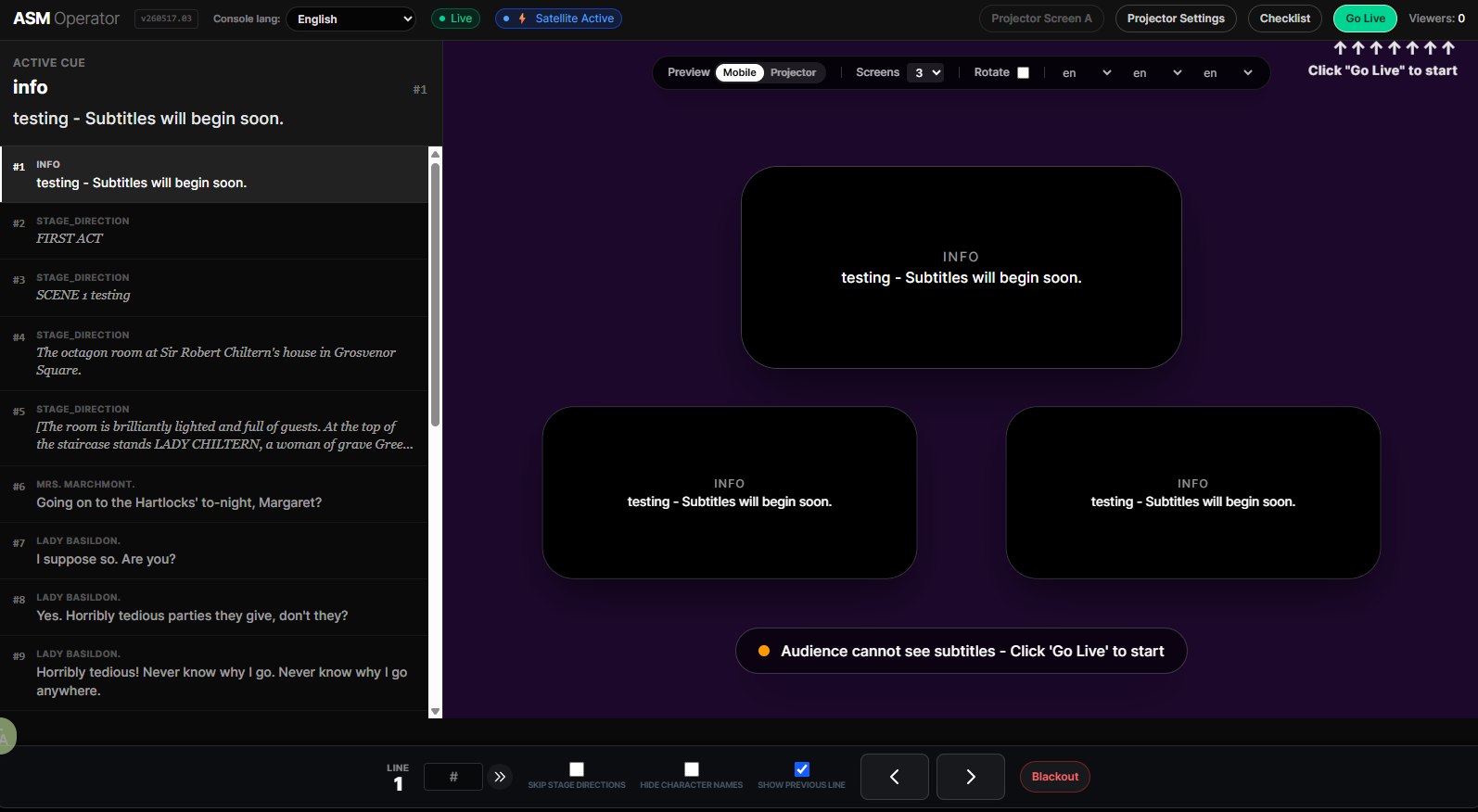
- 页眉显示 ASM 操作员和现场状态。
- 顶部栏显示当前观众人数。
- 中央区域显示当前活动 cue 的预览。
- 底部控制栏显示行号和现场 cue 控件。
使用现场控件
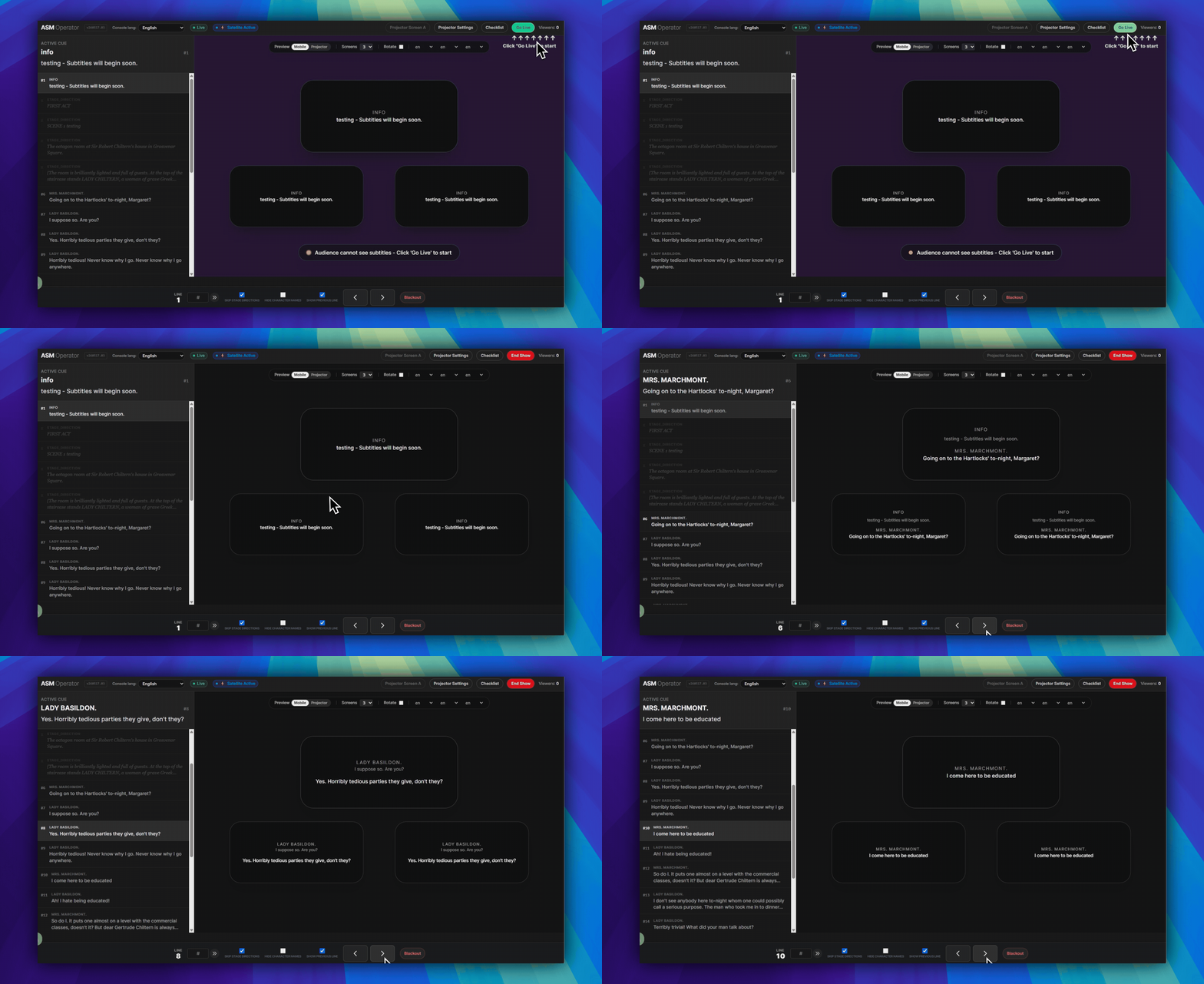
- 上一条和下一条位于底部控制栏,每次移动一个 cue。
- 底部控制栏中的 # 字段可跳转到指定行号。
- 左下区域的 Blackout 会隐藏输出,直到恢复显示。
隐藏舞台指示和Hide Character Names是底部中央区域的复选框控件。- 当观众应开始接收字幕时,使用右上控制区域的
上线。
投影与边界说明
- 投影仪控件位于同一个 ASM 界面中,可通过 Projector Settings 以及 Projector Screen A 等投影屏幕链接使用。
- ASM 控制台控制 cue 状态。它不会重新加载已保存的 Editor 文本。
- 如需应用已保存的文本更改,请使用 更新现场字幕。
- 演出期间只使用一名主操作员。任何备用设备交接都应在观众入场前测试。
常见问题
基于当前 SurtitleLive 系统整理的此工作流程常见问题。
What login do I use for the operator cockpit?+
Open the Operator Link and unlock it with the operator password configured during deployment.
Can the Operator Cockpit update saved script text?+
No. Use the Operator Cockpit for cue control, jump recovery, blackout, and output state. To load saved Editor changes into a deployment, use Update Live in the editor or Update Live Subtitles in Deployment Cockpit.