
4上线演出
4.2 如何管理实时部署
管理观众链接、入场资料、ASM 权限和字幕更新;在 ASM 结束演出,仅在永久停用链接时删除部署。
页面名称:Deployment Cockpit
用途:链接、QR 访问、实时字幕更新、密码轮换和演出结束管理。
打开正确的部署
Deployment Cockpit 是单场实时演出部署后的管理页面。
- 先部署演出。
- 打开该项目的部署管理操作。
- Pockitle Cue 会打开 Deployment Cockpit。
如果没有部署
没有部署时,此页面不会显示虚假的实时状态。
- 你会看到
尚未找到部署。 - 使用
前往部署向导返回设置流程。
查看主要区域
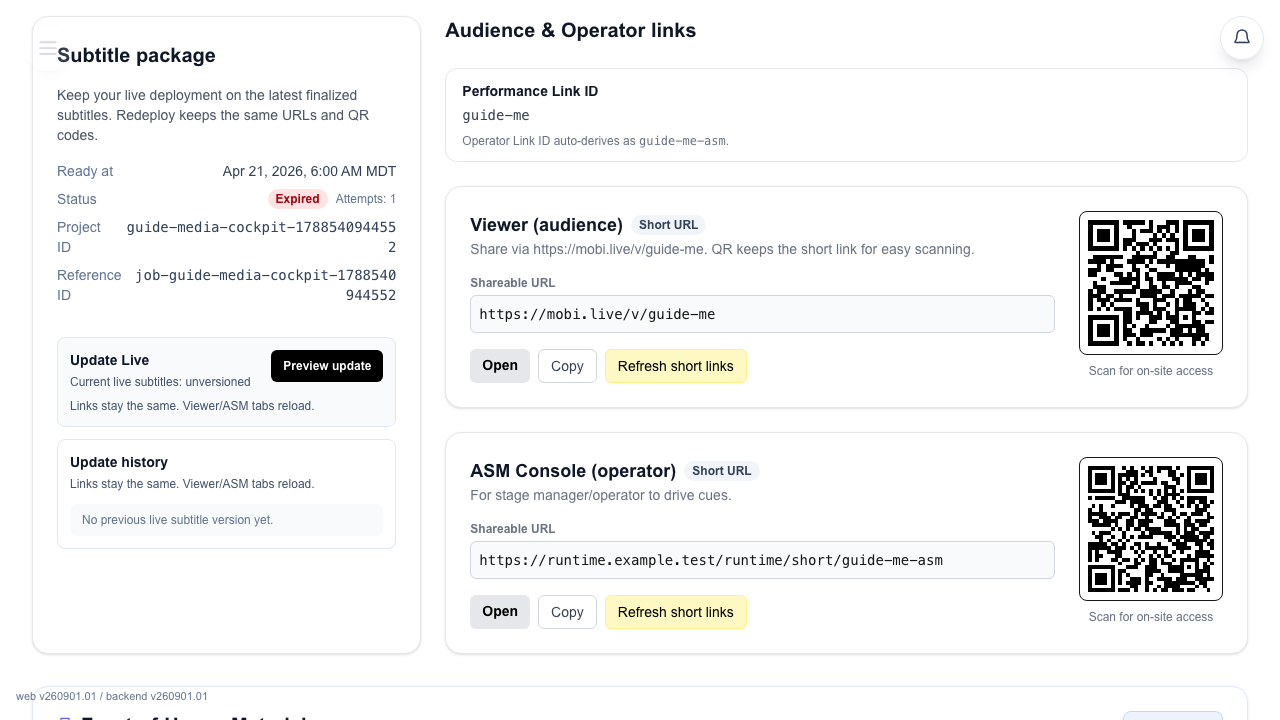
刷新快照位于 Deployment Cockpit 顶部附近,用于重新加载实时状态。观众与操作员链接包含Viewer(观众)和ASM 控制台(操作员)。演出链接 ID用于标识当前共享链接集。- 将已保存的 Editor 字幕提交到当前部署。Live 期间或 ASM 控制台正在控制演出时,提交内容会等待操作员在 ASM 中应用。
前台资料会整理观众二维码、手机使用说明、演出信息文案和投影交接备注,方便打印。轮换 ASM 密码会在下方危险区域更改操作员访问权限。
准备前台服务资料包
- 在 Deployment Cockpit 中打开
前台服务资料,并使用设置资料包。 - 按需要填写
场馆名称、演出日期与时间、演出信息文案和投影 / 舞台监督备注。 - 点击
打印前台资料包,然后使用浏览器打印或保存为 PDF。
资料包只会为当前部署保存在此浏览器中。如果观众链接的有效时间窗口发生变化,请重新检查或再次打印。它是交接辅助资料,不是合规证明,也不能证明每台设备都收到字幕。
按此顺序使用页面
- 如果页面可能已过期,请使用
刷新快照。 - 复制或打开 Viewer 和 ASM 链接。
- 先在 Editor 中保存,再从 Editor 或 Deployment Cockpit 提交
更新现场字幕。Live 期间或 ASM 控制演出时,请在已解锁的 ASM 顶部工具栏打开更新字幕,并在安全时机确认应用更新;仅提交不会更改观众字幕。 - 如果需要交接给另一位操作员,请在下方危险区域使用
轮换 ASM 密码。 - 分享观众二维码海报前,请先准备或重新打印前台资料。
- 只有在演出结束后,才结束或移除部署。
延长部署时长
- 点击 Extend Duration 并等待成功提示。需要时刷新部署状态,并核对显示的新到期时间。
- Free 预览在 60 分钟后结束,不能延长。
- 付费部署达到 Access Pass 时长上限时,请选择下一个 Access Pass,在 Billing 中购买并确认选择。
- 请在当前部署到期前使用 Extend Duration。到期后无法延长;请重新部署以恢复实时访问。
常见问题
基于当前 Pockitle Cue 系统整理的此工作流程常见问题。
设定完成后,要在哪里管理实时部署?+
使用「部署控制台」管理现场演出、更新字幕、轮替操作员密码或复制链接。
哪些人可以更新字幕或轮替操作员密码?+
部署页面上的这些操作仅限管理者和拥有者使用。 Live 期间或 ASM 控制演出时,请在已解锁的 ASM 顶部工具栏打开 更新字幕,并在安全时机确认 应用更新;仅提交不会更改观众字幕。