
Thiết lập trình chiếu
Chọn màn hình và ngôn ngữ, rồi đặt cỡ chữ, vùng an toàn và bố cục trình chiếu.
Projector Settings: định dạng và hiệu chỉnh đầu ra
Mục đích: Cấu hình số đầu ra, màn hình, bố cục trình chiếu và công cụ hiệu chỉnh. Buổi diễn đã triển khai khóa ngôn ngữ đầu ra.
Cách mở trang này: Trong Console, chọn Cài đặt máy chiếu. Có thể mở trang này cả khi Live.
Trước khi bắt đầu: Kết nối màn hình nhà hát và mở khóa buổi diễn. Thử từng màn hình trước giờ diễn. Khi Live, Preview không thay cue khán giả đang xem.
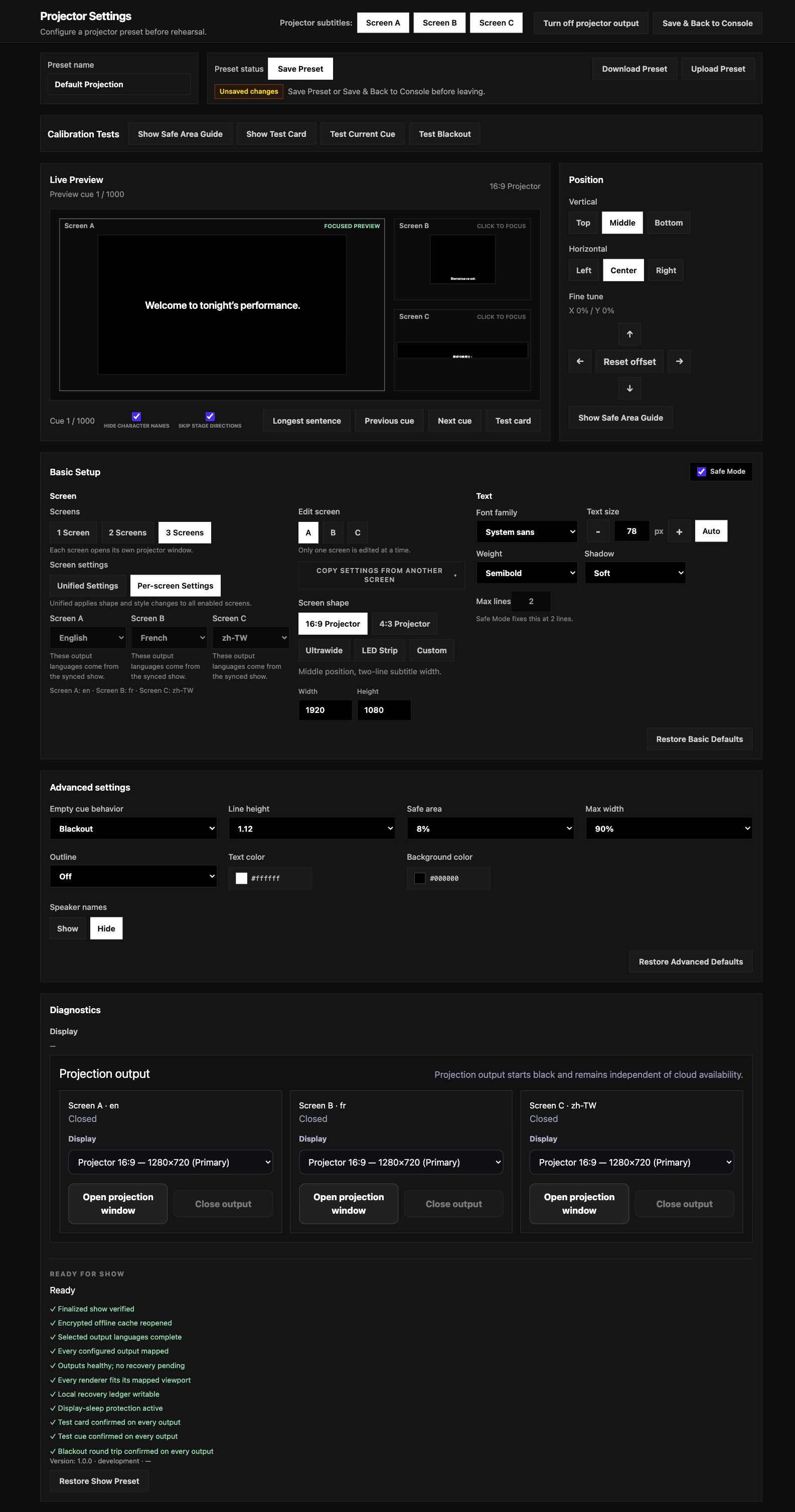
Số màn hình, ngôn ngữ, cài đặt đồng nhất và màn hình
- Trong
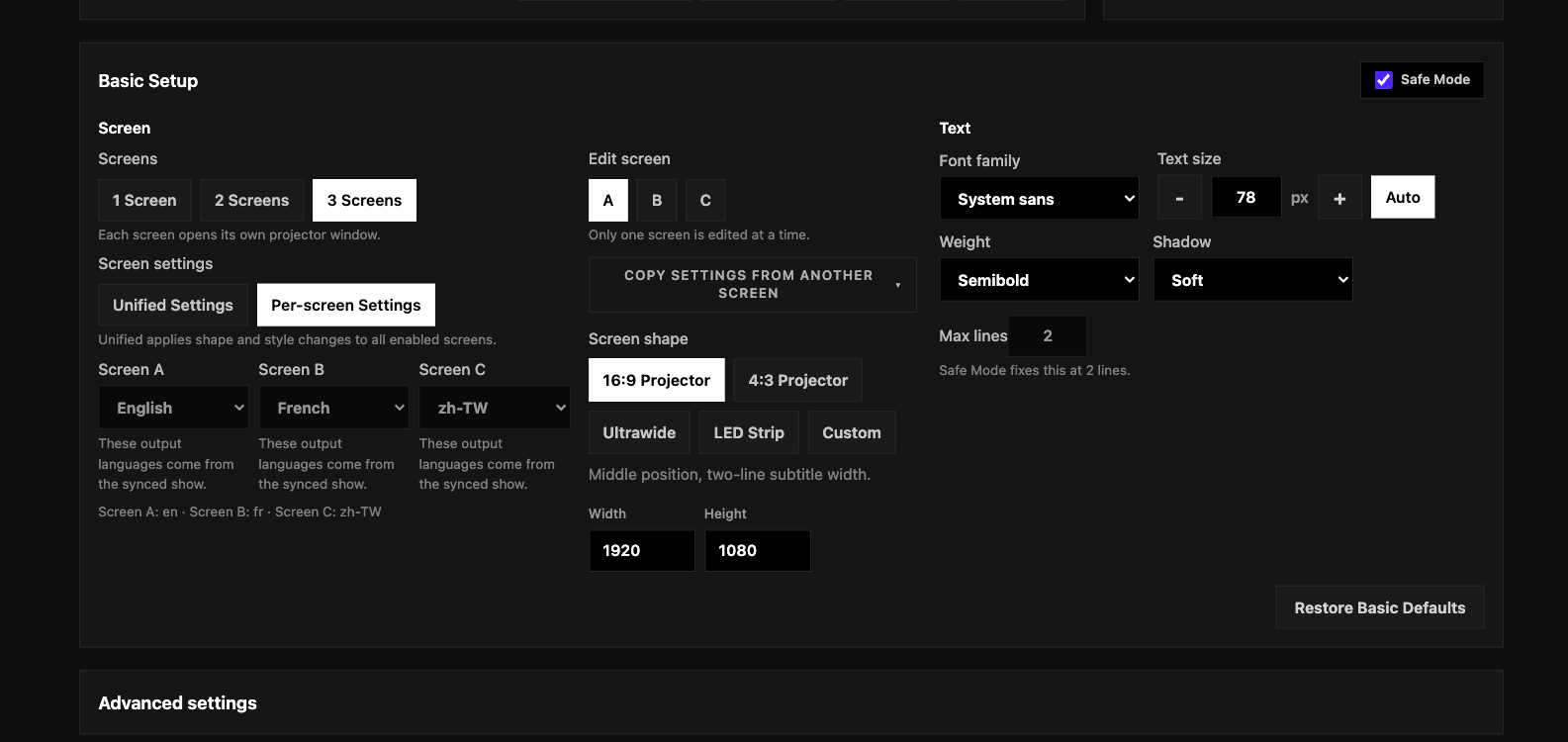
Màn hình, chọnMàn hình 1,Màn hình 2hoặcMàn hình 3. Các đầu ra tên A, B, C. - Màn hình A, B, C dùng ngôn ngữ do buổi diễn đã triển khai gán. Các trường này bị khóa trong Pockitle Cue for Mac; không thể đổi hoặc thêm bản dịch tại đây. Nếu gán sai ngôn ngữ, sửa trong Web Editor / deployment, triển khai lại, Sync rồi chủ động mở phiên bản mới.
- Chọn
Cài đặt hợp nhấtđể áp dụng định dạng trình chiếu có thể chỉnh cho mọi màn hình đang bật, hoặcCài đặt trên mỗi màn hìnhđể chỉnh riêng. Vẫn phải kiểm tra ngôn ngữ và màn hình được gán cho từng đầu ra. - Chọn tỷ lệ khung hình / cấu hình đầu ra. Với sân khấu tùy chỉnh, nhập
Chiều rộngvàChiều cao, rồi gán đúng màn hình cho A, B, C. - Mở từng đầu ra dự định sử dụng và kiểm tra chữ trên màn hình thật. Preview hoạt động không chứng minh màn hình khác đang nối đúng máy chiếu.
Cỡ chữ, số dòng, Chế độ an toàn, vị trí và giao diện
- Cỡ chữ nhập thủ công nhận 18–140 px và có hiệu lực khi rời trường nhập. Đây là kích thước pixel cố định; giới hạn cũ 50 px không còn áp dụng.
Tự độngchọn cỡ dựa trên kích thước đầu ra và bản xem trước được đo của cue dài nhất. Ở Unified, từng đầu ra bật được tính riêng. Cue dài vẫn có thể cần ngắt dòng hoặc chỉnh trong Web Editor.Chế độ an toàncố định bố cục ở 2 dòng để chữ dễ đọc. Tắt Chế độ an toàn thì chế độ văn bản dài cho phép 1–50 dòng. Kiểm tra cue dài trên hình chiếu thật; nếu cần, tách hoặc viết lại trong Web Editor.- Có thể chỉnh font, độ đậm, vị trí ngang/dọc, màu chữ, màu nền, màu blackout, bóng và viền. Thiết lập mới mặc định vị trí dọc là
Giữa. Thiết lập đã lưu giữ nguyên vị trí cũ; mặc định mới không thay preset cũ. Tên diễn giảđiều khiển nhãn nhân vật trên hình chiếu. Thiết lập này riêng biệt với bỏ qua chỉ dẫn sân khấu và tên nhân vật trong Viewer.
Live Preview, Longest, thẻ thử và vùng an toàn
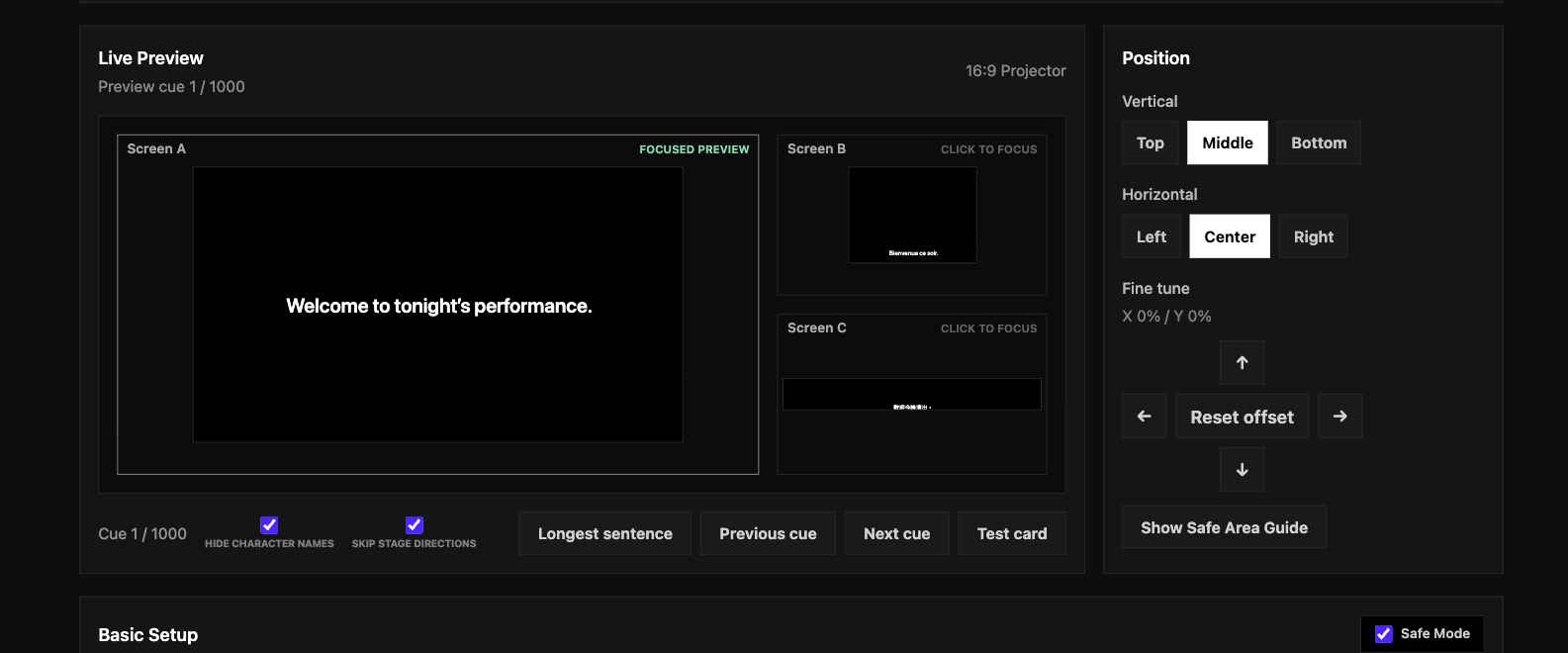
- Dùng
Tín hiệu trước đóvàTín hiệu tiếp theođể xem trước cue lân cận. DùngCâu dài nhấttìm cue dài nhất bằng ngôn ngữ nguồn. - Longest chọn một chỉ số cue ngôn ngữ nguồn dùng chung cho mọi màn hình. A, B, C hiển thị cùng cue đó bằng ngôn ngữ tương ứng; mỗi màn hình không chọn câu khác.
- Dùng
THẺ THIđể xem thẻ thử. Trong Calibration Tests,Hiển thị thẻ kiểm trakiểm tra tỷ lệ khung hình và vùng nhìn thấy;Hiển thị hướng dẫn về khu vực an toànhiện ranh giới an toàn. Đây là công cụ kiểm tra, không phải cue khán giả. - Live Preview chỉ đổi bản xem trước trong cài đặt; nó không gửi cue thử tới khán giả. Thay đổi cài đặt thực sự có thể tác động trình chiếu hiện tại.
Cài đặt nâng cao, chẩn đoán, lưu và khôi phục
- Mở rộng
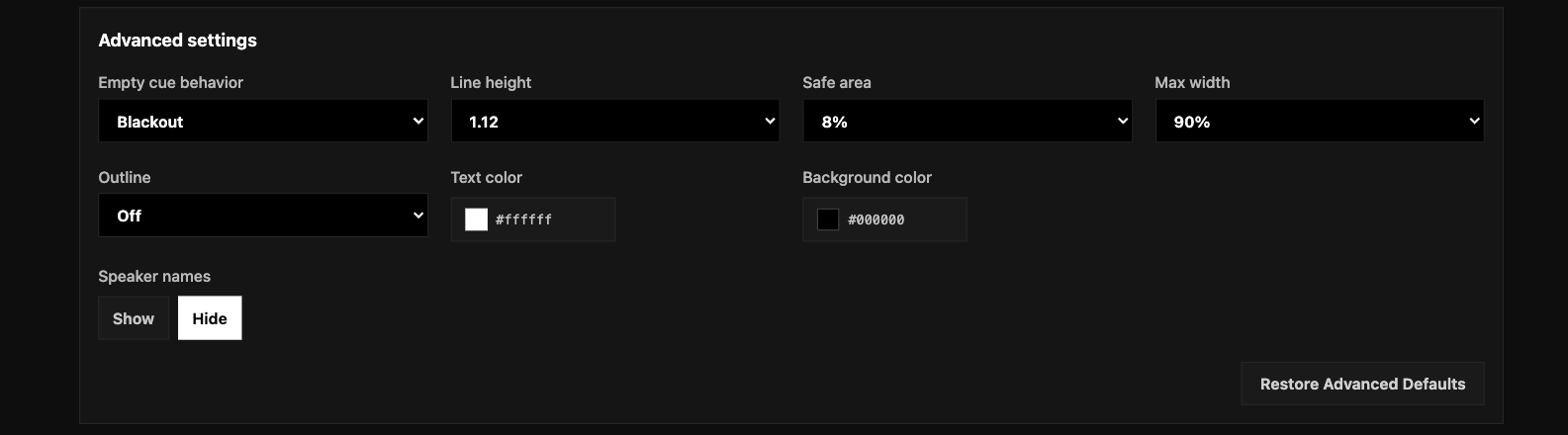
Cài đặt nâng caođể xem phần trăm vị trí, cách xử lý cue khi đầu ra trống và các trường nâng cao khác. Trước buổi diễn, chỉ đổi giá trị mà bạn có thể xác minh trên hình chiếu. - Mở rộng
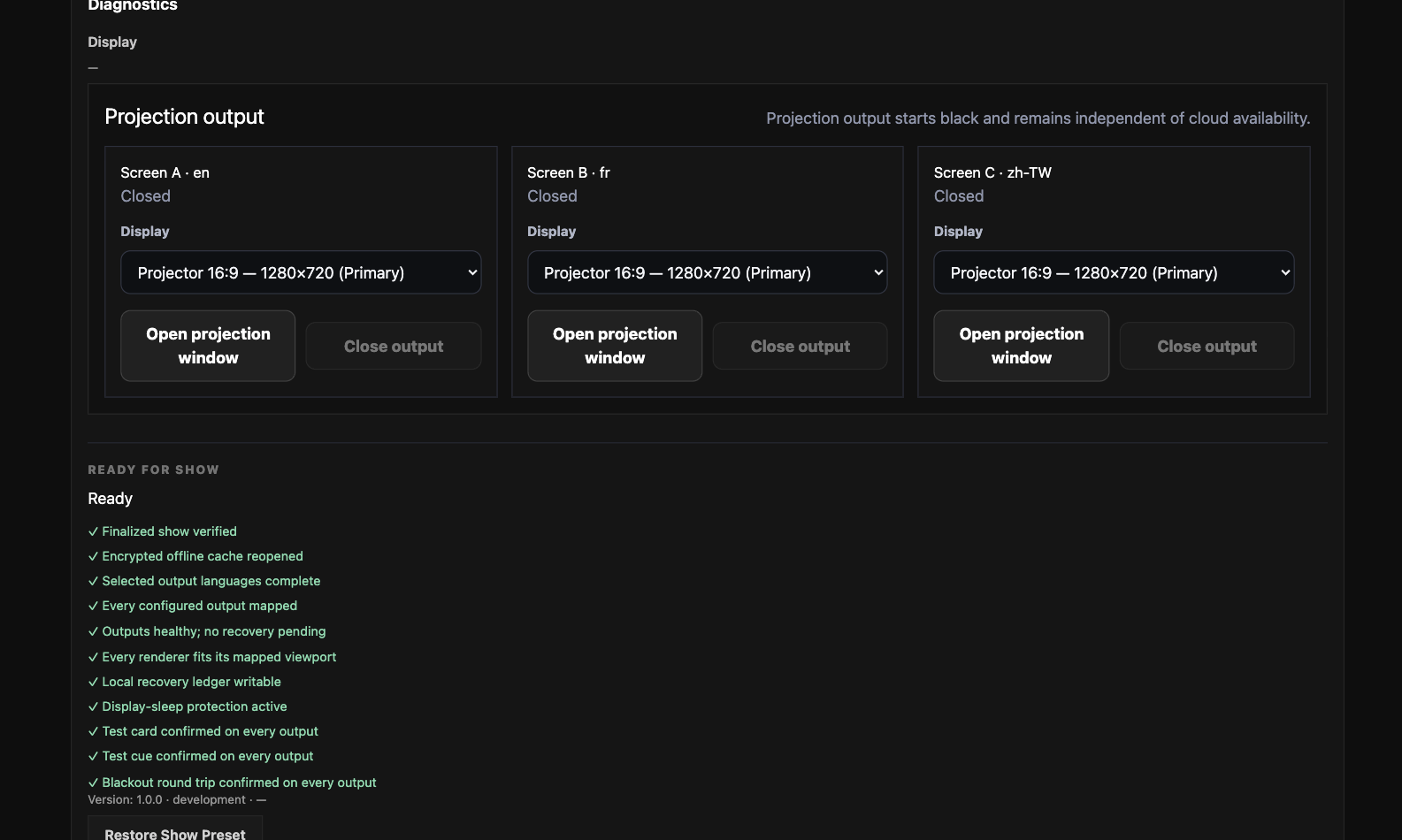
Chẩn đoánđể kiểm tra màn hình, đầu ra và trạng thái sẵn sàng trình chiếu. Nếu Diagnostics mâu thuẫn với thẻ đầu ra, kiểm tra thẻ và cửa sổ thực tế, mở lại Settings hoặc đầu ra, rồi gửi mã hỗ trợ cho đội hỗ trợ. - Hầu hết thay đổi áp dụng ngay cho bản xem trước / trình chiếu tại chỗ của Pockitle Cue for Mac. Chọn
Lưu cài đặt trướcđể lưu trên thiết bị này hoặcQuay lại Bảng điều khiểnđể lưu và quay lại Console.Quay lại mà không lưubỏ các thay đổi chưa lưu. Các thao tác này không đổi kiểu chữ trên điện thoại hoặc Web Editor và không đồng bộ preset sang Mac khác. Khôi phục mặc định cơ bảnlập tức khôi phục tỷ lệ khung hình, văn bản và vị trí của mục đang chỉnh.Khôi phục mặc định nâng caokhôi phục màu sắc, vùng an toàn, khoảng cách dòng, viền và quy tắc nội dung.Khôi phục cài đặt chương trìnhkhôi phục preset cục bộ đã lưu của buổi diễn này. Kiểm tra mục được chọn và hình chiếu, rồi lưu thiết lập muốn giữ.
Nếu có sự cố: Nếu Preview không khả dụng, xác nhận buổi diễn Ready, rút ngắn cue hoặc chỉnh tỷ lệ đầu ra rồi thử lại. Nếu Diagnostics khác với thẻ đầu ra, kiểm tra cửa sổ thực tế và báo mã hỗ trợ.
Kết quả mong đợi và ảnh hưởng đến khán giả: Các thay đổi được lưu cho đầu ra cục bộ. Luôn kiểm tra trên đúng màn hình thật; ngôn ngữ phụ đề chỉ đổi khi mở một bản triển khai khác đã được cấu hình trước.
Nếu có sự cố: Nếu nội dung tràn hoặc khó đọc, kiểm tra độ phân giải, cỡ chữ, số dòng, vị trí và vùng an toàn. Không cho rằng Preview đại diện cho mọi màn hình.