
Vận hành Live Console
Mở khóa, bắt đầu buổi diễn, chuyển cue, kiểm tra điều khiển điện thoại và kết thúc.
Live Console: chuyển cue và điều khiển buổi diễn
Mục đích: Vận hành cue hiện tại và kiểm tra trình chiếu tại chỗ, điều khiển điện thoại, phản hồi cloud.
Cách mở trang này: Trên thẻ buổi diễn, chọn Mở bảng điều khiển buổi diễn, nhập mật khẩu ASM riêng của buổi diễn đó rồi chọn Mở khóa ASM. Đây là bước cấp quyền cho từng buổi diễn, tách biệt với đăng nhập tài khoản Pockitle Cue. Khi ngoại tuyến, buổi diễn đã Sync và còn hiệu lực có thể được mở khóa tại chỗ bằng mật khẩu ASM nếu có thông tin xác minh ngoại tuyến còn hiệu lực.
Trước khi bắt đầu: Mở và mở khóa buổi diễn. Go Live chỉ dùng điện thoại không cần cửa sổ đầu ra. Nếu dùng trình chiếu, hãy mở tất cả đầu ra đã định dùng; xác nhận từng đầu ra Ready và trạng thái sẵn sàng tổng thể không phải Blocked. Warning, kể cả cảnh báo diễn tập tùy chọn, tự nó không chặn Go Live.
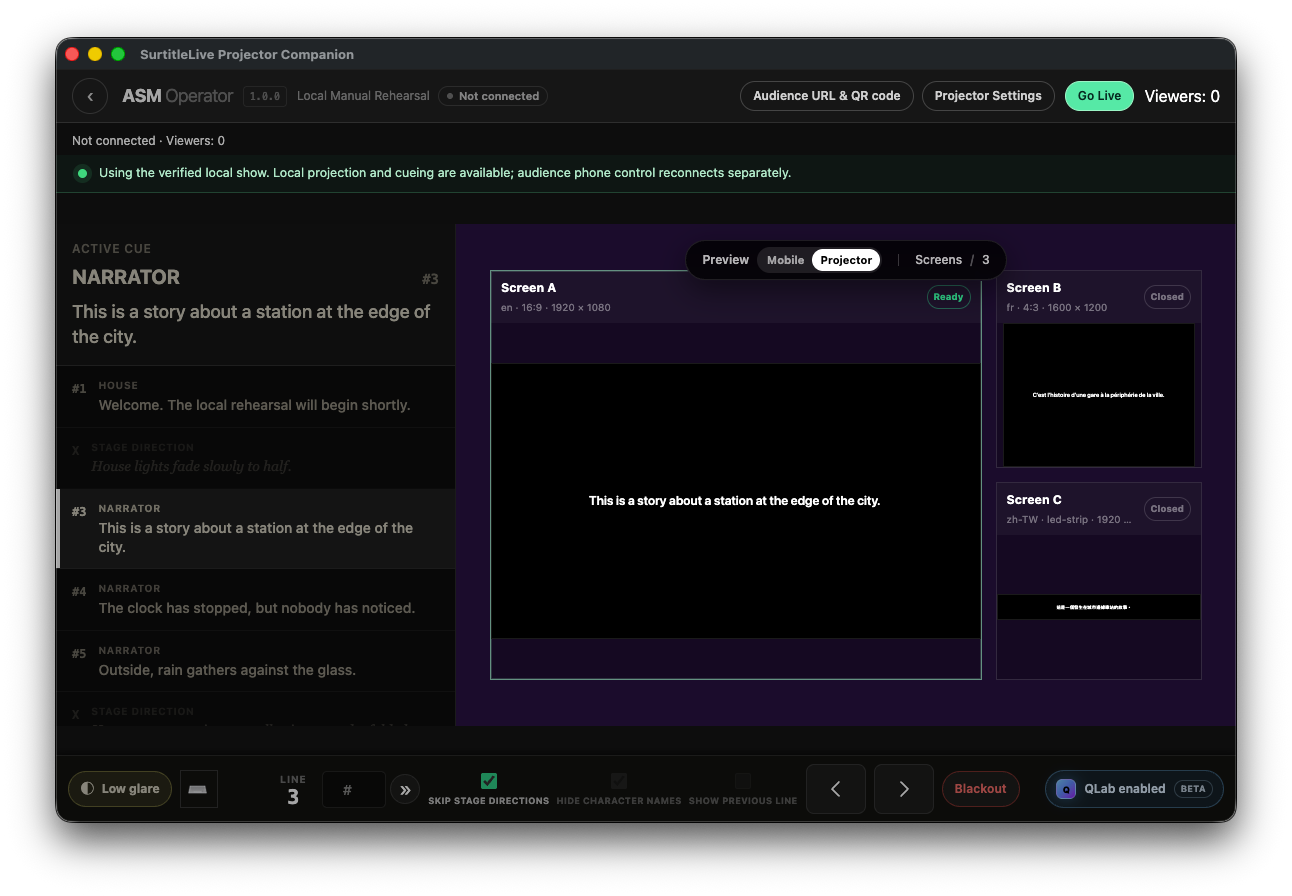
Thông tin trên màn hình
- Phụ đề / cue hiện tại: hiển thị cue, số thứ tự và tên nhân vật. Next, Previous, tìm kiếm và jump thay đổi vị trí cue.
- Đầu ra trình chiếu A, B, C: mỗi đầu ra có trạng thái mở, sẵn sàng, đóng hoặc khôi phục riêng. Chỉ đánh dấu đã kiểm tra sau khi mở và xem trực tiếp.
- Trạng thái Phone / Viewer: hiển thị kết nối điều khiển điện thoại, phản hồi cloud và số khán giả. Số đếm hay nhãn Connected không chứng minh mọi điện thoại đang hiển thị đúng phụ đề; khi cần, hãy kiểm tra bằng điện thoại thử nghiệm.
- QLab follow: hiển thị trạng thái QLab và mức khớp của bộ cue. Nếu chưa đủ điều kiện follow, Pockitle Cue for Mac nêu lý do hoặc liên kết về Prepare.
Chuyển, tìm, nhảy đến cue và phím tắt
- Nhập số cue tại
Nhảy tới cueđể đến thẳng cue đó. Nhập văn bản để xem kết quả tìm kiếm rồi chọn kết quả. DùngTín hiệu trước đóvàTín hiệu tiếp theohoặc nút tương ứng để chuyển từng cue. - Phím tắt mặc định: mũi tên trái về cue trước, mũi tên phải đến cue sau, Space để Blackout. Xem hoặc đổi trong
Phím tắt. Space không phải Next. - Phím tắt chỉ hoạt động khi Console sẵn sàng và tiêu điểm không ở ô nhập, menu hay trường có thể chỉnh sửa; chúng cũng tạm dừng khi có hộp thoại. Khi Search hoặc Jump đang được chọn, phím mũi tên thuộc về trường đó, không chuyển cue.
- Nếu QLab đang follow, Previous và Next thủ công bị khóa. Chọn
Chuyển sang thủ côngvà xác nhận trạng thái chuyển sang manual trước khi vận hành cue trong Pockitle Cue for Mac.
Chỉ dẫn sân khấu, tên nhân vật và phụ đề hỗ trợ tiếp cận
- Chỉ dẫn sân khấu có thể hiện hoặc bỏ qua. Bật
Bỏ qua chỉ dẫn sân khấusẽ bỏ qua các cue đó, chứ không chỉ ẩn văn bản. - Tên nhân vật dùng thiết lập hiển thị riêng cho trình chiếu và Viewer. Ẩn tên không bỏ qua cue của nhân vật.
- Phụ đề hỗ trợ tiếp cận là cue dành cho khán giả, đặt trong ngoặc vuông và không có tên nhân vật. Bỏ qua chỉ dẫn sân khấu không bỏ qua phụ đề hỗ trợ tiếp cận.
Go Live, Blackout, Intermission và End
Phát trực tiếpbắt đầu buổi diễn tại chỗ. Khi có kết nối, Pockitle Cue for Mac cũng cố gửi thông báo tới cloud và điện thoại. Cue tại chỗ thay đổi chỉ chứng minh màn hình tại chỗ đã đổi.Tắt màn hìnhlập tức ẩn phụ đề trên trình chiếu tại chỗ. Khi kết nối, lệnh Blackout cũng được gửi đến điện thoại. Ngoại tuyến, thao tác này không xác nhận được trạng thái điện thoại.Giải laođặt, kéo dài hoặc kết thúc trạng thái giải lao trên điện thoại. Thao tác này không chuyển cue trình chiếu hay tự kết thúc buổi diễn. Hãy kết thúc giải lao khi phụ đề tiếp tục hoặc làm theo trạng thái trong ứng dụng.Kết thúc buổi diễnkết thúc điều khiển buổi diễn và làm đen trình chiếu tại chỗ nhưng không đóng cửa sổ đầu ra. Console và biên nhận mở khóa cục bộ vẫn còn trong thời hạn hợp lệ; bạn có thể Go Live lại nếu điều kiện vẫn đáp ứng. Khi kết nối, End được gửi lên cloud; ngoại tuyến, không khẳng định điện thoại đã nhận.Quay lại danh sách buổi diễnrời buổi diễn, đóng mọi đầu ra tại chỗ và xóa biên nhận mở khóa cục bộ hiện tại. Muốn mở lại, chọn buổi diễn và nhập lại mật khẩu ASM. Có thể mở khóa ngoại tuyến nếu gói đã ký và trình xác minh ngoại tuyến còn hợp lệ; điều khiển điện thoại vẫn cần kết nối cloud.
Kiểm tra riêng ba trạng thái thành công
Chữ trên cửa sổ trình chiếu nghĩa là hiển thị tại chỗ thành công. Cloud acknowledgement nghĩa là dịch vụ đã nhận lệnh điều khiển. Phụ đề nhìn thấy trên điện thoại khán giả xác nhận điện thoại đó đã hiển thị. Hãy kiểm tra riêng cả ba; một trạng thái không chứng minh hai trạng thái còn lại.
Mở cài đặt trong buổi diễn: Có thể mở Cài đặt máy chiếu khi Live để thêm hoặc mở lại đầu ra. Đổi Live Preview không thay cue khán giả đang xem. Áp dụng thay đổi thật về kích thước, vị trí hay màu sắc sẽ làm đổi hình chiếu tại chỗ.
Kết quả mong đợi và ảnh hưởng đến khán giả: Mỗi Next hoặc Jump có thể lập tức cập nhật trình chiếu và Viewer đang kết nối. Console hiển thị riêng trạng thái kết nối hoặc đồng bộ của cloud và điện thoại.
Nếu có sự cố: Nếu điện thoại không đồng bộ, đừng tiếp tục chuyển cue để bù. Kiểm tra trạng thái Phone và làm theo hướng dẫn kết nối lại hoặc đồng bộ lại. Nếu trình chiếu đổi nhưng điện thoại không đổi, tiếp tục dựa trên trạng thái tại chỗ và khôi phục kết nối điện thoại khi an toàn.