
Chuẩn bị phụ đề cho QLab
Chọn nhiều phụ đề, đưa vào QLab và tìm hiểu chế độ follow.
Chuẩn bị cue phụ đề cho QLab
Mục đích: Tạo hoặc cập nhật cue phụ đề từ buổi diễn đã triển khai trong workspace QLab tại chỗ.
Cách mở trang này: Trong menu trên thẻ buổi diễn, chọn Chuẩn bị phụ đề cho QLab. Nếu buổi diễn đã mở, bạn cũng có thể chọn thao tác này trong Console.
Trước khi bắt đầu: Cài và mở QLab 5, lưu workspace có thể chỉnh sửa. Đăng nhập Pockitle Cue for Mac, đồng bộ và mở khóa buổi diễn; giữ buổi diễn chưa Live. Lần đầu dùng, cho phép Pockitle Cue for Mac điều khiển QLab tại macOS System Settings → Privacy & Security → Automation.
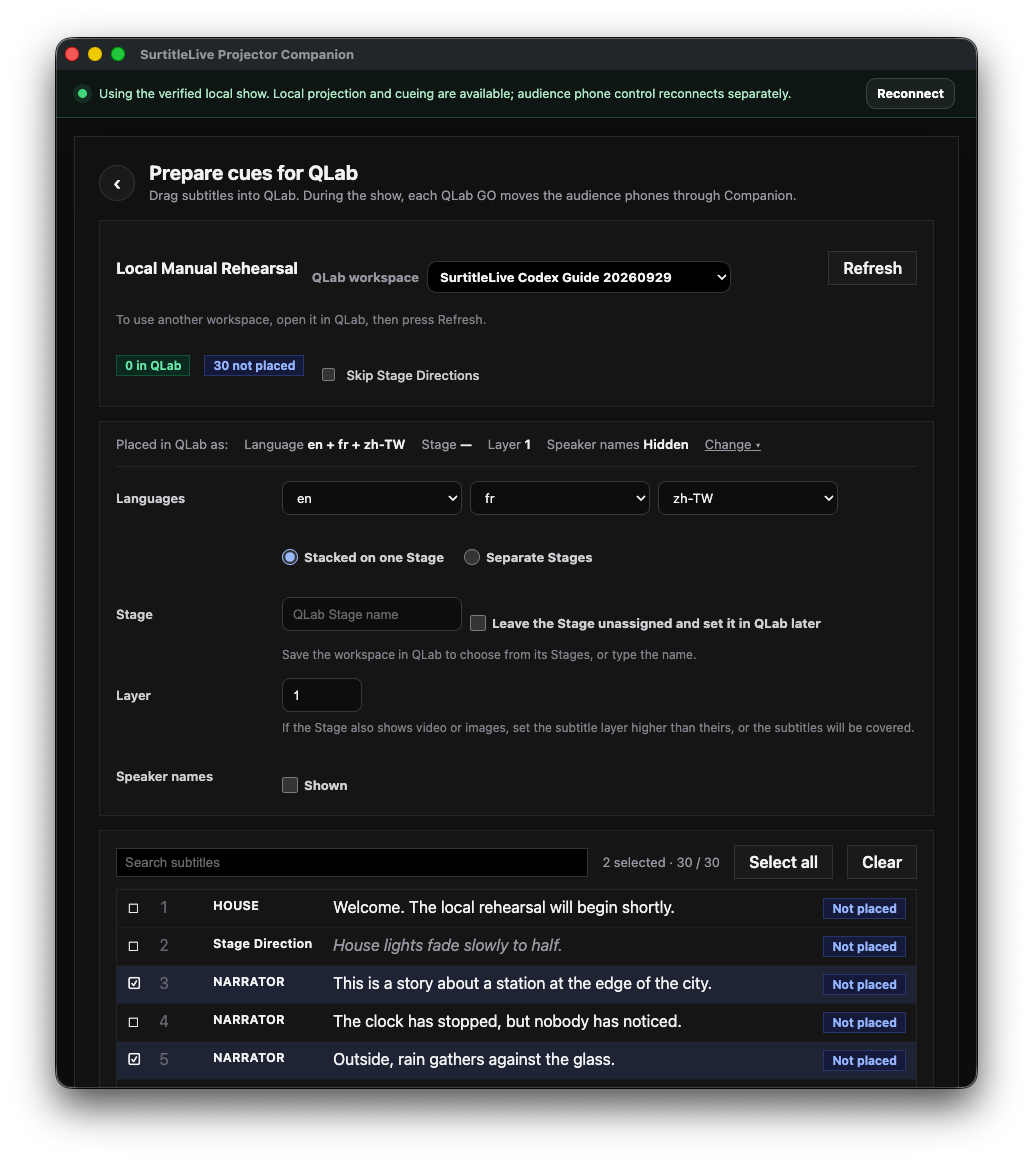
Chọn workspace, định dạng và phụ đề
- Từ Console, chọn
Chuẩn bị phụ đề cho QLab. Chọn workspace tạiKhông gian làm việc QLab, rồi chọnLàm mớiđể đọc trạng thái QLab. - Mở
Thay đổiđể chọn ngôn ngữ chính, thứ hai, thứ ba; dùng Stage chung hay riêng; Layer; có hiện tên nhân vật và bỏ qua chỉ dẫn sân khấu hay không. - Tìm văn bản hoặc số cue tại
Tìm phụ đề. Nhấp từng hàng để chọn hoặc bỏ chọn từng cue. Không cần Command hay Shift. - Shift-click là lối tắt tùy chọn để chọn một dải. Cũng có thể nhấn Space hoặc Enter để đổi lựa chọn ở hàng đang focus.
Chọn tất cảchọn mọi cue trong kết quả ngôn ngữ, tìm kiếm và bộ lọc hiện tại, không chỉ trang đang thấy. Danh sách tối đa 200 hàng mỗi trang; dùngTrướcvàTiếpđể chuyển trang.
Kéo cue mới rồi kiểm tra trong QLab
- Đọc chân trang, chẳng hạn
2 mới. Bắt đầu kéo từ bất kỳ cue mới nào đã chọn sang Cue List đích trong QLab. Pockitle Cue for Mac đưa toàn bộ lựa chọn hiện tại vào thao tác. - Nếu lựa chọn có cue đã đặt hoặc cần cập nhật, xem số lượng ở chân trang trước. Kéo-thả gốc tạo cue mới. Chỉ dùng
Gửi 2 vào QLabkhi giao diện nêu rõ đây là phương án thay thế vì kéo-thả không được hỗ trợ. - Quay lại Pockitle Cue for Mac và chọn
Làm mới. Sau khi đọc lại dữ liệu QLab, kiểm tra từng hàng:Chưa đặtnghĩa là không tìm thấy cue;Trong QLabnghĩa là cue được nhận diện trong workspace đã chọn;Cần cập nhậtnghĩa là workspace có nội dung cũ. - Chọn cue đã đặt cần cập nhật rồi chọn
Cập nhật 2 phụ đề này trong QLab. DùngCập nhật tất cả phụ đề trong QLabnếu phù hợp. Cập nhật sửa các cue được nhận diện; đây không phải nhật ký phát cue. - Trong QLab, kiểm tra Cue List, Stage, ngôn ngữ, văn bản, nhân vật và số lượng cue. Tập dượt GO riêng.
Lựa chọn, bộ lọc và khôi phục
- Kéo từ bất kỳ hàng đã chọn nào sẽ kéo toàn bộ lựa chọn hiện tại, không chỉ hàng dưới con trỏ. Kiểm tra số lượng và chân trang trước khi kéo.
- Đổi tìm kiếm, ngôn ngữ, bộ lọc Stage Directions, workspace hoặc phiên bản buổi diễn sẽ xóa lựa chọn; chuyển trang thì không. Select all áp dụng mọi kết quả lọc, không chỉ 200 hàng đang hiển thị.
- Nếu cue vẫn Not placed, kiểm tra workspace QLab và vị trí thả rồi Refresh. Nếu kéo-thả gốc không được hỗ trợ, chỉ dùng thao tác Send mà Pockitle Cue for Mac thực sự hiển thị.
Được chuẩn bị không có nghĩa là đã phát
Trong QLab nghĩa là Pockitle Cue for Mac đã đọc lại danh tính cue từ workspace đã chọn. Điều đó không có nghĩa QLab đang phát, GO đã được kích hoạt hay điện thoại đã nhận phụ đề.
QLab GO follow, quyền và điều khiển thủ công
- QLab 5 cần giấy phép cho phép Script cue điều khiển phụ đề điện thoại. QLab Text cue để trình chiếu cần giấy phép Video. Lần đầu cũng cần quyền Automation của macOS. Xem tài liệu chính thức Script Cues và Text Cues.
- Khi Live, Pockitle Cue for Mac kiểm tra bộ cue có khớp không, QLab Receiver, trạng thái buổi diễn / Blackout và đồng bộ điện thoại để quyết định có thể follow hay không. Giao diện này không có nút Test hoặc Arm; hãy dùng trạng thái follow và các bước kiểm tra được hiển thị.
- Chọn
Chuyển sang thủ côngđể ngăn QLab GO chuyển cue trên điện thoại. ChọnTheo QLab trở lạiđể tiếp tục follow. Nếu cue cũ, chọnĐến trang chuẩn bị phụ đề cho QLabđể cập nhật hoặc kiểm tra, rồi quay lại Live.
Kết quả mong đợi và ảnh hưởng đến khán giả: Prepare thay đổi workspace QLab đã chọn. Xác minh kéo-thả bằng Refresh và đọc lại dữ liệu. GO chỉ chuyển cue trên điện thoại nếu Receiver và trạng thái đồng bộ cho phép. Cue đã đặt chưa chắc đã phát hoặc được điện thoại nhận.
Nếu có sự cố: Nếu không thấy workspace, hãy tạo và lưu workspace trong QLab. Nếu Automation bị từ chối, cho phép Pockitle Cue for Mac điều khiển QLab rồi Refresh. Nếu trạng thái vẫn Checking hoặc báo lỗi chung, đừng phát cue; quay về Shows, mở lại trang Prepare. Nếu vẫn lỗi, báo mã hỗ trợ thay vì kéo cue lặp lại.