
Mở và đặt cửa sổ trình chiếu
Đặt đầu ra lên đúng màn hình và kiểm tra nội dung hiển thị trên từng màn.
Mở, đặt vị trí và khôi phục cửa sổ trình chiếu
Mục đích: Đưa đầu ra A/B/C lên màn hình vật lý đúng và xác nhận hiển thị.
Cách mở trang này: Trong Console, mở Cài đặt máy chiếu, vào Chẩn đoán, chọn đầu ra cần dùng rồi chọn Mở cửa sổ trình chiếu.
Trước khi bắt đầu: Kết nối màn hình, chọn số màn hình trong Projector Settings và xác định máy chiếu nào tương ứng với từng đầu ra.
- Mở cài đặt đầu ra và gán màn hình vật lý đúng cho A, B, C. Xác nhận không có màn hình nào bị nhân bản hoặc nhầm vị trí.
- Chọn
Mở cửa sổ trình chiếucho đầu ra cần dùng. Pockitle Cue for Mac tạo cửa sổ trình chiếu cục bộ; kiểm tra đúng ngôn ngữ, cue, vị trí và vùng an toàn trên màn hình nhận. - Nếu cửa sổ ở sai màn hình, dùng điều khiển đầu ra để gán lại rồi mở lại. Chỉ xác nhận đầu ra khi Console báo Ready và bạn đã nhìn thấy hình trên màn hình dự kiến.
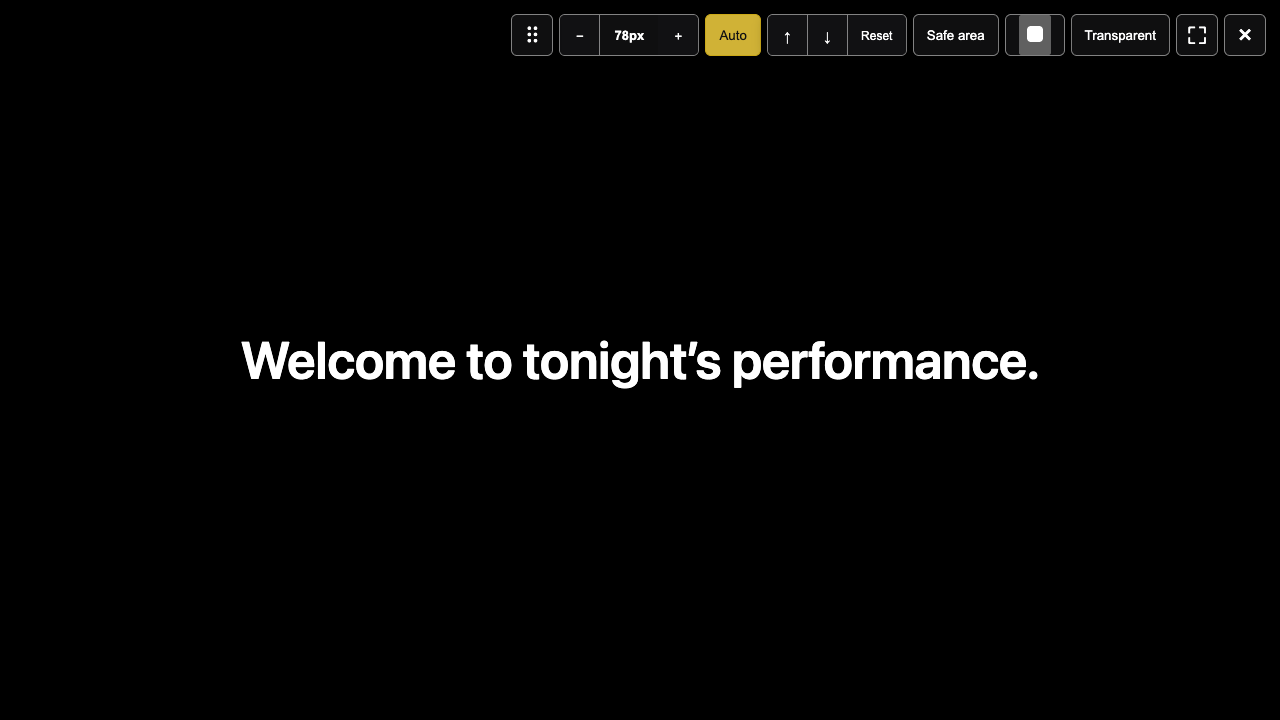
Thanh công cụ phía trên, từ trái sang phải
Đưa con trỏ lên đầu cửa sổ để hiện thanh công cụ. Ở chế độ toàn màn hình, đưa con trỏ sát mép trên cùng. Các điều khiển này chỉ ảnh hưởng đầu ra trình chiếu tại chỗ, không ảnh hưởng kiểu chữ Viewer.
⠿là tay nắm di chuyển cửa sổ. Thoát toàn màn hình trước, rồi kéo hoặc chọn cửa sổ và nhấn phím mũi tên. Muốn đổi màn hình vật lý, gán lại A/B/C trong Settings.−, số px và+lần lượt giảm, hiển thị và tăng cỡ chữ của đầu ra này. Thay đổi sẽ chuyển sang cỡ thủ công.Tự độngđưa đầu ra này về cỡ chữ tự động dựa trên cue dài nhất bằng ngôn ngữ nguồn. Kiểm tra tràn chữ trên máy chiếu thật.↑và↓đẩy phụ đề lên hoặc xuống.Đặt lại vị tríchỉ xóa độ lệch tinh chỉnh dọc của đầu ra này; giữ nguyên cỡ chữ và lựa chọn Auto / thủ công.Khu vực an toànhiện hoặc ẩn đường biên để kiểm tra vị trí phụ đề. Khi Live, đây là lớp phủ; nó không bỏ Blackout hay đổi cue khán giả.- Nút màu mở
Màu chữ: trắng, vàng, cyan, đen hoặc màu tùy chỉnh. Kéo trong bộ chọn màu tùy chỉnh sẽ cập nhật màu của đầu ra tại chỗ này. Nền trong suốtlàm nền cửa sổ trong suốt để phụ đề phủ lên nội dung khác trên màn hình này. Thao tác mở lại đầu ra trong chốc lát và không khả dụng khi Live.⛶bật hoặc thoát toàn màn hình.×chỉ đóng cửa sổ đầu ra này; không kết thúc buổi diễn hoặc đóng đầu ra khác.
Phân biệt màn hình đen an toàn, Blackout và Reactivate
- Mở — đen an toàn: cửa sổ mở nhưng chưa hiện cue hoặc tạm đen trong khi khôi phục.
- Blackout: người vận hành yêu cầu trình chiếu tại chỗ ẩn phụ đề. Khi có kết nối, Viewer cũng có thể bị làm đen.
- Reactivate: tiếp tục cue tại chỗ sau khi kiểm tra đầu ra hoặc màn hình đã khôi phục. Hãy kiểm tra an toàn sân khấu trước khi chọn.
Kết quả mong đợi và ảnh hưởng đến khán giả: Đóng đầu ra chỉ ảnh hưởng cửa sổ trình chiếu tại chỗ đó. Đổi màn hình không kết thúc buổi diễn. Sau khi mở lại, xác minh hình ảnh và cue trước khi chọn Hiển thị lại.
Nếu có sự cố: Nếu màn hình bị tháo hoặc đầu ra lỗi, kiểm tra cáp và danh sách màn hình macOS, gán một màn hình khả dụng trong Settings, mở lại đầu ra và kiểm tra phụ đề. Đừng nhầm Blackout với đóng cửa sổ và không Reactivate trước khi kiểm tra hình ảnh.
Trạng thái, chế độ xem trước và các điều khiển
Trạng thái đầu ra mô tả riêng từng cửa sổ. Closed nghĩa là không mở; Ready nghĩa là cửa sổ đã sẵn sàng cục bộ, không xác nhận trạng thái Viewer hoặc cloud. Live Preview trong Settings là xem trước, không thay cue khán giả. Đóng một cửa sổ không kết thúc buổi diễn hay đóng các đầu ra khác.
Blackout ẩn nội dung; Intermission đặt trạng thái giải lao trên điện thoại; End Show kết thúc điều khiển nhưng không tự đóng cửa sổ. Reactivate chỉ dùng sau khi đã sửa nguyên nhân đầu ra; hãy xác nhận lại hình ảnh sau khi kích hoạt.
Màn hình đen có thể là trạng thái an toàn
Màn hình đen có thể do Blackout, cửa sổ đóng, màn hình mất kết nối hoặc lỗi đầu ra. Kiểm tra trạng thái và hướng dẫn khôi phục trước khi tiếp tục; đừng cho rằng khán giả đang thấy cue.
Kết quả mong đợi và ảnh hưởng đến khán giả: Mỗi cửa sổ đầu ra hiển thị trên đúng màn hình cục bộ. Điều này không xác nhận điện thoại hoặc cloud đã cập nhật.
Nếu có sự cố: Kiểm tra cáp, cấu hình màn hình macOS, gán A/B/C và trạng thái đầu ra; mở lại sau khi khắc phục. Nếu có prompt phục hồi, làm theo hướng dẫn và kiểm tra cue trên hình chiếu thực tế.