
🖥️Pockitle Cue for Mac
Настройка проекции
Выберите экраны и языки, задайте размер текста, безопасную область и расположение проекции.
Projector Settings: форматирование и калибровка выходов
Цель: Настроить число выходов и дисплеи, макет проекции и средства калибровки. Языки выходов задаются развернутым спектаклем.
Как открыть эту страницу: В Console выберите Настройки проектора. Эти настройки доступны и во время Live.
Перед началом: Подключите театральные дисплеи и разблокируйте спектакль. Проверьте каждый дисплей до представления. В Live Preview не заменяет cue зрителей.
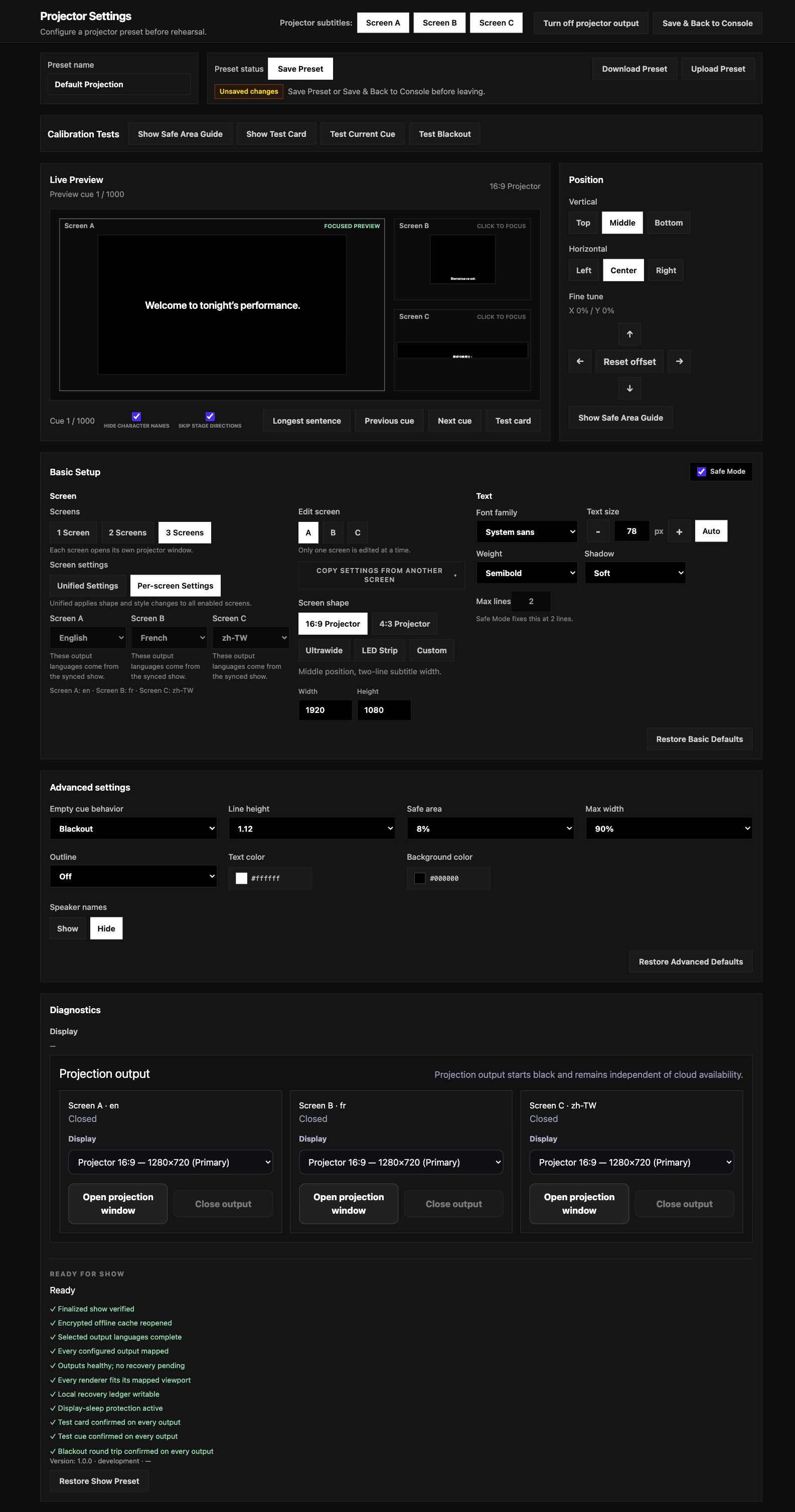
Число экранов, языки, общие настройки и дисплеи
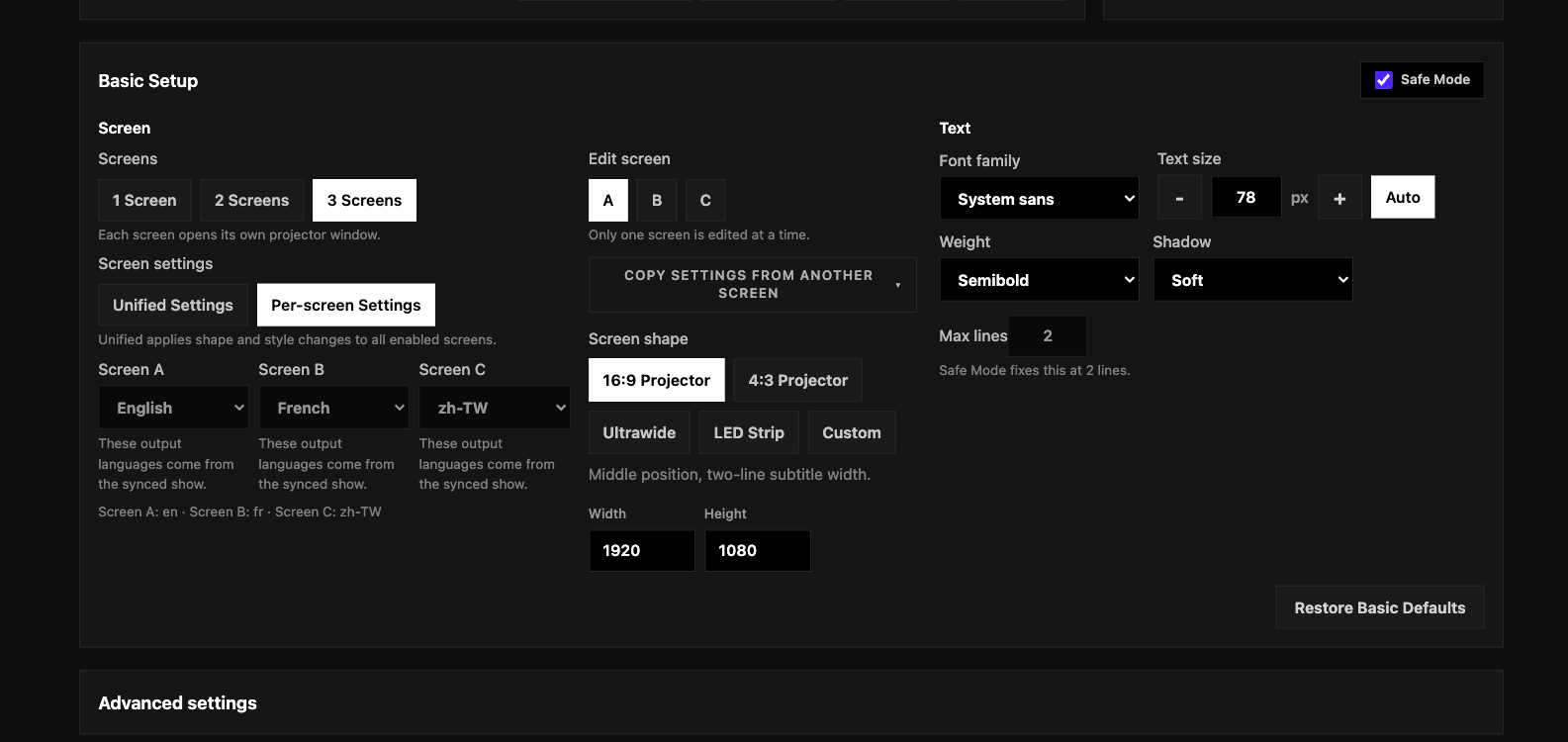
- В
ЭкранывыберитеЭкран 1,Экраны 2илиЭкраны 3. Выходы обозначены A, B и C. - Screen A, B и C показывают языки, назначенные развернутым спектаклем. Эти поля заблокированы: изменить язык или добавить перевод в Pockitle Cue for Mac нельзя. Исправьте назначение в Web Editor / deployment, разверните заново, выполните Sync и явно откройте новую версию.
Единые настройкиприменяет регулируемое форматирование ко всем включенным экранам;Экранные настройкипозволяет настраивать их отдельно. Все равно проверьте язык и дисплей каждого экрана.- Выберите соотношение сторон или профиль вывода. Для нестандартной сцены задайте
ШиринаиВысота, затем назначьте правильные дисплеи A, B и C. - Откройте каждое используемое окно и проверьте текст на фактическом дисплее. Работающий Preview не подтверждает, что другой экран подключен к правильному проектору.
Размер шрифта, строки, Безопасный режим, положение и оформление
- При ручном вводе можно задать размер 18–140 px; он применяется после ухода из поля. Старый верхний предел 50 px больше не действует.
Автовыбирает размер по габаритам выхода и измеренному Preview самого длинного cue. В Unified расчет выполняется отдельно для каждого включенного выхода. Длинный cue может потребовать разрывов строк или правки в Web Editor.Безопасный режимфиксирует макет в 2 строки. При отключенном Безопасный режим режим длинного текста поддерживает 1–50 строк. Проверьте длинные cue на реальной проекции и при необходимости разделите или перепишите их в Web Editor.- Можно настроить шрифт, насыщенность, горизонтальное и вертикальное положение, цвет текста, фона и Blackout, тень и обводку. По умолчанию новое вертикальное положение —
Средний; сохраненные ранее настройки сохраняют прежнее значение. Имена спикеровуправляет именами персонажей в проекции отдельно от пропуска ремарок и настроек имен в Viewer.
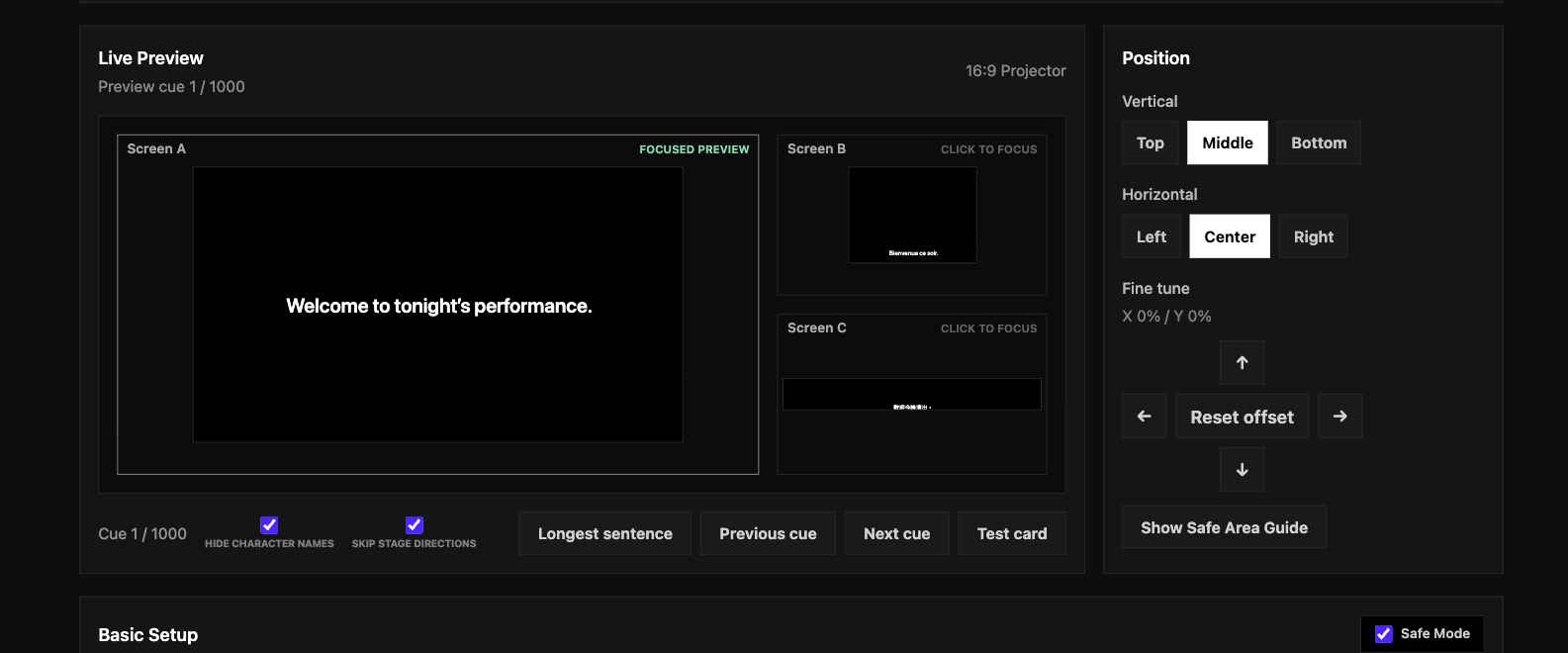
Live Preview, Longest, Test card и Safe area
Предыдущий сигналиСледующая репликапросматривают соседние cue.Самое длинное предложениенаходит самый длинный cue исходного языка.- Longest выбирает один индекс cue исходного языка для всех экранов. A, B и C показывают этот же cue на своих языках; экраны не выбирают разные предложения.
ТЕСТОВАЯ КАРТАпоказывает тестовую карточку. В Calibration Tests командаПоказать тестовую картупроверяет пропорции и видимую область, аПоказать руководство по безопасным зонам— безопасные границы. Смена cue в Preview Settings меняет только позицию предпросмотра, а не текущий Live cue.- До спектакля откройте окно проекции и проверьте test card и safe area. Вне Live калибровка может отображаться на локальном выходе. Во время Live можно управлять выходами, но Preview, Longest и калибровка не заменяют cue зрителей. Применение изменений шрифта, положения или цвета меняет локальную проекцию.
Дополнительные настройки, Diagnostics, сохранение и сброс
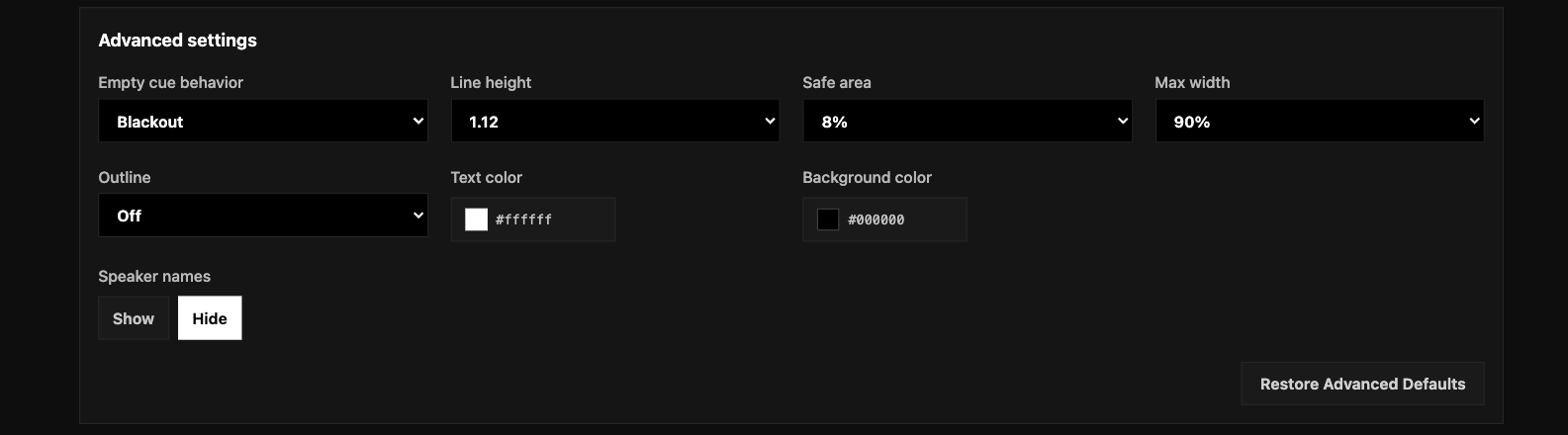
- Разверните
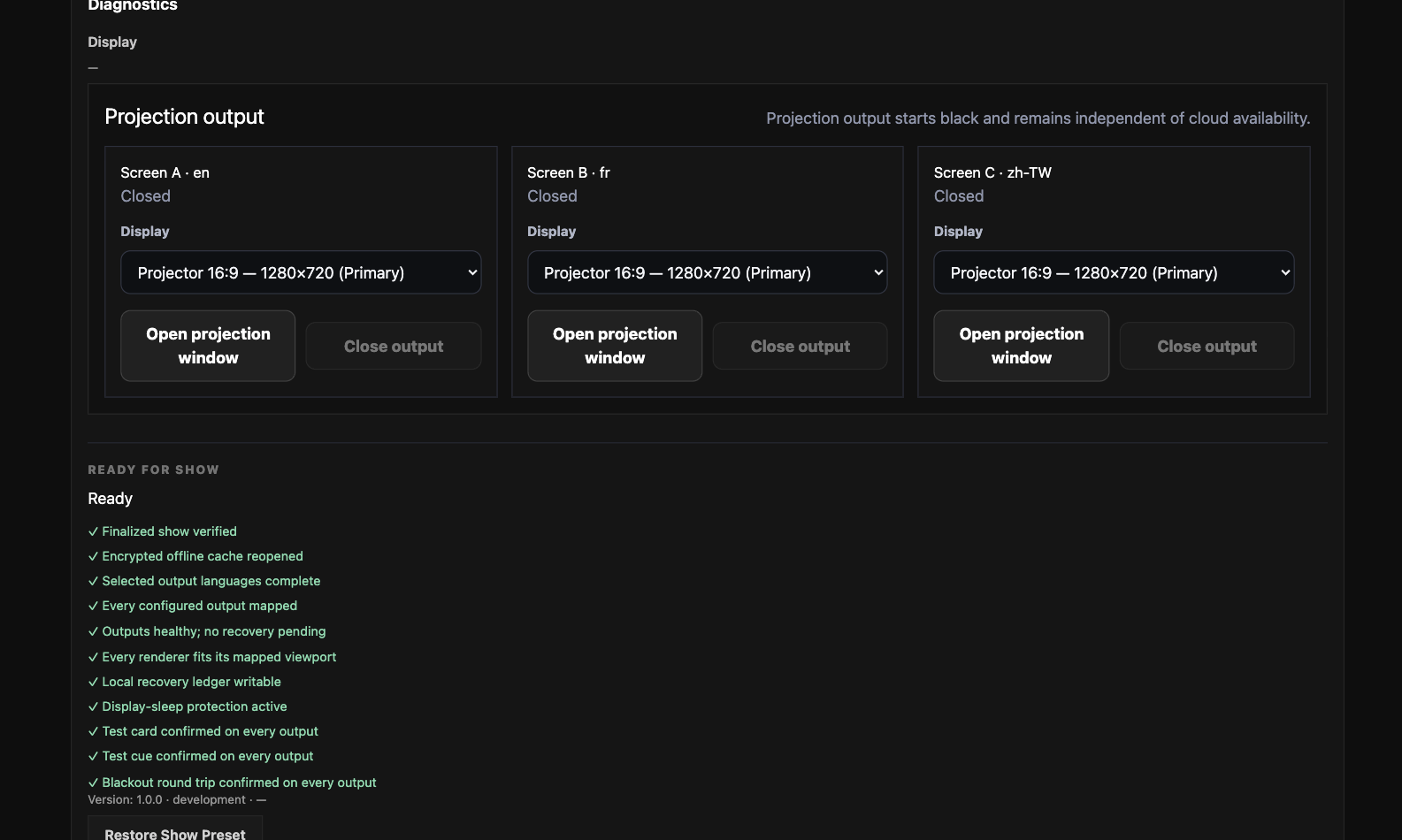
Расширенные настройки, чтобы настроить проценты положения, поведение пустого выхода и другие параметры. До спектакля меняйте только то, что можете проверить на проекции. Диагностикапроверяет дисплеи, выходы и готовность проекции. При расхождении с карточкой выхода проверьте фактическую карточку и окно, заново откройте Settings или выход и передайте службе поддержки код.- Большинство изменений сразу действует на локальный Preview/проекцию.
Сохранить предустановкусохраняет на этом устройстве;Вернуться в консольсохраняет и возвращает в Console;Назад без сохраненияотбрасывает несохраненное. Это не меняет оформление телефонов или Web Editor и не синхронизирует preset с другим Mac. Восстановить базовые настройки по умолчаниюсразу возвращает пропорции, текст и положение редактируемого элемента.Восстановить расширенные настройки по умолчаниюсбрасывает цвета, safe area, межстрочный интервал, обводку и правила содержимого.Восстановить настройки шоувозвращает локальный preset спектакля. Проверьте выбранный элемент и проекцию, затем сохраните нужные настройки.
Если что-то не работает: Если Preview недоступен, убедитесь, что спектакль Ready, сократите cue или измените пропорции и повторите. Если Diagnostics расходится с карточкой, проверьте окно и сообщите код поддержки.