
Подготовка субтитров cue и работа с QLab
Выберите несколько субтитров, перенесите их в QLab и проверьте условия режима следования.
Prepare cues for QLab
Цель: Создать или обновить cue с субтитрами из развернутого спектакля в локальном workspace QLab.
Как открыть эту страницу: Откройте меню карточки спектакля в Shows и выберите Подготовить субтитры для QLab. Если это действие доступно в Console, страницу можно открыть и оттуда.
Перед началом: Установите и откройте QLab 5, сохраните редактируемый workspace. Подключите аккаунт Pockitle Cue, синхронизируйте и разблокируйте спектакль; он не должен быть Live. При первом использовании разрешите Pockitle Cue for Mac управлять QLab: macOS System Settings → Privacy & Security → Automation.
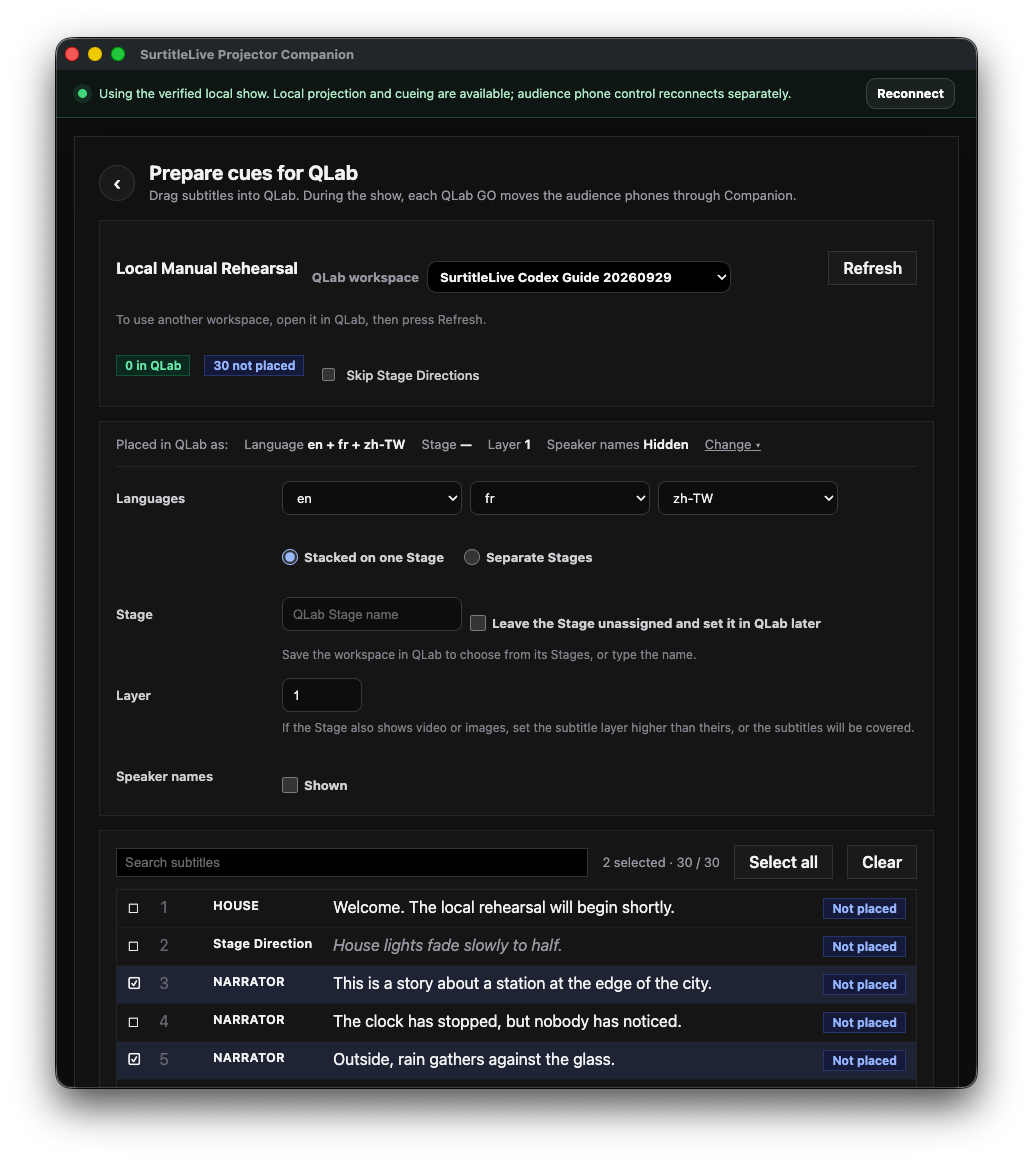
Выбор workspace, формата и субтитров
- Из Console выберите
Подготовить субтитры для QLab. ВРабочая область QLabвыберите workspace и нажмитеОбновить, чтобы прочитать состояние QLab. - Раскройте
Изменить, чтобы выбрать основной, второй и третий языки; общие или отдельные Stages; Layer; отображение имен персонажей и пропуск ремарок. - Ищите текст или номера cue через
Поиск субтитров. Нажимайте строки, чтобы выбирать или снимать выбор по одной. Command и Shift не обязательны. - Shift-клик — дополнительный способ выбрать диапазон. Пробел или Enter переключает выделение строки в фокусе.
Выбрать всевыбирает все cue в текущем языке и результатах поиска/фильтров, не только видимой страницы. На странице до 200 строк;ПредыдущаяиСледующаяпереключают страницы.
Перетаскивание новых cue и проверка In QLab
- Прочитайте нижнюю строку, например
Новых: 2. Перетащите любое выбранное новое cue в целевую Cue List QLab. Pockitle Cue for Mac передает весь текущий выбор. - Если среди выбранного есть уже размещенные или требующие обновления cue, сначала проверьте счетчики. Нативное перетаскивание создает новые cue. Используйте
Отправить в QLab (2)только когда интерфейс явно предлагает его вместо неподдерживаемого перетаскивания. - Вернитесь в Pockitle Cue for Mac, нажмите
Обновитьи проверьте прочитанные строки:Не размещено— cue не найден;В QLab— cue распознан в выбранном workspace;Нужно обновить— в workspace более старое содержимое. - Выберите размещенные cue, требующие обновления, и нажмите
Обновить эти субтитры в QLab (2)или, если уместно,Обновить все субтитры в QLab. Обновление изменяет распознанные cue, но не является записью о воспроизведении. - В QLab проверьте Cue List, Stage, язык, текст, персонажа и число cue. Репетируйте GO отдельно.
Выбор, фильтры и восстановление
- Перетаскивание из любой выбранной строки переносит весь выбранный набор, а не только строку под курсором. Перед этим проверьте количество и нижнюю строку.
- Изменение поиска, языка, фильтра Stage Directions, workspace или версии спектакля снимает выбор; переключение страницы — нет. Select all распространяется на все отфильтрованные результаты, а не только на 200 видимых строк.
- Если cue остается Not placed, проверьте workspace и место сброса, затем нажмите Refresh. При неподдерживаемом перетаскивании используйте только действие Send, которое действительно показывает Pockitle Cue for Mac.
Подготовлено — не значит воспроизведено
В QLab означает, что Pockitle Cue for Mac прочитал идентификатор cue из выбранного workspace. Это не значит, что QLab воспроизводит cue, что был GO или что телефон получил субтитр.
QLab GO follow, разрешения и ручное управление
- QLab 5 нужен уровень лицензии, позволяющий cue Script управлять субтитрами телефонов. Для проекционных cue Text нужна лицензия Video. При первом запуске также требуется разрешение macOS Automation. Документация: Script Cues и Text Cues.
- В Live Pockitle Cue for Mac проверяет совпадение набора cue, приемник QLab, состояние спектакля/Blackout и синхронизацию телефонов. В этом интерфейсе нет кнопок Test или Arm; ориентируйтесь на отображаемый follow status и проверки.
Перейти на ручноене дает QLab GO переключать телефоны.Снова следовать за QLabвозобновляет follow. Для устаревшего cue выберитеПерейти к подготовке субтитров для QLab, проверьте или обновите его и вернитесь в Live.
Ожидаемый результат: Prepare меняет выбранный workspace. Перетаскивание проверьте через Refresh и чтение обратно. GO может переключать телефоны только при разрешающих Receiver и статусе синхронизации. Размещение cue не означает, что он проигран или дошел до телефона.
Если что-то не работает: Если workspace не отображается, создайте и сохраните его в QLab. При отказе Automation разрешите Pockitle Cue for Mac управлять QLab и нажмите Refresh. Если статус остается checking или возникает общая ошибка, не воспроизводите cue; вернитесь к Shows и откройте Prepare снова. Если сбой сохраняется, передайте код поддержки вместо повторного перетаскивания.