
Работа в Live Console
Разблокируйте консоль, начните показ, переключайте cue, проверяйте телефоны и завершите спектакль.
Live Console: переключение cue и управление спектаклем
Цель: Управлять текущим cue и проверять локальную проекцию, управление телефонами и ответ облака.
Как открыть эту страницу: На карточке спектакля в Shows выберите Открыть консоль управления показом. Введите пароль ASM именно этого спектакля и выберите Разблокировать ASM. Это локальный допуск к конкретному спектаклю, отдельный от входа в аккаунт Pockitle Cue. Действующий синхронизированный спектакль с действующим offline-верификатором может разрешить локальный допуск без сети; вход в аккаунт для этого не требуется.
Перед началом: Откройте и разблокируйте спектакль. Для спектакля только с телефонами выход проекции для Go Live не нужен. Если используете проекцию, откройте и проверьте каждый нужный выход: один выход со статусом Ready не подтверждает остальные. Go Live блокируется только при общем статусе Blocked; необязательные предупреждения о репетиции не блокируют запуск.
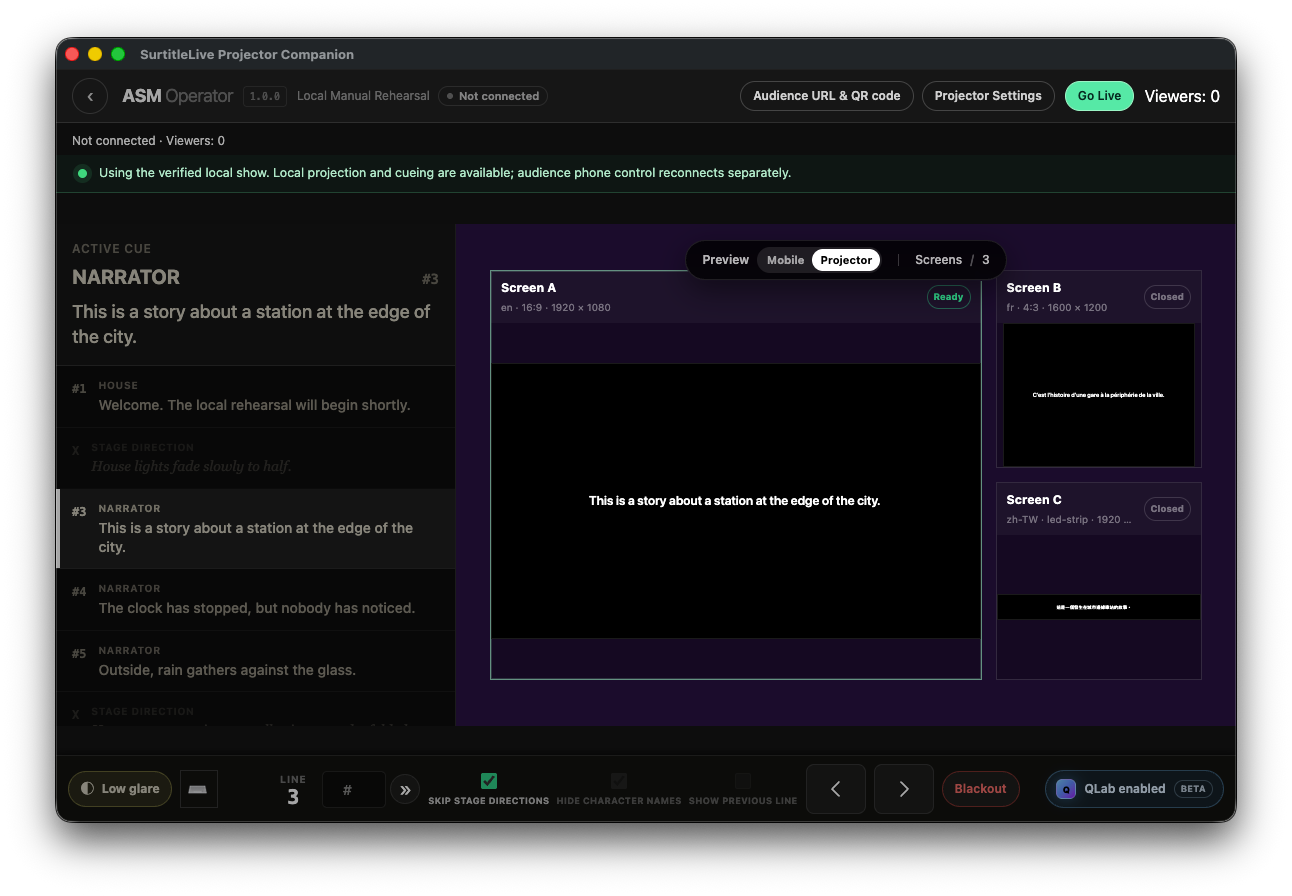
Что показано на экране
- Текущий текст / cue: показывает cue, его номер и имя персонажа. Next, Previous, поиск и переход к cue меняют позицию.
- Выходы проекции A, B и C: у каждого собственный статус открытия, готовности, закрытия или восстановления. Считайте выход проверенным, только после открытия и осмотра.
- Статус Phone / Viewer: показывает подключение телефонов, ответ облака и число зрителей. Число или Connected не доказывают, что каждый телефон отображает нужный текст; при необходимости проверьте тестовый телефон.
- QLab follow: показывает статус QLab и совпадение набора cue. Если условия follow не выполнены, Pockitle Cue for Mac объяснит причину или даст ссылку на Prepare.
Переход, поиск, переход к cue и клавиатурные сокращения
- Введите номер в
Перейти к репликедля прямого перехода. Введите текст и выберите результат поиска.Предыдущий сигналиСледующая репликаперемещают на один cue. - По умолчанию стрелка влево — предыдущий cue, стрелка вправо — следующий, пробел — Blackout. Проверьте или измените назначения в
Сочетания клавиш. Пробел — не Next. - Сокращения работают только в готовом Console, когда фокус не находится в поле ввода, меню или редактируемом элементе; при открытом диалоге они тоже отключены. Когда в фокусе Search или Jump, стрелки управляют этим полем, а не cue.
- При follow от QLab ручные Previous и Next заблокированы. Выберите
Перейти на ручноеи убедитесь, что статус стал manual, прежде чем управлять cue в Pockitle Cue for Mac.
Ремарки, имена персонажей и субтитры доступности
- Ремарки можно показывать или пропускать. Включение
Пропускать ремаркипропускает соответствующие cue, а не просто скрывает текст. - Имена персонажей управляются отдельными настройками проекции и Viewer. Скрытие имени не пропускает cue.
- Субтитры доступности — это cue для зрителей: они заключены в квадратные скобки и не имеют имени персонажа. Пропуск ремарок их не пропускает.
Go Live, Blackout, Intermission и завершение
Начать трансляциюзапускает локальный спектакль. При подключении Pockitle Cue for Mac также пытается уведомить облако и телефоны. Изменение локального cue подтверждает только изменение локального экрана.Затемнениесразу скрывает субтитры на локальной проекции. При подключении команда Blackout отправляется и телефонам. Offline таким действием нельзя подтвердить состояние телефонов.Антрактвключает, продлевает или завершает состояние антракта на телефонах. Она не перемещает cue проекции и автоматически не завершает спектакль. Завершите антракт, когда субтитры должны возобновиться, или следуйте статусу в приложении.Завершить спектакльзавершает управление спектаклем и гасит локальную проекцию, но не закрывает окна выходов. Console и локальное подтверждение разблокировки сохраняются до истечения срока; при сохранении условий можно снова выбрать Go Live. При подключении End отправляется в облако; offline не утверждайте, что телефоны его получили.Назад к спектаклямпокидает спектакль, закрывает все локальные выходы и удаляет текущее локальное подтверждение разблокировки. Для повторного открытия выберите спектакль и снова введите пароль ASM. При действительных подписанном пакете и offline-верификаторе возможна разблокировка без интернета; управление телефонами все равно требует облака.
Проверяйте три отдельные отметки успеха
Текст в окне проекции означает успех локального отображения. Подтверждение Cloud означает, что служба приняла команду. Напис на телефоне зрителя подтверждает отображение именно на этом телефоне. Проверяйте все три состояния отдельно.
Открытие настроек во время спектакля: В Live можно открыть Настройки проектора, добавить выход или открыть его снова. Изменение Live Preview не заменяет cue у зрителей. Применение реальных изменений размера, положения или цвета меняет локальную проекцию.
Ожидаемый результат: Каждый Next или Jump может немедленно обновить проекцию и подключенные Viewers. Console отдельно показывает облачное и телефонное подключение/синхронизацию.
Если что-то не работает: Если телефоны рассинхронизированы, не переключайте cue наугад. Проверьте Phone status и выполните предложенное переподключение или синхронизацию. Если проекция меняется, а телефоны нет, сохраните локальную работу и восстановите подключение, когда это безопасно.