
Открытие и размещение окон проекции
Разместите каждый выход на нужном физическом дисплее и проверьте изображение.
Окна проекции: открытие, размещение и восстановление
Цель: Вывести локальные окна на нужные дисплеи и безопасно восстановить их после смены дисплея или сбоя.
Как открыть эту страницу: В Console откройте Настройки проектора, затем Диагностика. Выберите нужный выход и нажмите Открыть окно проекции.
Перед началом: Назначьте A, B и C дисплеям в Projector Settings и выясните, какой физический проектор подключен к каждому.
- В Settings выберите A, B или C и целевой дисплей, затем
Открыть окно проекции. Новое окно сначала безопасно черное. Проверьте настройку, прежде чем показывать cue. - Откройте и проверьте каждый выход отдельно. После перемещения или смены дисплея убедитесь, что название выхода по-прежнему соответствует проектору.
- В Live восстановленное после сбоя окно может открыться безопасно черным. Проверьте проектор, затем нажмите
Восстановить.
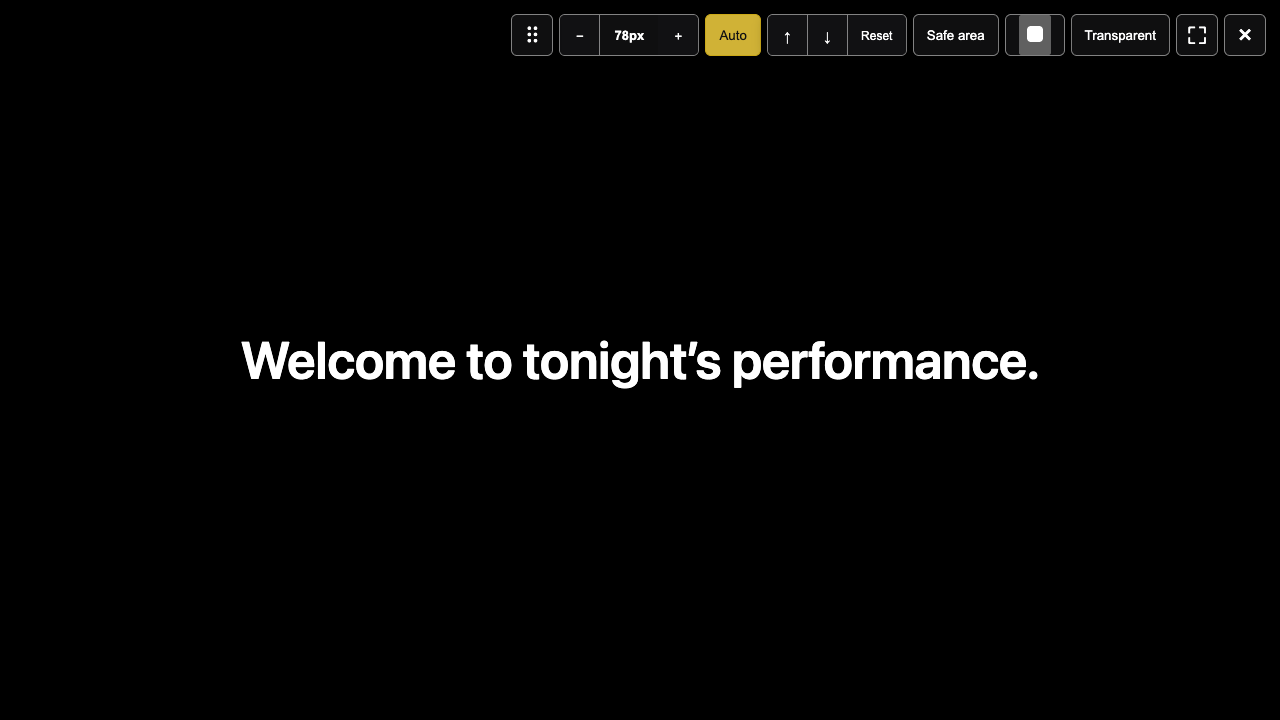
Верхняя панель слева направо
Переместите указатель вверх окна, чтобы показать панель; в полноэкранном режиме — к самой верхней кромке. Команды влияют на эту локальную проекцию, а не на стиль текста Viewer.
⠿— маркер перемещения окна. Выйдите из полноэкранного режима, затем перетащите окно или сфокусируйте его и нажмите стрелку. Физический дисплей меняется через A/B/C в Settings.−, показание px и+уменьшают, показывают и увеличивают размер шрифта выхода; после изменения включается ручной размер.Автовозвращает автоматический размер по самому длинному cue исходного языка. Проверьте, не обрезается ли текст на проекторе.↑и↓слегка перемещают субтитр вверх/вниз.Сброситьсбрасывает только вертикальное смещение этого выхода, сохраняя размер шрифта и режим Auto/manual.Безопасная зонапоказывает или скрывает границы для проверки положения. В Live это наложение не отменяет Blackout и не меняет cue зрителей.- Образец цвета открывает
Цвет текста: белый, желтый, голубой, черный или пользовательский. Перетаскивание в пользовательском выборе меняет цвет этого локального выхода. Прозрачный фонделает фон окна прозрачным для наложения субтитров на другое содержимое дисплея. Выход кратко открывается заново; в Live функция недоступна.⛶включает/выключает полный экран.×закрывает только это окно, но не выполняет End Show и не закрывает другие окна.
Различайте черный экран, Blackout и Reactivate
- Открыто — безопасно черный экран: окно открыто, но еще не показало cue или временно погасло при восстановлении.
- Blackout: оператор скрыл субтитры локальной проекции. При подключении Viewer тоже может погаснуть.
- Reactivate: возобновляет локальный cue после проверки выхода или дисплея. До выбора проверьте безопасность сцены.
Ожидаемый результат: Закрытие окна влияет только на это локальное окно. Смена дисплея не завершает спектакль. После повторного открытия проверьте изображение и cue перед Reactivate.
Если что-то не работает: При отключении дисплея или сбое проверьте кабель и список дисплеев macOS, назначьте доступный экран в Settings, откройте выход и проверьте текст. Не путайте Blackout с закрытием окна и не нажимайте Reactivate до проверки изображения.