
0계정 및 설정
0.3 Pockitle Cue에서 비밀번호를 재설정하는 방법
로그인 페이지에서 재설정을 시작하고, 이메일 작업 페이지의 동작과 링크가 만료되었을 때의 대응 방법을 확인합니다.
로그인 화면에서 «비밀번호를 잊으셨나요?»를 선택하세요. 재설정 이메일을 열고 새 비밀번호를 설정한 뒤 로그인하세요.
현재 재설정 흐름
로그인페이지에서 재설정 링크를 요청합니다.- 이메일을 열고 재설정 링크를 클릭합니다.
- 작업 페이지가 코드를 검증할 때까지 기다립니다.
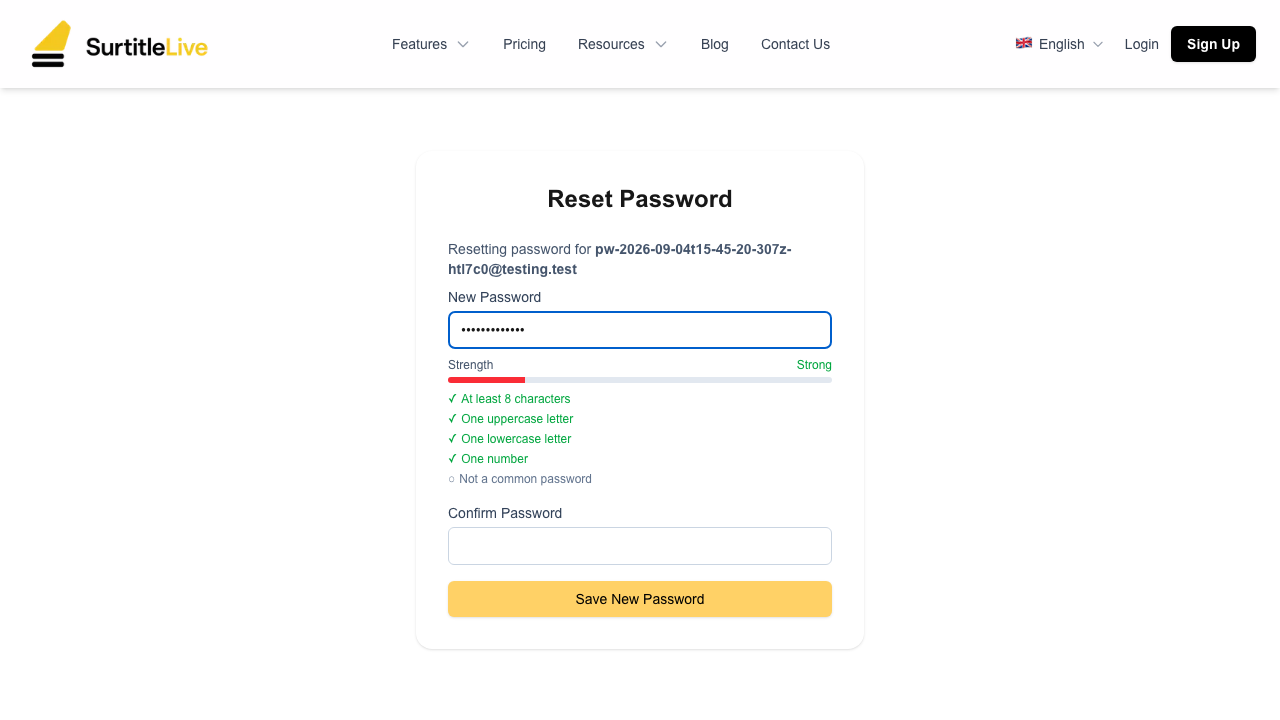
- 강도 요구 사항을 충족하는 새 비밀번호를 입력합니다.
- 양식을 제출하고 새 비밀번호로 로그인합니다.
비밀번호 요구 사항
재설정 양식은 제출 전에 새 비밀번호를 확인합니다.
- 최소 8자.
- 대문자, 소문자, 숫자 확인.
- 흔한 비밀번호와 약한 패턴 검사.
새 비밀번호와비밀번호 확인이 일치해야 합니다.
링크가 실패하는 경우
- 작업 페이지에서 코드가 유효하지 않거나 만료되었다고 표시하면 같은 링크를 재사용하지 말고 새 이메일을 요청하세요.
- 링크에서 이메일 인증을 요청한다면 로그인 화면의 «비밀번호를 잊으셨나요?»에서 비밀번호 재설정 이메일을 요청하세요.
- 보안 또는 세션 관련 메시지로 로그인 화면으로 돌아가면, 계속하기 전에 다시 로그인하세요.
FAQ
현재 Pockitle Cue 시스템을 기준으로 한 이 워크플로우의 자주 묻는 질문입니다.
이메일 링크를 누른 뒤 비밀번호를 어떻게 재설정하나요?+
링크를 열면 이메일 작업 페이지가 나타납니다. 페이지에서 재설정 링크를 확인한 후 유효하면 새 비밀번호 양식이 표시됩니다.
같은 작업 페이지에서 이메일 인증도 처리하나요?+
네. 현재 같은 페이지에서 비밀번호 재설정 링크와 이메일 인증 링크를 처리하며, 열린 링크에 따라 다른 화면을 보여 줍니다.
온보딩 워크플로우
이 워크플로우에서 계속
신규 사용자를 위한 계정 설정, 로그인 복구, 첫 프로젝트 단계, 초대 수락입니다.