
3.1 Usar el modo de simulación
Previsualiza cues, prueba idiomas y finaliza un guion listo para el despliegue.
La simulación es un paso de previsualización y finalización. No es la cabina ASM en vivo para el operador.
Abrir la simulación
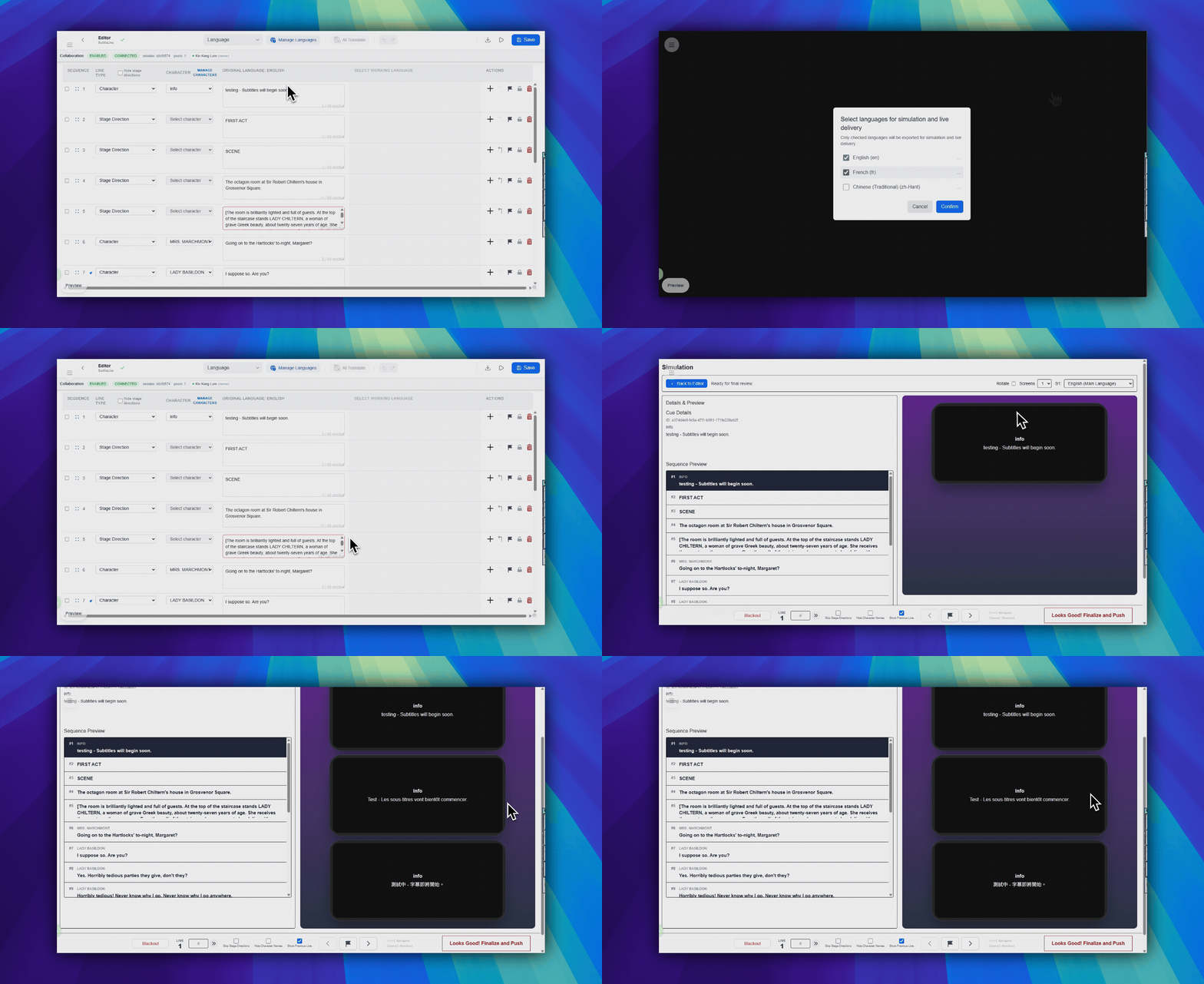
- En la zona derecha de la barra superior del editor, haz clic en
Abrir simulación. Este botón usa un icono de triángulo de reproducción hacia la derecha. - En el modal de idiomas, elige qué idiomas deben entrar en la simulación y la finalización.
- En el pie del modal, haz clic en
Confirmar.
Usar la barra superior
- Volver al editor es el botón azul de la parte superior izquierda con un icono de flecha hacia la izquierda.
- Rotar está en la zona centro-derecha de la barra superior como casilla de verificación.
Pantallasestá en la misma fila de la barra superior y define cuántas pantallas de previsualización quieres revisar.- S1, S2 y S3 son los selectores de idioma situados a la derecha de Pantallas.
Entender el diseño de la previsualización
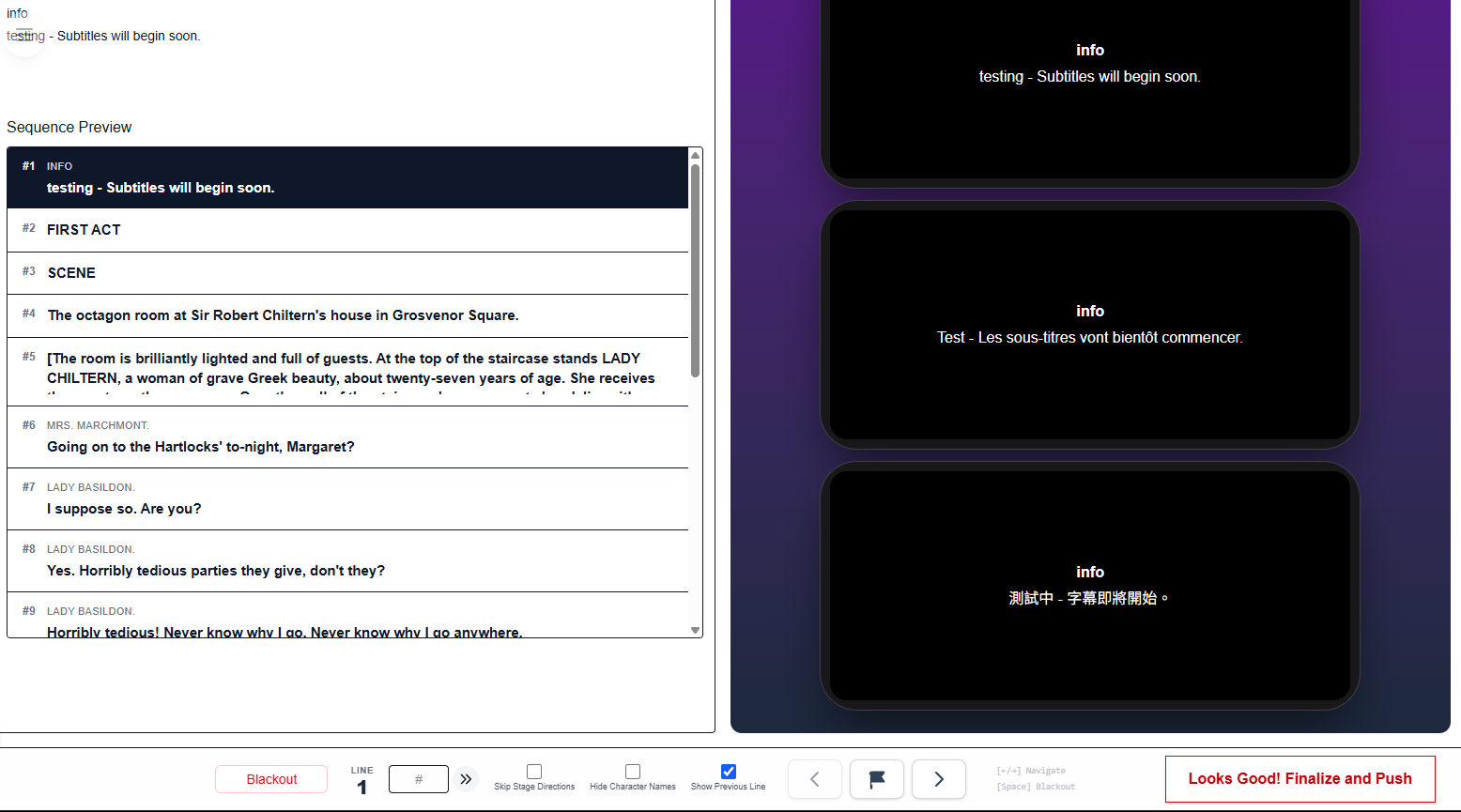
- El panel izquierdo muestra los detalles del cue y la previsualización de secuencia.
- El panel derecho muestra una vista previa con el aspecto del visor para el cue actual.
- Esto sigue siendo solo una previsualización. No significa que la función ya esté en directo para el público.
Usar los controles inferiores
- Blackout está en la parte inferior izquierda y activa una pantalla de previsualización negra.
- El indicador Line en la zona inferior central muestra el número del cue actual.
- El campo # en la zona inferior central salta a un número de secuencia.
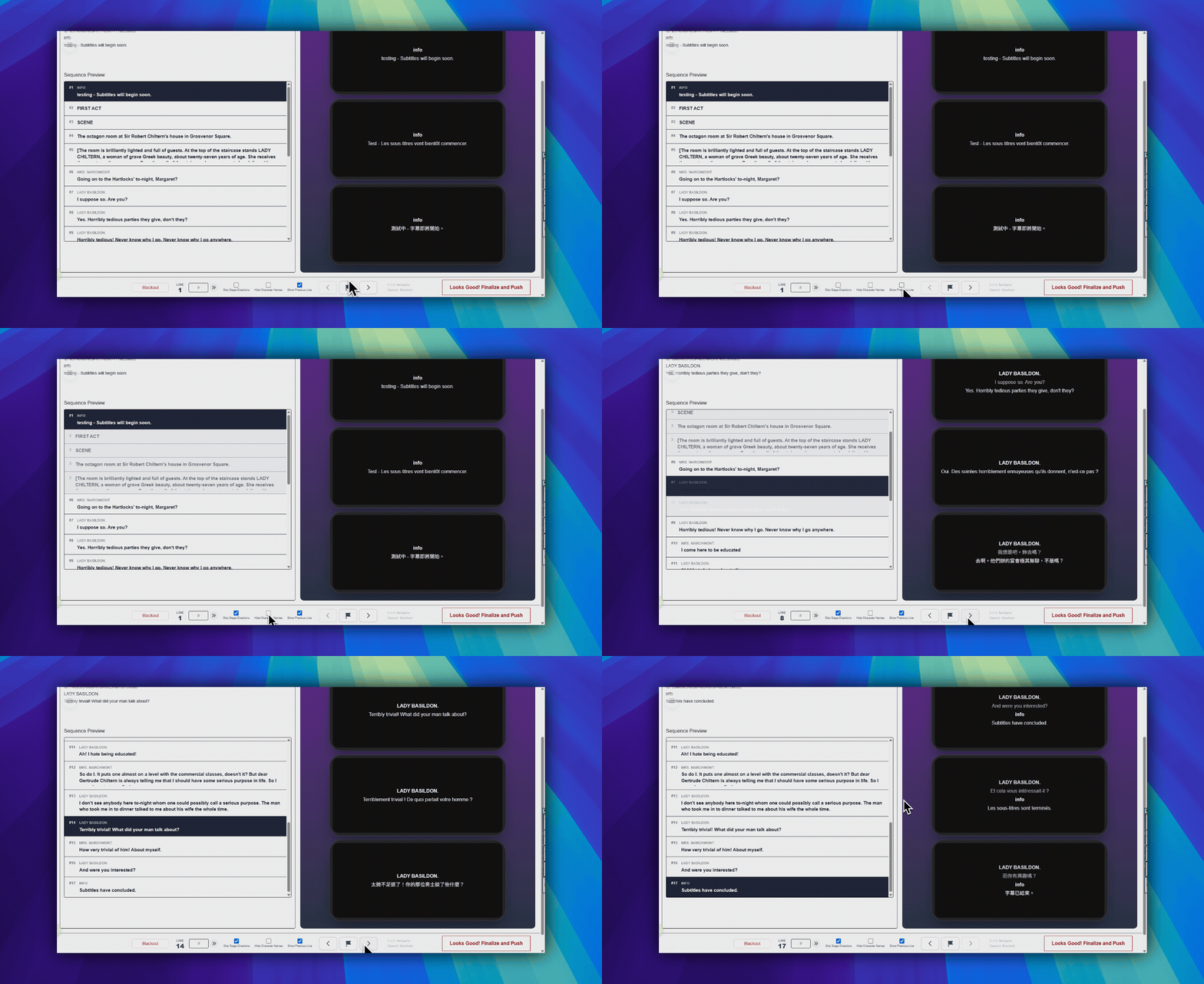
Ocultar acotaciones escénicasyHide Character Namesson casillas de verificación en la zona inferior central.- Los botones de flecha izquierda y derecha en la zona inferior centro-derecha avanzan un cue cada vez.
- El botón de bandera entre las flechas marca la línea actual para revisarla después.
Atajos de teclado opcionales
Estos atajos funcionan en la previsualización de simulación. No describen la cabina ASM en vivo.
- Flecha izquierda: cue anterior
- Flecha derecha: cue siguiente
- Espacio: blackout
Volver si algo se ve mal
- Haz clic en Volver al editor en la parte superior izquierda.
- Corrige el guion.
- Guarda los cambios.
- Abre la simulación de nuevo y comprueba el resultado.
Finalizar el guion
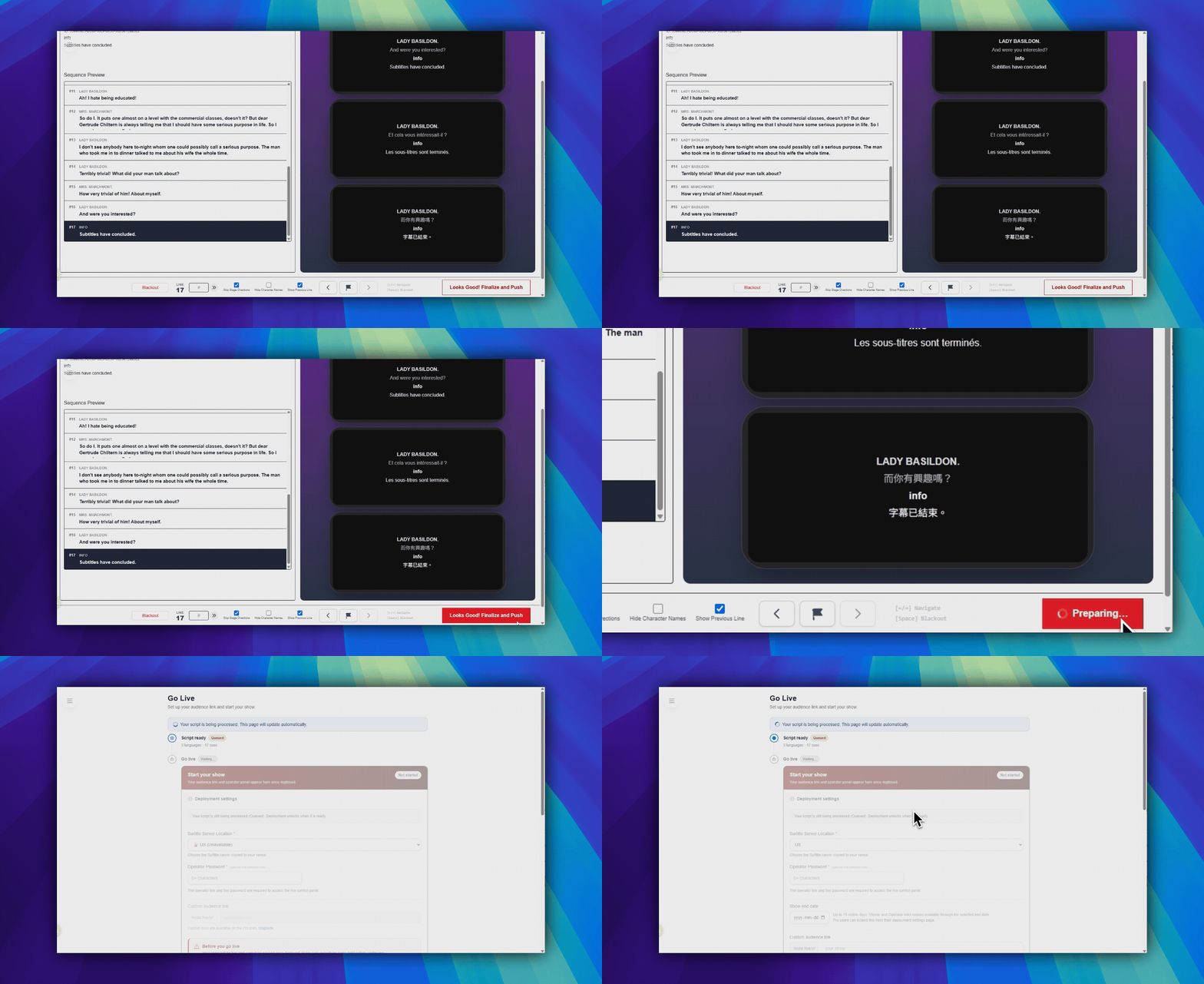
- Cuando la previsualización se vea correcta, haz clic en Looks Good! Finalize and Push en la parte inferior derecha. Es el botón grande con borde rojo.
- Esto crea el estado del guion listo para el despliegue y te lleva a la configuración del espectáculo.
Preguntas frecuentes
Preguntas comunes sobre este flujo, basadas en el sistema actual de SurtitleLive.
Is Simulation the same thing as the live operator cockpit?+
No. Simulation is a preview environment for checking timing, layout, and language output before the live show.
Who can finalize a script from Simulation?+
Owners and Managers can finalize a script and continue into the deployment flow.
Flujo de Despliegue
Continuar en este flujo
Preparación del libreto, flujo de traducción, despliegue en directo, control del operador y diagnóstico de runtime.
4.1 Cómo desplegar subtítulos en vivo para una función
Despliegue sobretítulos en vivo finalizando el guion, confirmando el comportamiento regional del plan, configurando el acceso del operador y compartiendo enlaces de público.
4.2 Cómo gestionar una implementación en vivo
Gestiona una implementación en vivo después de la configuración, incluidos los enlaces de espectadores, los materiales para el público, el cambio de contraseña del operador, las actualizaciones de surtítulos y el cierre.
4.3 Cómo actualizar subtítulos en vivo después del despliegue
Cargue los últimos subtítulos guardados en el Editor en un despliegue activo desde el Editor o Deployment Cockpit sin cambiar los enlaces del público ni los códigos QR.