PPockitle Live
P.1 Pockitle Live – Schnellstart
Richten Sie eine Vorstellung ein, testen Sie den Audioeingang und starten, prüfen und beenden Sie Ihre erste Live-Untertitelung.
Pockitle Live muss für Ihren Workspace aktiviert sein und wird vom Workspace Owner betrieben. Manager und Mitglieder, die den Menüeintrag nicht sehen, wenden sich an den Workspace Owner, statt ein weiteres Konto anzulegen. Bevor das Publikum eintrifft, testen Sie mit den Personen, die sprechen werden, und prüfen Sie Audio-Übertragungsweg, Sprachen, Saalbildschirm und Publikumstelefone.
Gesprochene Sprachen und Untertitelsprachen wählen
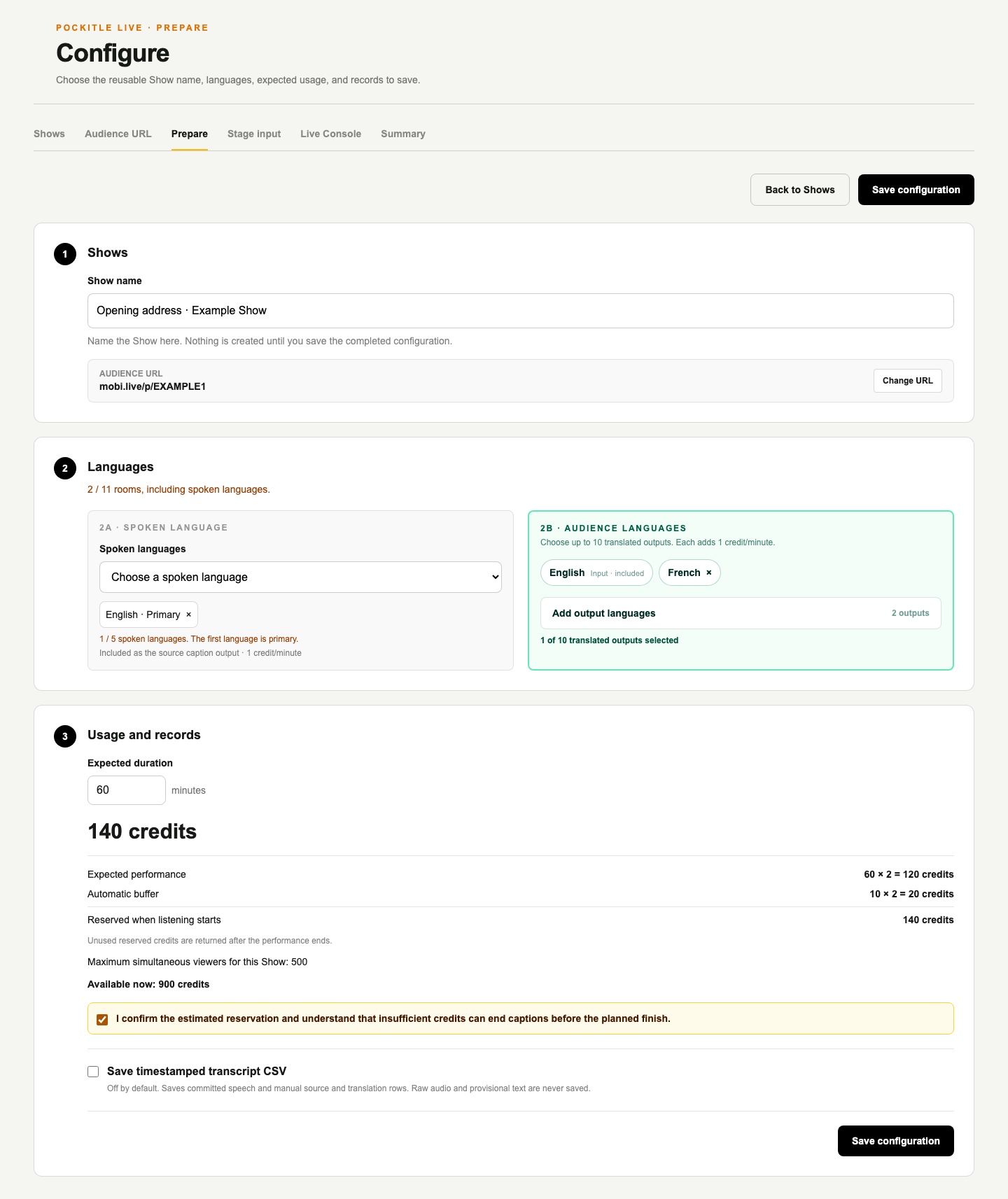
Wählen Sie gesprochene Sprachen innerhalb des in Vorbereiten angezeigten Limits. Jede gesprochene Sprache ist zugleich eine Untertitelsprache und zählt zum selben Untertitellimit. Die zuerst gewählte Sprache ist primär.
- Verwenden Sie einen eigenen Dialogmix oder einen kontrollierten Bühnen-Audioausgang.
- Wählen Sie die gesprochenen Sprachen in der gewünschten Reihenfolge; die erste ist primär. Mit Als primär festlegen ändern Sie die Reihenfolge.
- Fügen Sie weitere Untertitelsprachen innerhalb des in Vorbereiten angezeigten Restlimits hinzu.
- Prüfen Sie jede ausgewählte Sprache, bevor Sie Personen aus dem Publikum zulassen.
- Kehren Sie vor dem Start zu
Vorbereitenzurück, wenn Sie die Sprachauswahl ändern müssen.
Standardablauf
- Beginnen Sie mit
Neue Aufführung. Geben Sie einen 6–20 Zeichen langenPublikumslinkein und fahren Sie mit der Konfiguration fort. Die Adresse wird geprüft und beim Speichern der Konfiguration beansprucht; danach ist sie fest mit der Vorstellung verknüpft. - Konfigurieren Sie den Namen der Vorstellung, gesprochene Sprachen, Untertitelsprachen, erwartete Dauer und optionale Aufzeichnungen.
- Kehren Sie zur Veranstaltungsliste zurück, wählen Sie
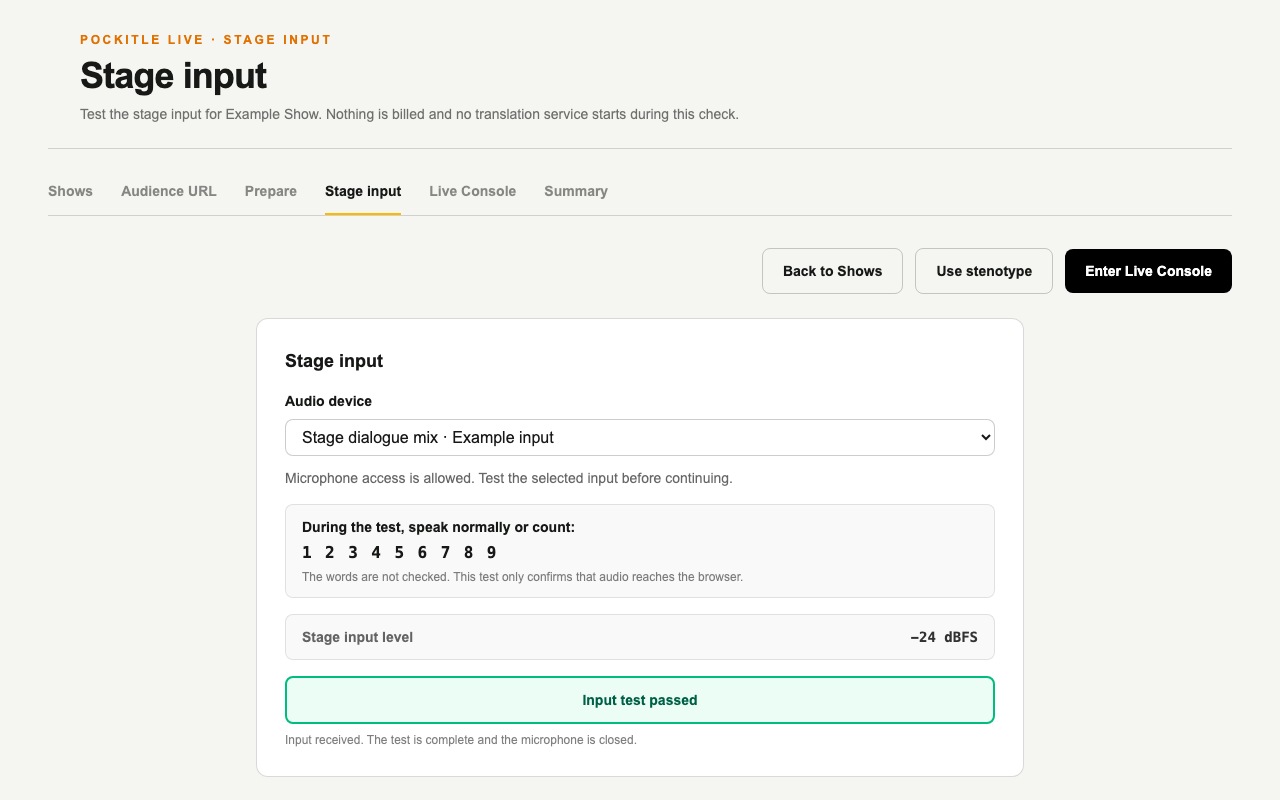
Aufführung startenund wählen Sie unter Bühneneingabe das Mikrofon aus. Schließen SieEingang testenab. - Öffnen Sie
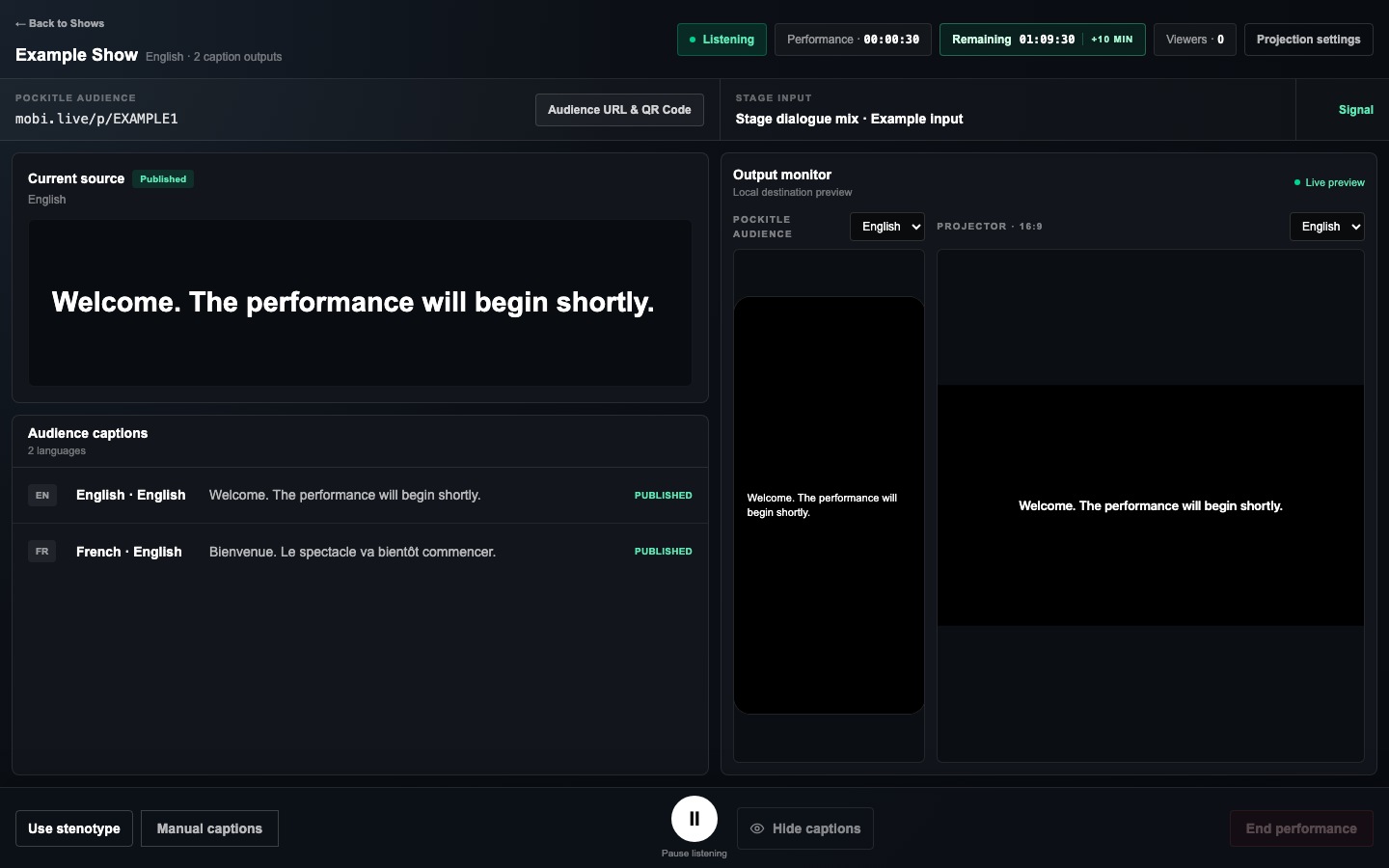
Live-Konsole, wählen SieZuhören startenund prüfen Sie jede ausgewählte Untertitelsprache. - Testen Sie
Pause,Fortsetzenund Projektion, bevor Sie die Aufführung beenden. - Prüfen Sie die
Zusammenfassung. Starten Sie dann dieselbe Vorstellung erneut oder kehren Sie zu Vorstellungen zurück.
Eine Vorstellung behält ihre wiederverwendbaren Einstellungen und ihren
Publikumslink. Jede Aufführung hat einen eigenen Hörstatus, Verbrauch, Zeitverlauf und eine eigene Zusammenfassung. Optionale Text- und Stenografieeingabe.