
P.3 Die Live-Konsole bedienen
Starten, überwachen, pausieren und beenden Sie Live-Untertitel mit klaren Schritten für Wiederaufnahme und Abschluss.
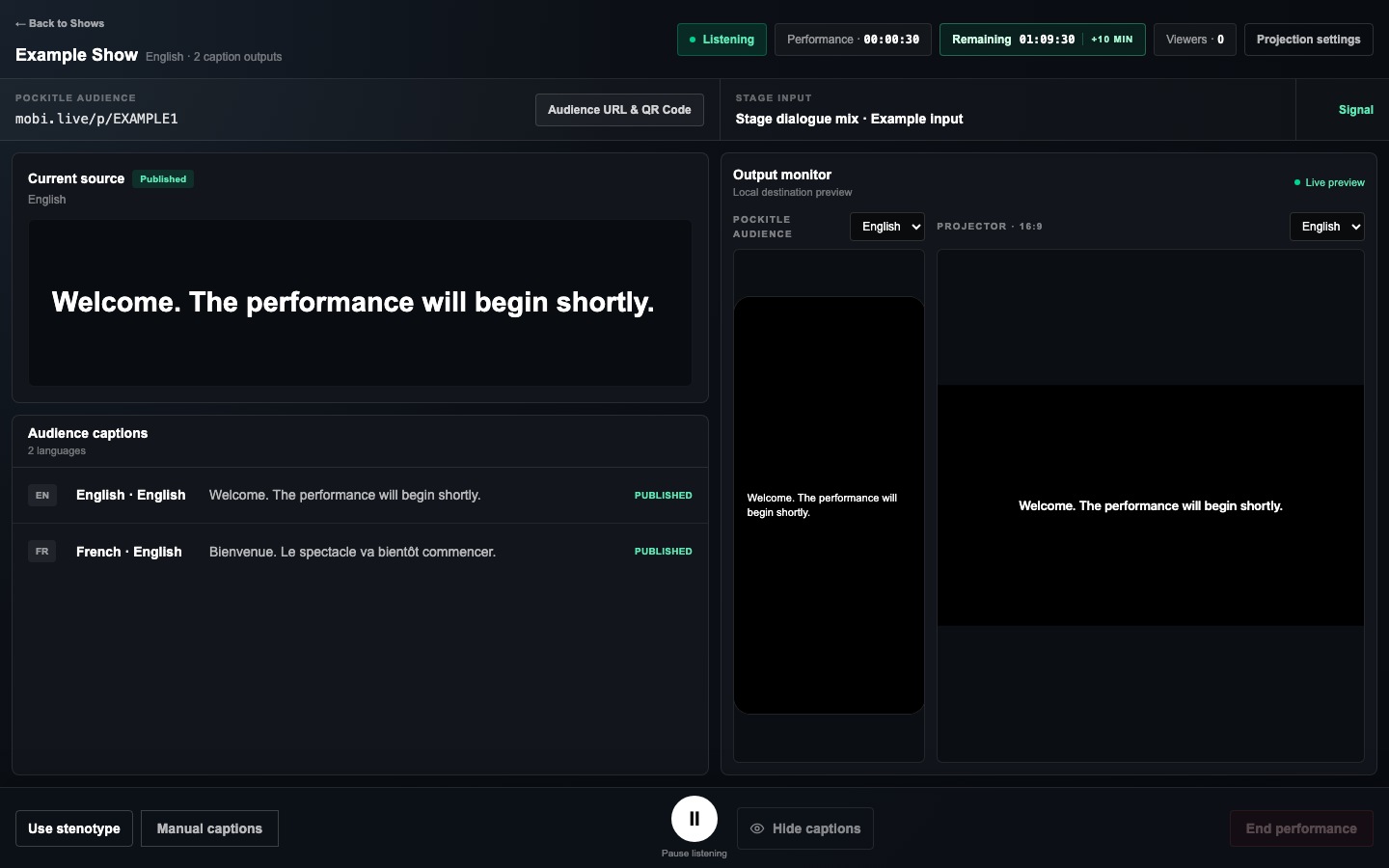
Starten und überwachen
- Bestätigen Sie den getesteten Eingang, den
Publikumslink, die Projektorausgabe und die geschätzte verbleibende Zeit. - Wählen Sie
Zuhören starten, sobald dieLive-Konsolebereit ist. - Prüfen Sie alle Untertitelsprachen, die Sprache jeder bestätigten Zeile und die Sprachzähler im Statusbereich. Zähler für nicht ausgewählte oder fehlende Sprachen zeigen Segmente, die nicht zugeordnet werden konnten.
- Wenn das Zuhören unerwartet stoppt, beachten Sie den angezeigten Grund und wählen Sie
Zuhören erneut versuchen.
Pausieren, fortsetzen und wiederherstellen
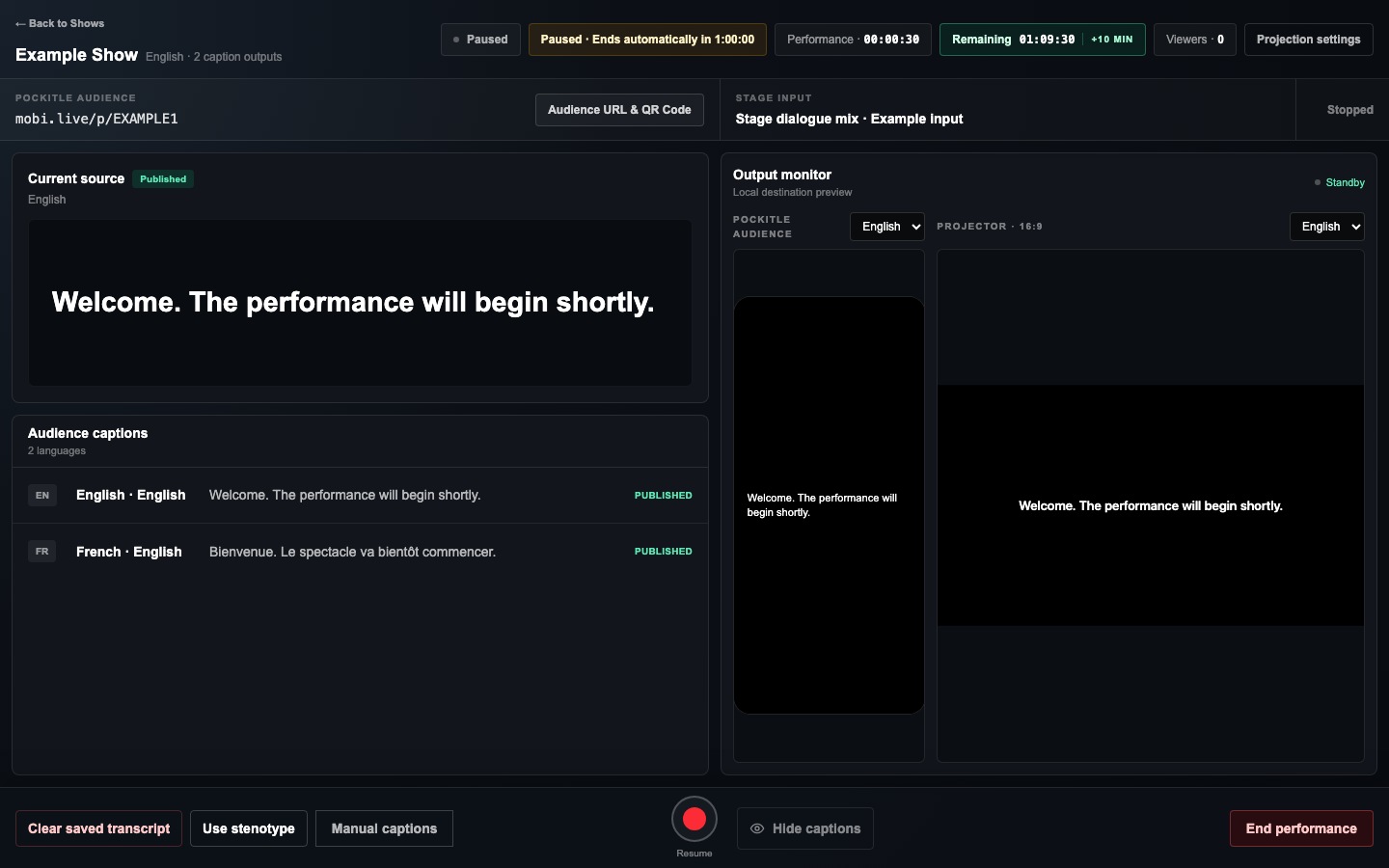
- Pausieren Sie, bevor Sie den Bühnen-Audioweg oder das Aufnahmegerät ändern.
- Testen Sie den Eingang nach der Änderung erneut, setzen Sie dann fort und prüfen Sie, ob aktuelle Sprache angezeigt wird.
- Wenn das Zuhören unerwartet stoppt, folgen Sie dem angezeigten Grund und wählen Sie
Zuhören erneut versuchen. - Verwenden Sie vorbereitete manuelle Schaltflächen wie [Applaus], [Tür öffnet sich] oder eine gespeicherte eigene Nachricht.
- Eine Pause beendet die Aufführung nach 60 Minuten automatisch. Wählen Sie in den letzten 5 Minuten
Wartezeit um 60 Minuten verlängern, um weitere 60 Minuten hinzuzufügen. Nach Beginn der Aufführung ist die +10-Schaltfläche für die Restzeit auch während einer Pause nutzbar, wenn sie aktiviert ist; beim täglichen Free-Limit kann sie deaktiviert sein. Wählen Sie+10 Min.und bestätigen Sie die angezeigten Credits für 10 weitere Minuten × Untertitelausgaben; die Zeit wird erst nach vollständiger Reservierung hinzugefügt.
Beenden, Zusammenfassung und Neustart
Pausieren Sie das Zuhören, bevor Sie Aufführung beenden wählen. Dadurch wird nur die aktuelle Aufführung beendet: Der Publikumszugang wird deaktiviert, aktuelle Untertitel werden gelöscht, das Zuhören stoppt und die abschließende Abrechnung von Guthaben und Transkript beginnt. Die Zusammenfassung kann einen Moment dauern; wählen Sie Aktualisieren, wenn sie weiterhin bearbeitet wird. Sie hält die Hörzeit und die Zeitpunkte für Start, Pause, Fortsetzen und Ende fest. Beim Neustart bleiben Einstellungen der Vorstellung und Publikumslink erhalten; die neue Aufführung benötigt jedoch eine neue Creditbestätigung und einen erneuten Test der gewählten Mikrofon- oder Texteingabe.
Optional: Texteingabe und Stenografie
Wenn für die Veranstaltung eine Person Texte eingibt, kann die Texteingabe statt der Audioaufnahme verwendet werden. Eine normale Tastatur genügt; Plover ist eine Option für Stenografie-Anwender. Für den üblichen Ablauf mit Live-Untertiteln über das Mikrofon sind weder Plover noch Stenografie-Geräte erforderlich.
- Wählen Sie genau eine gesprochene Sprache passend zum eingegebenen Originaltext. Fügen Sie Übersetzungssprachen wie gewohnt hinzu.
- Wählen Sie
Stenografie verwendenbei Bühnensignal oder unten links im Bereich für manuelle Eingabe der Live-Konsole. Sie bleiben in derselben Konsole; die Mikrofonaufnahme stoppt und der Eingabebereich wird zuStenografie-Eingabe. Vorstellung und Publikumslink bleiben gleich. - Aktivieren Sie die Tastaturausgabe in Plover, klicken Sie ins Textfeld und testen Sie Schreiben, Backspace und das Ersetzen eines Wortes. Löschen Sie den Testtext vor dem Start; verbleibender Entwurf kann nach dem Start gesendet werden.
- Wählen Sie den Sendemodus:
Automatischsendet abgeschlossene Sätze beim Beginn des nächsten Satzes oder bei einer Schreibpause; längere Texte können aufgeteilt werden.Zeilenweisesendet nur nach Enter oder einem Zeilenumbruch, nicht bei einer Schreibpause. Der Browser merkt sich Ihre Auswahl. - Wählen Sie
Untertitel starten, um Untertitel ohne Mikrofon auszugeben. Der Originaltext erscheint zuerst, die Übersetzungen folgen. - Bearbeiten, ersetzen oder löschen Sie den ungesendeten Entwurf. Der gesendete Abschnitt verlässt das Feld, kann aber noch auf Bestätigung warten; nur nach bestätigter Annahme gilt er als veröffentlicht. Späteres Backspace betrifft nur den Restentwurf und ändert keine angenommenen Untertitel.
Untertitel pausierenstoppt neue automatische Sendungen; bereits gesendete Abschnitte können noch vor Abschluss der Pause ankommen. Der ungesendete Entwurf bleibt erhalten und kann während der Pause bearbeitet werden. Wählen SieUntertitel starten, um fortzufahren.Aufführung beendensendet den Restentwurf vor dem Schließen. Bestätigen Sie das Ende und warten Sie auf den Abschluss; der letzte Satz muss nicht separat gesendet werden.Mikrofon verwendenwechselt zum Mikrofonmodus, wobei die Aufnahme gestoppt bleibt. Solange diese Seite geöffnet bleibt, bleibt der ungesendete Entwurf erhalten; nach dem Wechsel zurück zur Stenografie-Eingabe können Sie ihn weiter bearbeiten oder verwenden. Starten oder setzen Sie das Zuhören ausdrücklich fort, wenn Sie bereit sind.
Untertitel starten. Nicht bestätigte Texte werden nicht automatisch erneut gesendet. Kopieren Sie benötigten Text vor Neuladen oder Verlassen: Der lokale Entwurf wird nicht gespeichert. Im Textmodus zählt die Zeit bei aktiver Ausgabe auch, wenn Sie gerade nichts tippen.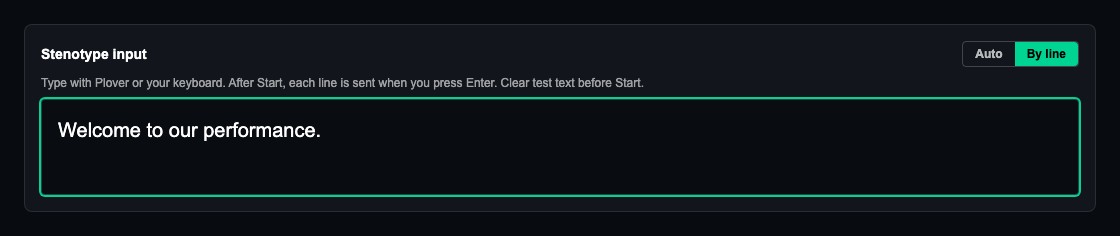
Übertitel für das Publikum aus- oder einblenden
Verwenden Sie Untertitel ausblenden neben der Steuerung für das Zuhören, um Übertitel auf den Smartphones des Publikums und in der Projektion auszublenden. Mit Untertitel einblenden wird die Anzeige neuer Übertitel fortgesetzt; während der Ausblendung zurückgehaltene Übertitel werden nicht nachträglich angezeigt.
- Das Ausblenden steuert nur die Anzeige. Zuhören, Übersetzung, Transkriptaufzeichnung, falls aktiviert, und Credit-Verbrauch laufen weiter. Verwenden Sie Pause, wenn Sie die laufende Übertitelung und den damit verbundenen Verbrauch stoppen möchten.
- Drücken Sie in der Webversion außerhalb von Textfeldern, Menüs und Dialogen
Leertaste, um die Sichtbarkeit umzuschalten. Bei der Text- oder Stenotypeingabe bleibt die Leertaste für die Eingabe verfügbar. - Warten Sie auf die Bestätigung. Wenn das Bedienelement
Nicht bestätigt. Bitte erneut versuchen.anzeigt, prüfen Sie den Status und versuchen Sie es erneut. Gehen Sie nicht davon aus, dass sich die Anzeige für das Publikum geändert hat. - Testen Sie das Aus- und Einblenden vor der Vorstellung auf einem Zuschauer-Smartphone und mit dem tatsächlich verwendeten Projektor.