
0.4 Erste Anmeldung und Dashboard-Überblick
Lernen Sie das Projects Dashboard, den Kontobereich und die nächsten Schritte für Ihre Projekte kennen.
Kurzanleitung: Die Hauptseite ist das Projects Dashboard. Die wichtigsten Aktionen sind ein neues Projekt starten, ein Projekt fortsetzen oder Schnellaktionen über die Schaltfläche mit den vertikalen Punkten öffnen. Im Kontobereich öffnen Sie über die Menüschaltfläche oben links Organisations-, Plan-, Abrechnungs- und Abmeldeaktionen.
Was Sie zuerst sehen
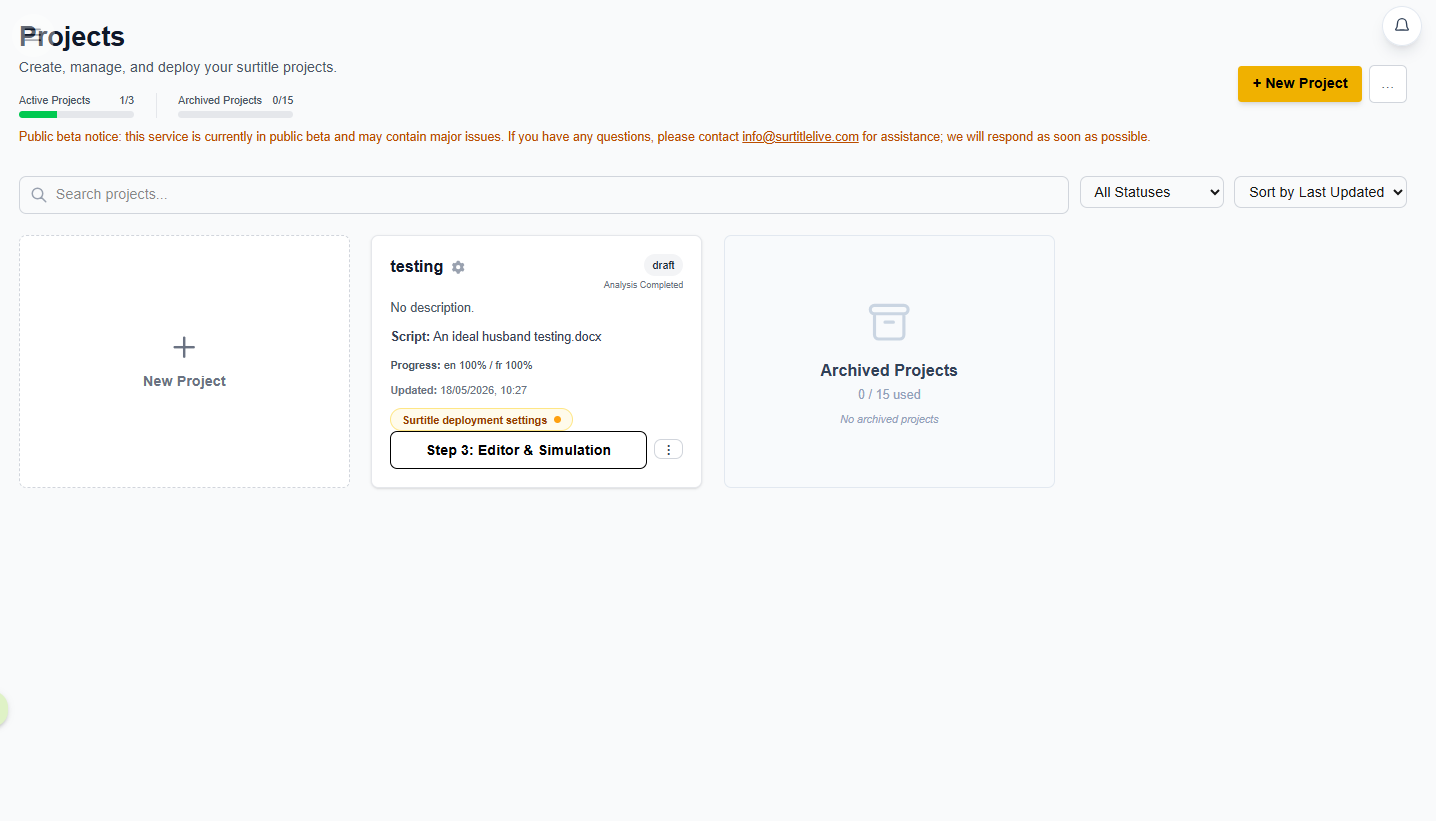
Nach der Anmeldung landen Sie auf dem Projects Dashboard. Der Hauptbereich ist ein Raster aus Projektkarten.
- Die erste Karte ist die gestrichelte Karte
Neues Projektmit einem großen Plus-Symbol. - Jede Projektkarte zeigt Projektname, Status, Skriptzusammenfassung, Fortschritt und Aktualisierungszeit.
- Die große Schaltfläche am unteren Rand einer Projektkarte ist die wichtigste nächste Aktion für dieses Projekt.
Dashboard-Bereich öffnen
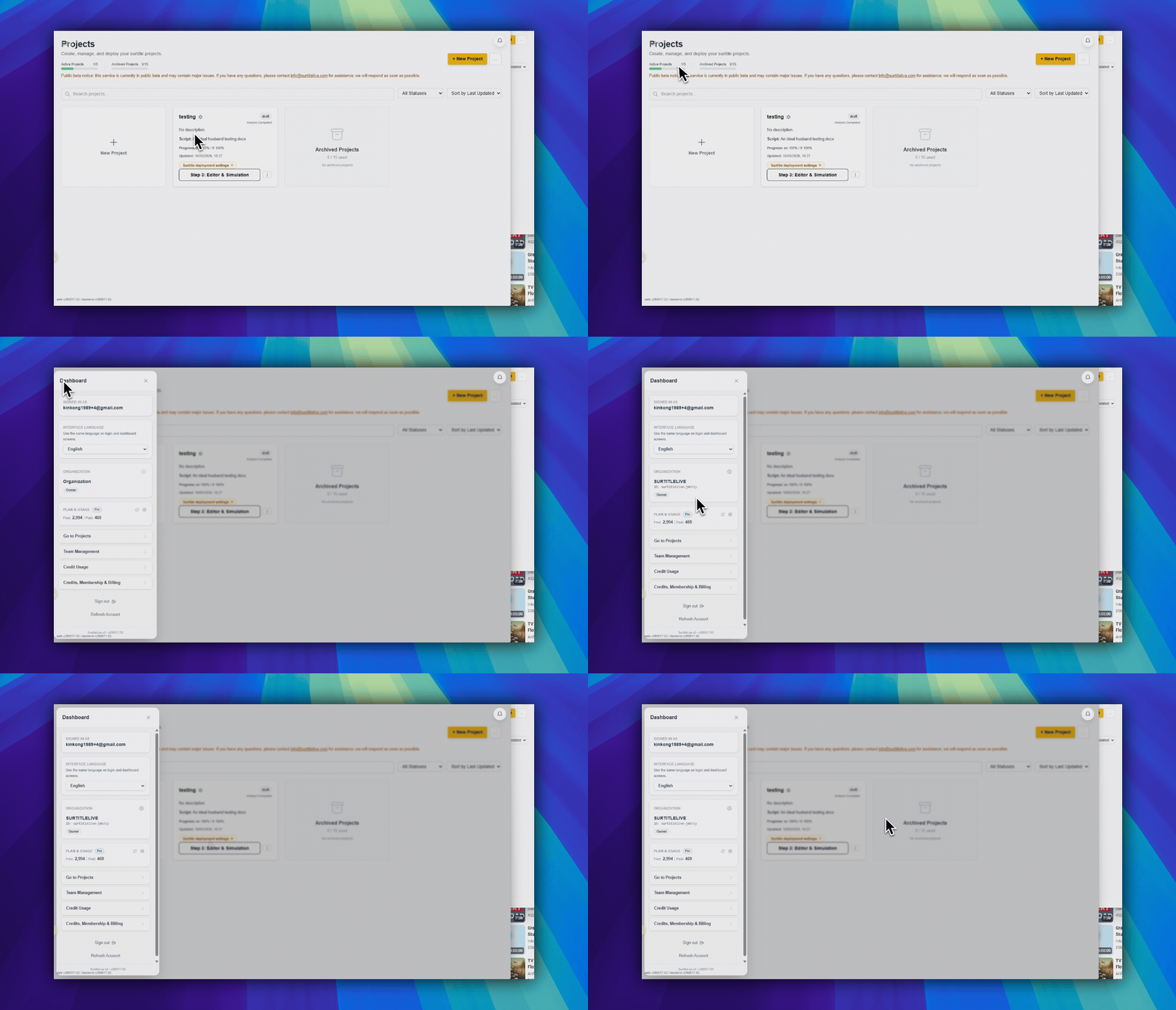
Klicken Sie oben links auf die schwebende Menüschaltfläche. Dadurch öffnet sich der Dashboard-Bereich.
- Der Bereich zeigt Ihre angemeldete E-Mail-Adresse.
- Er zeigt den Namen Ihrer Organisation und Ihre Rolle.
- Er verlinkt auf
Projekte,Credit-NutzungundCredits, Mitgliedschaft & Abrechnung. - Eigentümer können außerdem über die Zahnradschaltfläche in der Organisationskarte die Organisationseinstellungen öffnen.
Nächste Aktion wählen
Nutzen Sie die Projektkarte, die zu Ihrer Situation passt:
- Verwenden Sie
Neues Projekt, wenn Sie bei null anfangen. - Verwenden Sie die Hauptschaltfläche einer Projektkarte, wenn Sie mit dem nächsten Workflow-Schritt fortfahren möchten.
- Verwenden Sie die Schaltfläche mit den vertikalen Punkten
Projekt-Schnellaktionen, wenn Sie Upload, Analyse, Editor, Archivierung, Löschen oder Bereitstellungseinstellungen benötigen.
FAQ
Häufige Fragen zu diesem Workflow, basierend auf dem aktuellen SurtitleLive-System.
Why don't I see Team Management in the menu?+
Team Management is role- and plan-dependent. It is intended for Pro and Pro+ organizations and may not appear for lower tiers or restricted roles.
Can I use SurtitleLive on a mobile device?+
Yes for viewing and basic management, but editing and live operation work better on a larger screen.
Onboarding-Workflow
In diesem Workflow fortfahren
Kontoeinrichtung, Anmeldewiederherstellung, erste Projektschritte und Einladungsannahme für neue Benutzer.
0.5 Ein neues Projekt erstellen
Erstellen Sie ein Projekt, wählen Sie den Status und bleiben Sie innerhalb der Limits für aktive und archivierte Projekte.
0.6 Ihre Projekte verwalten
Projekte im Dashboard öffnen, bearbeiten, archivieren, aus dem Archiv zurückholen oder löschen.
1.2 Ein Skript hochladen
Laden Sie DOCX-Skripte hoch und verstehen Sie die Limits für Datei, Einheiten und Zeichen.