
1.2 Ein Skript hochladen
Laden Sie DOCX-Skripte hoch und verstehen Sie die Limits für Datei, Einheiten und Zeichen.
⚡ Kurzanleitung
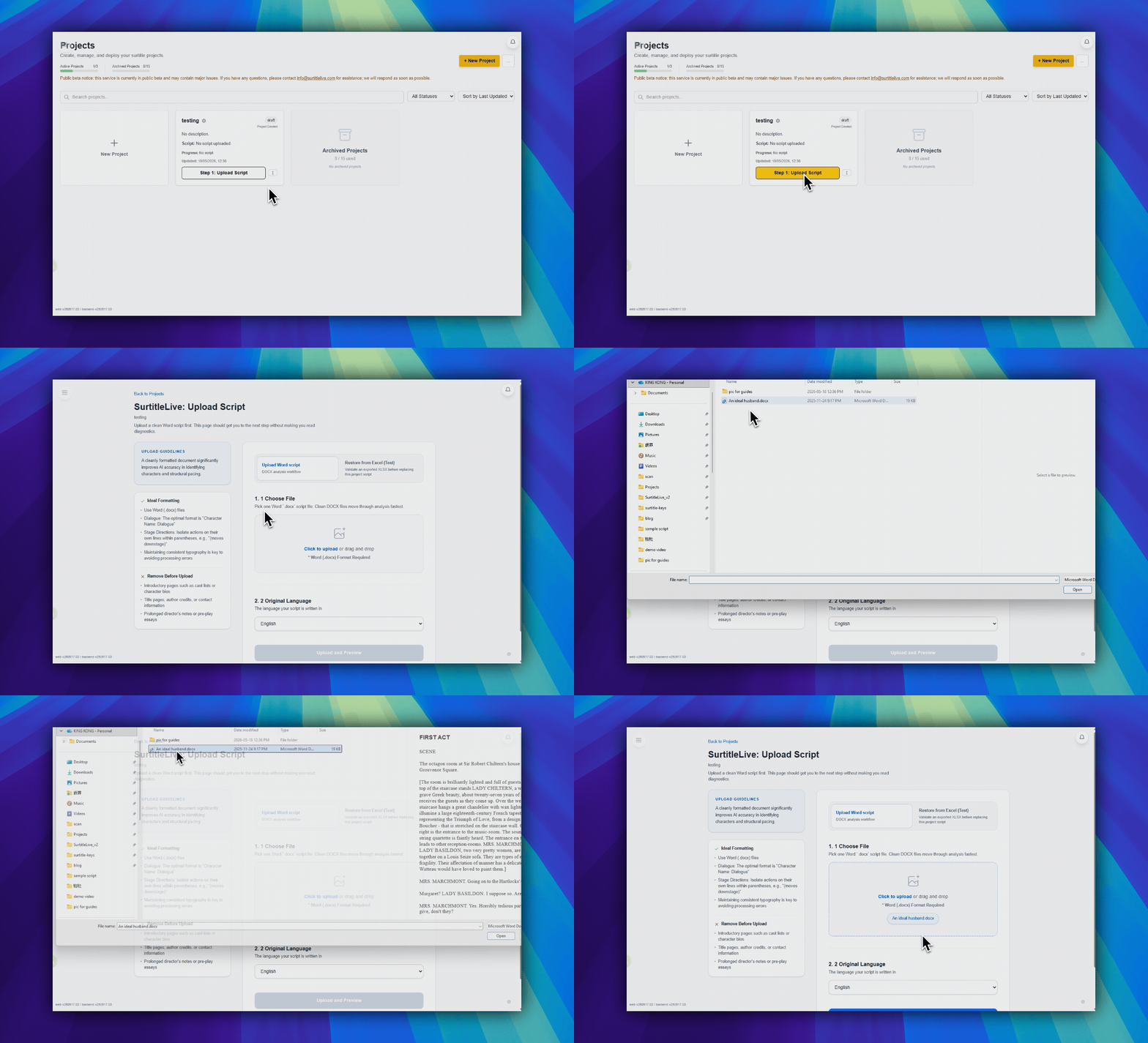
Wo: Projektseite, Titel SurtitleLive: Skript hochladen
Format: nur .docx
Maximale Größe: 10MB
Limits: Free: 25,000 units / 250,000 characters | Lite: 40,000 units / 400,000 characters | Pro / Pro+: 70,000 units / 700,000 characters
Schritte: Skript-Upload öffnen → .docx wählen → Originalsprache bestätigen → Hochladen und Vorschau anzeigen → Weiter zur Analyse
Den Upload-Dialog öffnen
Öffnen Sie auf einer Projektseite die Upload-Ansicht mit dem Titel SurtitleLive: Skript hochladen.
- Wählen Sie eine Word-Datei im Format .docx aus oder ziehen Sie sie in den Ablagebereich.
- Andere Dokumentformate werden beim Hochladen abgelehnt.
Die Originalsprache bestätigen
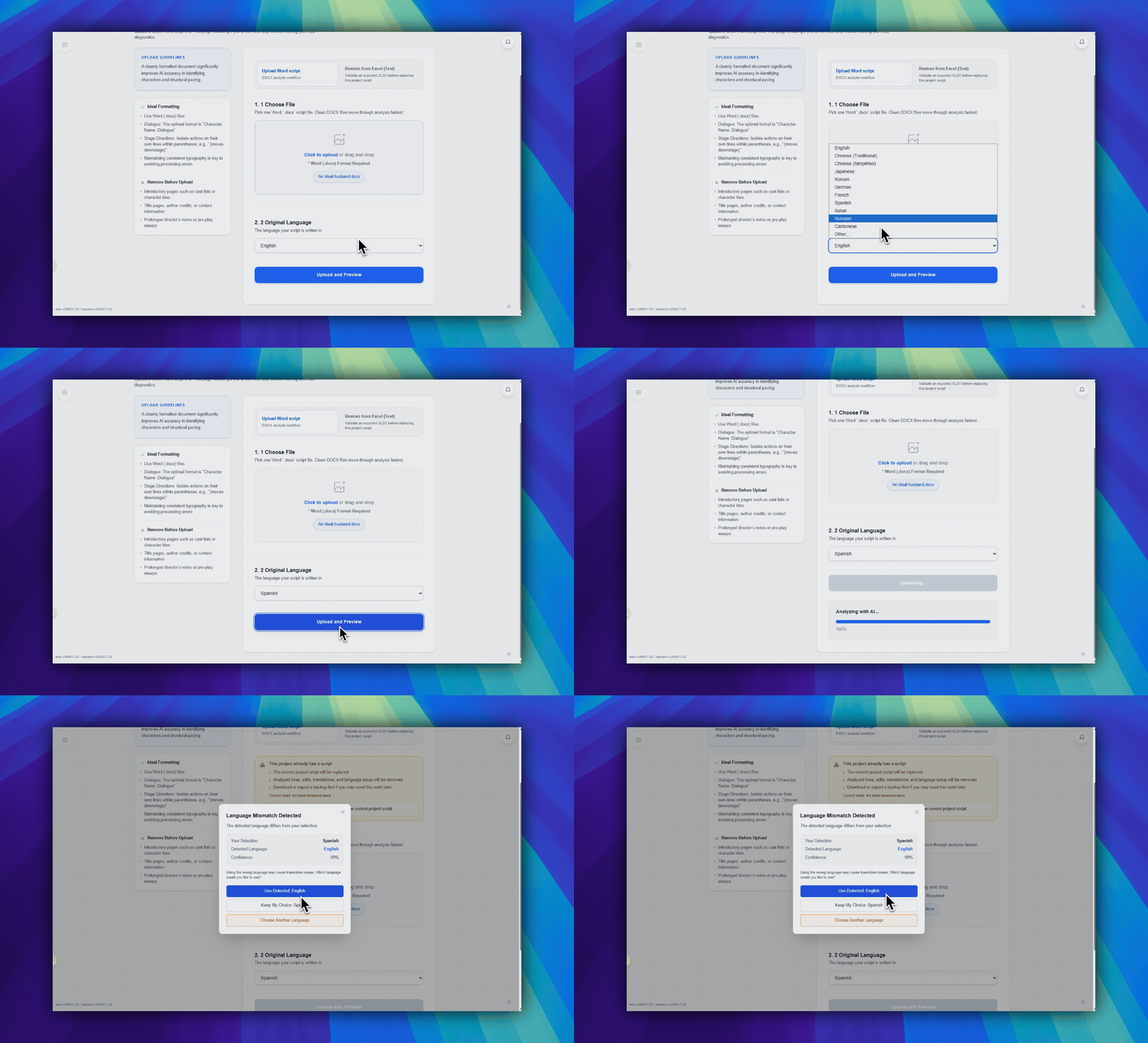
Bestätigen Sie mit der Sprachauswahl im Upload-Dialog die Originalsprache des Skripts, bevor Sie es absenden.
- Wenn die Sprache bereits stimmt, behalten Sie sie bei.
- Andernfalls wählen Sie vor dem Fortfahren eine andere Sprache.
- Wenn SurtitleLive später mit hoher Sicherheit eine andere Sprache erkennt, kann ein Dialog zur Bestätigung bei Sprachabweichung erscheinen.
Die Datei absenden
Klicken Sie auf Hochladen und Vorschau anzeigen.
- Damit wird die Datei hochgeladen und der Vorschauschritt vorbereitet.
- Die endgültige Analyse wird dabei noch nicht ausgeführt.
- Verwenden Sie nach dem Hochladen
Weiter zur Analysefür die Vorschau und die endgültige Analyse.
Spracherkennung
Wenn die erkannte Sprache mit hoher Sicherheit von Ihrer Auswahl abweicht, erscheint ein Bestätigungsdialog.
- Sie können die erkannte Sprache übernehmen.
- Sie können Ihre ursprüngliche Auswahl beibehalten.
- Sie können eine andere Sprache wählen.
Tipps für die Skriptdatei
Für die besten Ergebnisse:
- Verwenden Sie eine klare Formatierung, bei der auf jeden Figurennamen der zugehörige Dialog folgt.
- Halten Sie Regieanweisungen von gesprochenen Zeilen getrennt.
- Vermeiden Sie komplexe Tabellen oder Bilder im Dokument.
- Stellen Sie sicher, dass der Text auswählbar ist und kein gescanntes Bild.
FAQ
Häufige Fragen zu diesem Workflow, basierend auf dem aktuellen SurtitleLive-System.
Do I need to start analysis separately after upload?+
Yes. Upload now starts with Upload and Preview. After the file is uploaded, continue to the analysis step, run the preview check, and then start full analysis.
Which file format is supported?+
Only .docx (Microsoft Word) files are accepted for script upload and analysis. Other formats (.doc, .odt, .txt, .rtf) are rejected at upload.
Onboarding-Workflow
In diesem Workflow fortfahren
Kontoeinrichtung, Anmeldewiederherstellung, erste Projektschritte und Einladungsannahme für neue Benutzer.
0.8 So nehmen Sie eine Teameinladung an
Nehmen Sie einen Teameinladungslink an, erledigen Sie die E-Mail-Bestätigung und beheben Sie die häufigsten Blocker durch falsche Konten.
0.14 Aktionen bei Sicherheitswarnungen
Nutzen Sie Links aus Anmeldewarnungen, um zu bestätigen, dass eine Anmeldung von Ihnen stammt, oder sie als verdächtig zu melden.
1.1 SurtitleLive verwenden: Schnellstart
Konto anlegen, ein DOCX-Skript hochladen, Sprachen vorbereiten und die erste Aufführung live bereitstellen.