
🖥️Pockitle Cue for Mac
إعداد جهاز العرض
اختر الشاشات واللغة وحجم النص والمنطقة الآمنة وتخطيط الإسقاط.
Projector Settings: تنسيق المخارج ومعايرتها
الغرض: ضبط عدد المخارج والشاشات وتخطيط الإسقاط وأدوات المعايرة. يقفل العرض المنشور لغات الإخراج.
المسار إلى هذه الصفحة: من Console، اختر إعدادات جهاز العرض. يمكن فتح هذه الإعدادات أثناء Live أيضاً.
قبل البدء: صِل شاشات المسرح وألغ قفل العرض، واختبر كل شاشة قبل الأداء. أثناء Live لا يستبدل Preview إشارة الجمهور.
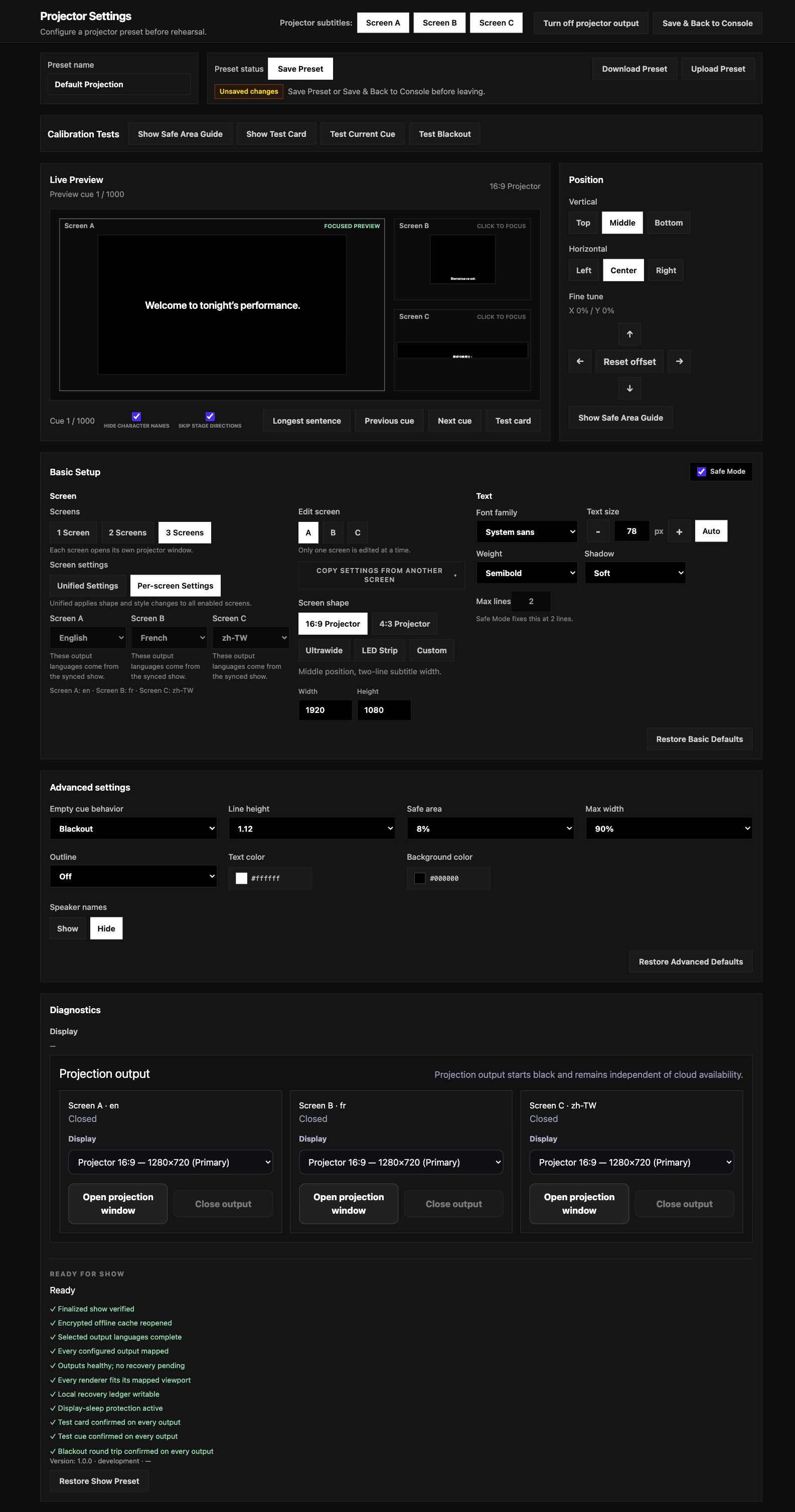
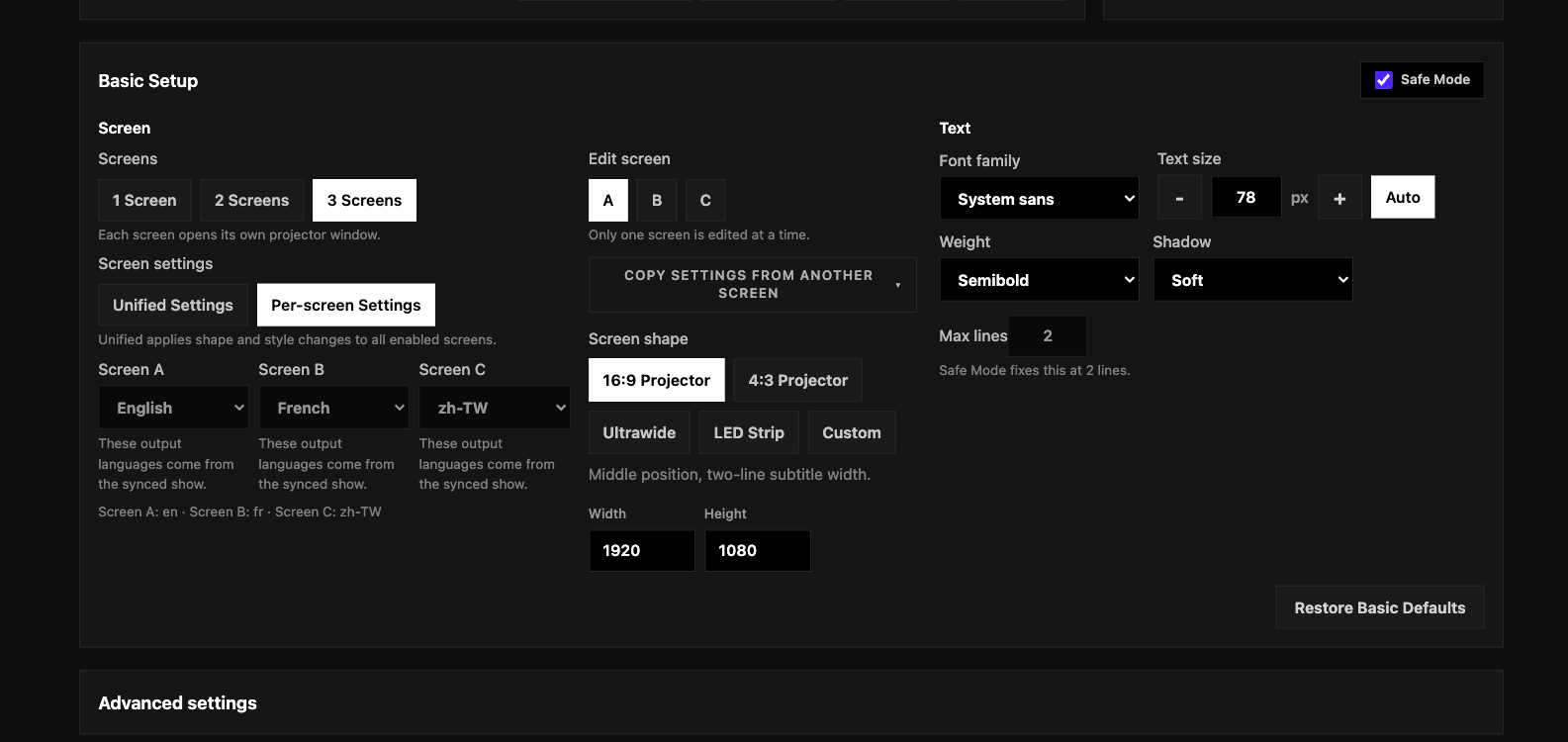
عدد الشاشات واللغة والإعدادات الموحدة والشاشات
- ضمن
شاشاتاخترشاشة 1أوشاشات 2أوشاشات 3. تسمى المخارج A وB وC. - تعرض A وB وC اللغات التي عيّنها العرض المنشور. الحقول مقفلة في Pockitle Cue for Mac؛ صحح التعيين في Web Editor والنشر، ثم أعد النشر والمزامنة وافتح النسخة الجديدة صراحة.
- اختر
الإعدادات الموحدةلتطبيق التنسيق على الشاشات المفعّلة، أوإعدادات لكل شاشةلضبط كل شاشة على حدة؛ وتحقق من لغة كل شاشة والشاشة الفعلية. - اختر نسبة العرض أو ملف الإخراج. للمسرح المخصص أدخل
العرضوالارتفاعثم عيّن الشاشة الصحيحة لكل من A وB وC. - افتح كل إخراج وافحص النص على الشاشة الفعلية. لا تثبت معاينة عاملة أن شاشة أخرى موصولة بالبروجكتور الصحيح.
حجم الخط والأسطر والوضع الآمن والموضع والمظهر
- يمكن ضبط حجم الخط يدويًا من 18 إلى 140 px، ويُطبّق عند مغادرة الحقل. هذا قياس ثابت بالبكسل؛ ولم يعد حد 50 px السابق سارياً.
- يختار
تلقائيالحجم حسب أبعاد الإخراج ومعاينة أطول إشارة. في Unified يحسب لكل إخراج مفعّل على حدة. قد تحتاج الإشارة الطويلة إلى فواصل أسطر أو تحرير في Web Editor. - يثبت
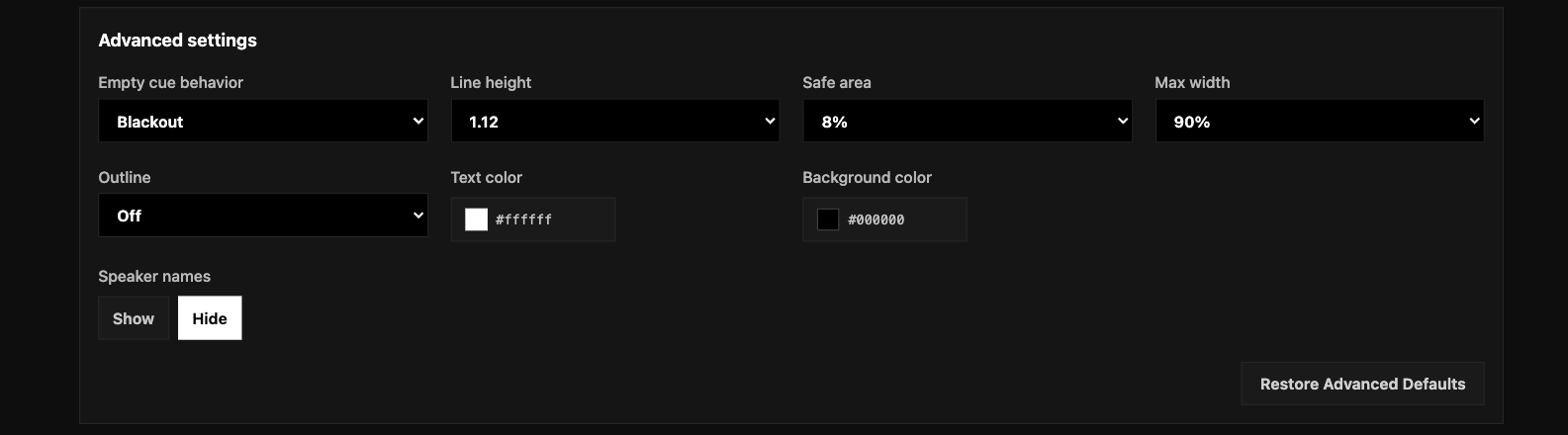
الوضع الآمنالتخطيط على سطرين للمساعدة في القراءة. عند إيقافه يسمح وضع النص الطويل بـ 1–50 سطراً. افحص الإشارات الطويلة على الإسقاط الحقيقي وقسّمها أو أعد صياغتها في Web Editor عند الحاجة. - يمكن ضبط الخط والسماكة والموضع الأفقي والرأسي ولون النص والخلفية والتعتيم والظل والمحيط. الموضع الرأسي للإعداد الجديد
الأوسط؛ ولا يغيّر ذلك الإعدادات المحفوظة سابقاً. - يتحكم
أسماء المتحدثينبأسماء الشخصيات المسقطة، وهو منفصل عن تخطي إرشادات المسرح وإعداد أسماء Viewer.
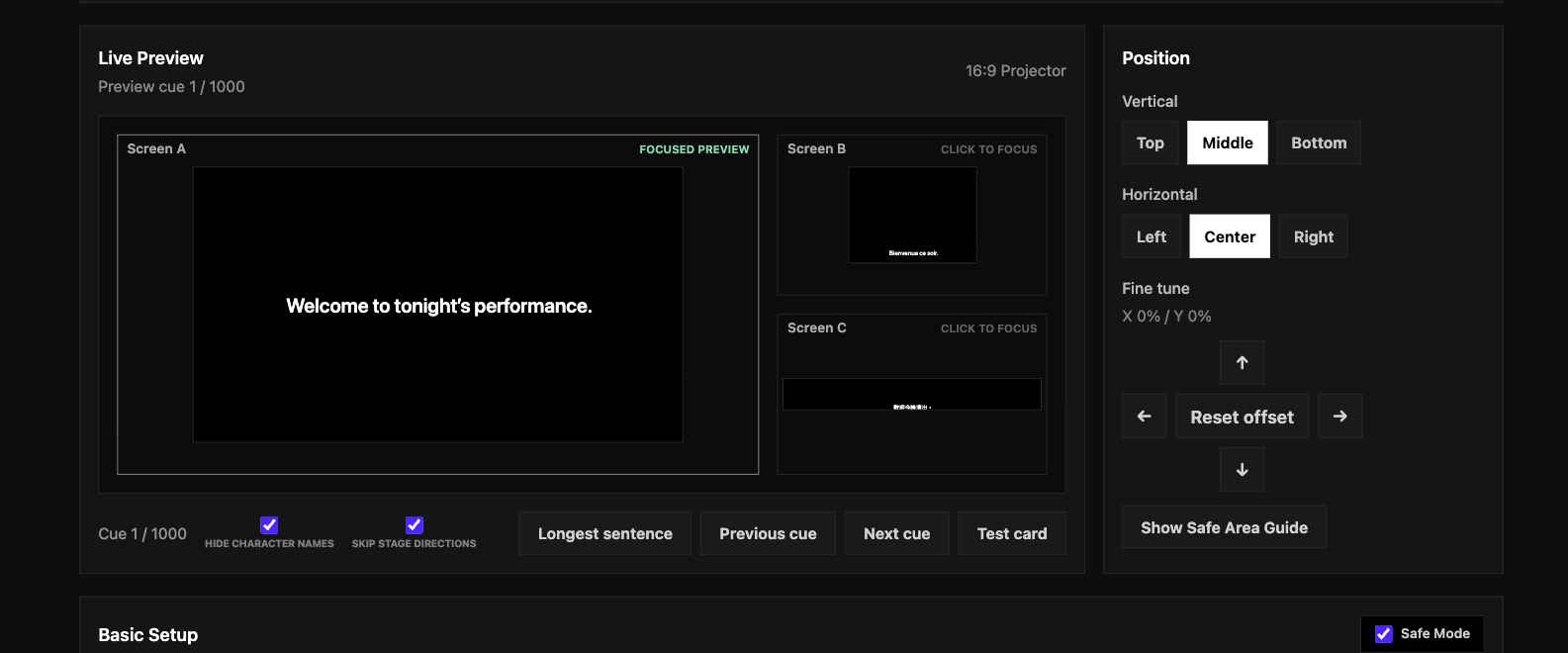
Live Preview وLongest وTest card وSafe area
- استخدم
جديلة سابقةوالإشارة التاليةلمعاينة الإشارات القريبة، وأطول جملةللعثور على أطول إشارة بلغة المصدر. - يختار Longest فهرس إشارة واحداً بلغة المصدر لكل الشاشات؛ تعرض A وB وC الإشارة ذاتها بلغاتها، لا جملاً مختلفة.
- استخدم
بطاقة الاختبارلمعاينة بطاقة اختبار. يفحصإظهار بطاقة الاختبارنسبة العرض والمنطقة المرئية، ويعرضعرض دليل المنطقة الآمنةالحدود الآمنة. تغيير المعاينة لا يغير إشارة الجمهور أثناء Live. - قبل العرض، تحقق من فتح نافذة الإسقاط وافحص بطاقة الاختبار والمنطقة الآمنة. أثناء Live لا تستبدل أدوات Preview وLongest والمعايرة إشارة الجمهور؛ لكن تطبيق تغيير فعلي للخط أو الموضع أو اللون يغيّر الإسقاط المحلي.
الإعدادات المتقدمة والتشخيص والحفظ والاستعادة
- افتح
الإعدادات المتقدمةللنسب المئوية وسلوك الأسطر الفارغة والحقول المتقدمة؛ ولا تغيّر قبل العرض إلا ما تستطيع فحصه. - افتح
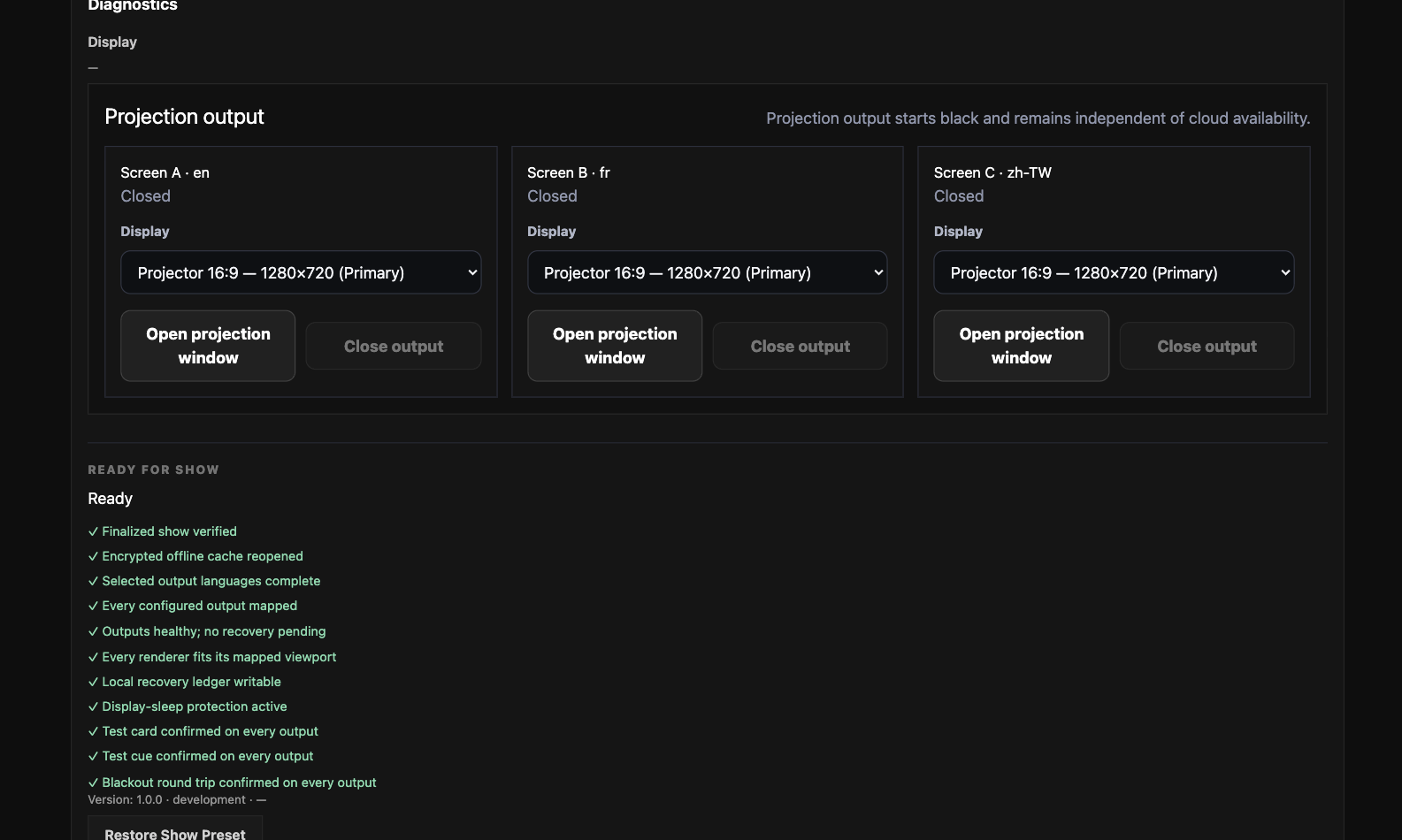
التشخيصلمراجعة الشاشة والمخارج والجاهزية. إذا تعارضت مع بطاقة الإخراج، فتحقق من النافذة الفعلية وأعد فتح Settings أو الإخراج، ثم أرسل رمز الدعم. - تُطبّق معظم التغييرات فوراً محلياً. استخدم
حفظ الإعداد المسبقللحفظ على الجهاز أوالعودة إلى وحدة التحكمللحفظ والعودة. يلغيالعودة دون حفظالتغييرات غير المحفوظة. لا تعدّل هذه الإجراءات أسلوب الهاتف أو Web Editor ولا تزامن الإعدادات تلقائياً مع Mac آخر. - يعيد
استعادة الإعدادات الافتراضية الأساسيةشكل الشاشة والنص والموضع الافتراضي؛ ويعيداستعادة الإعدادات الافتراضية المتقدمةالألوان والمنطقة الآمنة وارتفاع السطر والمحيط وقواعد المحتوى. يعيداستعادة الإعداد المسبق للعرضالإعداد المحفوظ محلياً لهذا العرض. تحقق من الهدف والإسقاط قبل الحفظ.