
تحضير الترجمة ومتابعتها في QLab
حدد عدة ترجمات وأرسلها إلى QLab وافهم وضع المتابعة.
تحضير الإشارات لـ QLab
الغرض: إنشاء ترجمات من عرض منشور أو تحديثها في مساحة عمل QLab محلية.
المسار إلى هذه الصفحة: من قائمة بطاقة العرض في Shows، اختر تجهيز الترجمات لـ QLab. وإذا ظهر هذا الإجراء في Console، يمكنك فتح الصفحة منه أيضاً.
قبل البدء: ثبّت QLab 5 وافتحه واحفظ مساحة عمل قابلة للتحرير. اتصل بحساب Pockitle Cue وزامن العرض وألغ قفله، وأبقِه خارج Live. في أول استخدام اسمح لـ Pockitle Cue for Mac بالتحكم في QLab من إعدادات النظام → الخصوصية والأمان → الأتمتة.
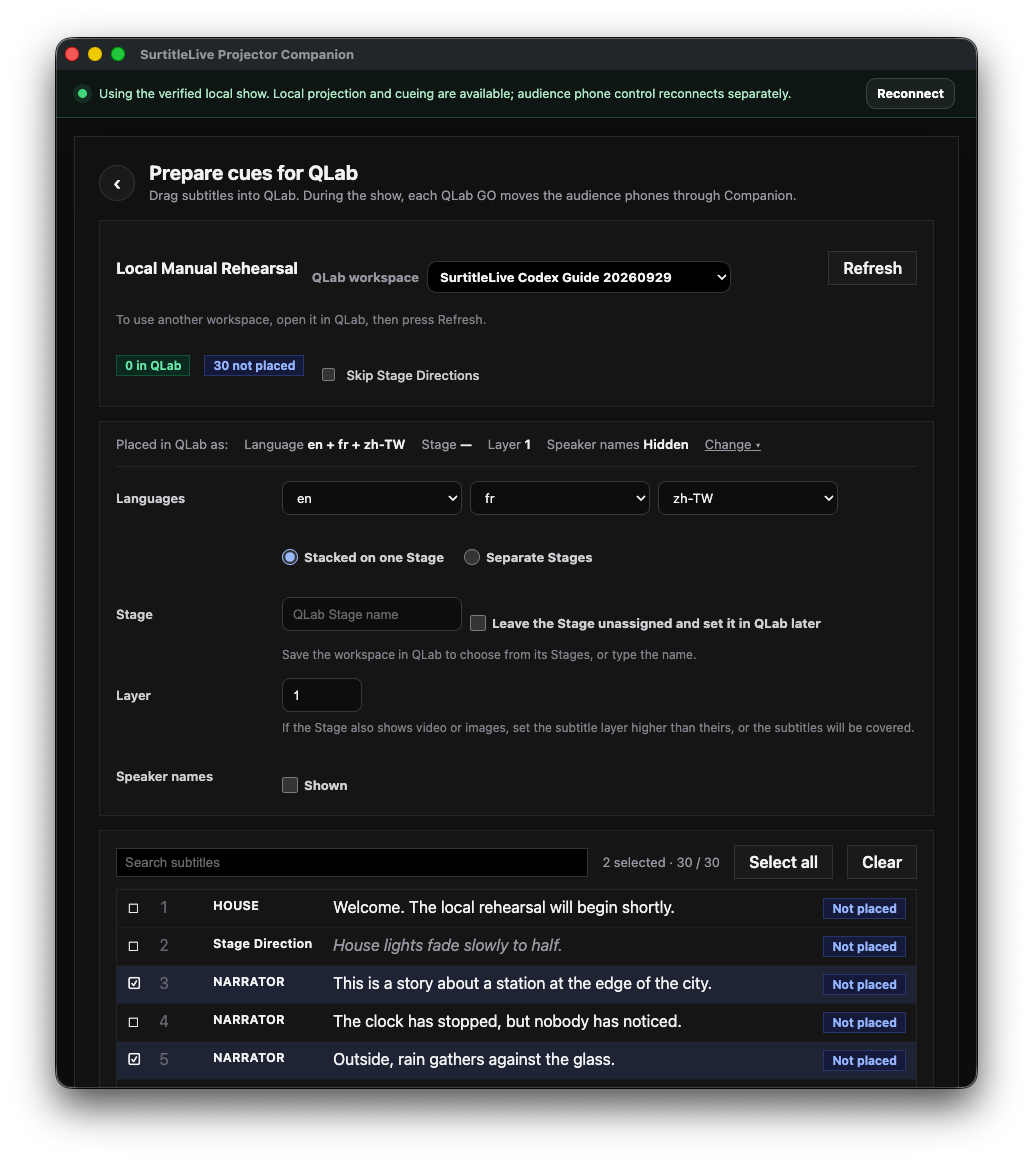
اختيار مساحة العمل والتنسيق والترجمات
- من Console اختر
تجهيز الترجمات لـ QLab. اختر مساحة العمل ضمنمساحة عمل QLabثمتحديثلقراءة الحالة. - وسّع
تغييرلاختيار اللغات والمراحل والطبقة وإظهار أسماء الشخصيات أو تخطي إرشادات المسرح. - ابحث عن نص الإشارة أو رقمها في
ابحث في الترجمات. انقر الصفوف لتحديدها أو إلغاء تحديدها؛ لا يلزم Command أو Shift. - يمكن استخدام Shift-click لتحديد نطاق، أو Space وEnter لتبديل الصف المحدد.
- يحدد
تحديد الكلكل نتائج اللغة والبحث والتصفية، لا الصفحة المرئية فقط. تعرض القائمة حتى 200 صف في الصفحة؛ استخدمالسابقوالتاليللتنقل.
اسحب الإشارات الجديدة ثم تحقق من In QLab
- راجع تذييل الصفحة مثل
2 جديدة. اسحب أي إشارة جديدة محددة إلى Cue List في QLab؛ سيضم Pockitle Cue for Mac التحديد كله. - إذا شمل التحديد إشارات موضوعة أو تحتاج إلى تحديث، راجع الأعداد أولاً. السحب الأصلي ينشئ إشارات جديدة؛ استخدم
إرسال 2 إلى QLabفقط إذا عرضه التطبيق بديلاً. - عُد إلى Pockitle Cue for Mac واختر
تحديث. بعد القراءة من QLab:غير موضوعةلم يُعثر عليها، وفي QLabتعرّف عليها في مساحة العمل، وبحاجة إلى تحديثتعني أن المحتوى أقدم. - حدد الإشارات الموضوعة التي تحتاج تحديثاً واختر
تحديث هذه الترجمات (2) في QLabأوتحديث كل الترجمات في QLabعند الحاجة. التحديث ليس سجلاً للتشغيل. - في QLab تحقق من Cue List وStage واللغة والنص والشخصية وعدد الإشارات، وتدرّب على GO منفصلاً.
التحديد والتصفية والاسترداد
- السحب من أي صف محدد يسحب المجموعة كلها؛ راجع العدد والتذييل أولاً.
- تغيير البحث أو اللغة أو مرشح إرشادات المسرح أو مساحة العمل أو نسخة العرض يمسح التحديد؛ تغيير الصفحة لا يفعل ذلك. يطبق Select all على كل النتائج المصفاة.
- إذا بقيت الإشارة Not placed، فتحقق من مساحة العمل وموضع الإسقاط ثم Refresh. إذا لم يدعم QLab السحب فاستخدم إجراء Send الذي يعرضه Pockitle Cue for Mac فقط.
التحضير لا يعني التشغيل
في QLab يعني أن Pockitle Cue for Mac قرأ هوية الإشارة من مساحة العمل المحددة؛ ولا يعني أن QLab يشغلها أو أن GO فُعّل أو أن هاتفاً استقبل الترجمة.
متابعة QLab GO والأذونات والتحكم اليدوي
- يتطلب تحريك هواتف الترجمة عبر Script cue ترخيص QLab 5 مناسباً، ويتطلب Text cue للإسقاط ترخيص Video. كما يلزم إذن Automation في macOS. راجع وثائق Script Cues وText Cues.
- أثناء Live يفحص Pockitle Cue for Mac تطابق مجموعة الإشارات ومستقبل QLab وحالة العرض/Blackout ومزامنة الهواتف. لا يحتوي هذا العرض الأصلي زري Test أو Arm؛ اتبع حالة المتابعة والفحوص الظاهرة.
- اختر
التبديل إلى اليدويلإيقاف تقديم الهواتف عبر GO، أواستئناف متابعة QLabللعودة. إذا كانت الإشارة قديمة فاذهب إلى Prepare لتحديثها أو التحقق منها.
النتيجة المتوقعة وأثرها على الجمهور: تعدّل Prepare مساحة العمل المحددة. تحقق من الإضافة بالسحب عبر Refresh والقراءة مجدداً. لا يقدم GO الهواتف إلا إذا سمحت حالة Receiver والمزامنة بذلك.
إذا حدثت مشكلة: أنشئ مساحة عمل واحفظها إن لم تظهر. اسمح بأتمتة QLab إذا رُفضت. إذا ظلت الحالة checking أو ظهر خطأ عام، فلا تشغّل الإشارات؛ عد إلى Shows وأعد فتح Prepare. أبلغ الدعم بالرمز بدلاً من تكرار السحب.