
🖥️Pockitle Cue for Mac
فتح نوافذ الإسقاط ووضعها
ضع المخارج على الشاشات الفعلية وتحقق من المحتوى في كل شاشة.
فتح نوافذ الإسقاط ووضعها
الغرض: فتح كل إخراج محلي على الشاشة المناسبة والتحقق من حالته بأمان.
المسار إلى هذه الصفحة: من Console، افتح إعدادات جهاز العرض ثم التشخيص. اختر الإخراج المطلوب ثم فتح نافذة العرض.
قبل البدء: صِل الشاشات وحدد تعيين A وB وC في الإعدادات.
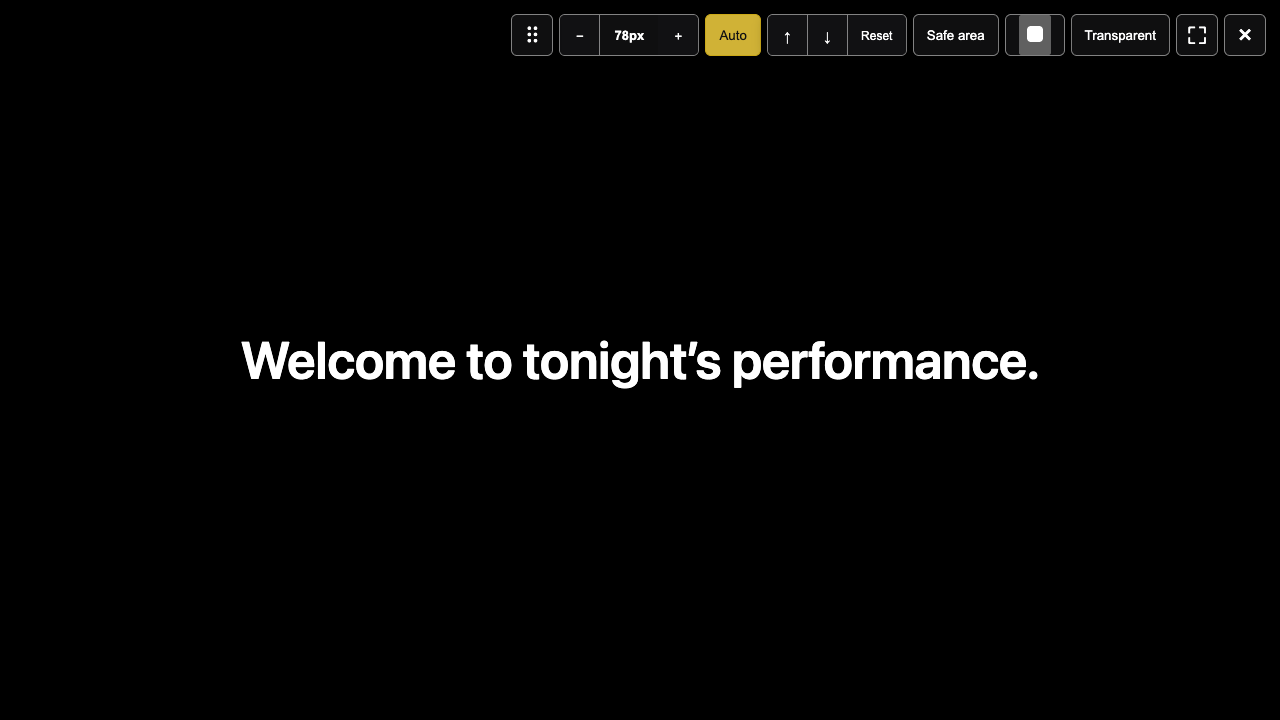
- في Projector Settings اختر A أو B أو C والشاشة المستهدفة، ثم
فتح نافذة العرض. تبدأ النافذة باللون الأسود الآمن. - افتح كل إخراج على حدة وتأكد أن اسمه يطابق البروجكتور. بعد نقل شاشة أو تبديلها، تحقق من التعيين مجدداً.
- قد يعود الإخراج المعاد فتحه بعد عطل إلى الأسود الآمن أثناء Live؛ افحص البروجكتور ثم استخدم
إعادة العرض.
عناصر التحكم في نافذة الإخراج
- مقبض النقل يغيّر موضع النافذة؛ اخرج من ملء الشاشة أولاً، أو استخدم الأسهم بعد التركيز عليه.
- تقلل
−وتزيد+حجم هذا الإخراج وتعرض القيمة بينهما؛ ويؤدي ذلك إلى الوضع اليدوي. - يعيد
تلقائيالحجم التلقائي. تحقّق من عدم تجاوز النص حدود البروجكتور. - تحرّك الأسهم النص رأسياً. يمسح
إعادة ضبطالإزاحة الرأسية الدقيقة لهذا الإخراج فقط، ولا يغيّر الحجم أو الوضع. - يعرض
منطقة آمنةالحد الآمن محلياً ولا يلغي التعتيم أو يغير ترجمة الجمهور. - تتيح أداة
لون النصضبط لون النص، ويضعخلفية شفافةالترجمة فوق محتوى آخر؛ قد يعاد فتح النافذة ولا يتاح ذلك أثناء Live. - يبدّل
⛶ملء الشاشة، بينما يغلق×هذه النافذة فقط.
ميّز الأسود الآمن عن Blackout وإعادة العرض
- Open — safely black: النافذة مفتوحة لكنها لم تعرض إشارة بعد أو سوداء مؤقتاً أثناء الاسترداد.
- Blackout: طلب المشغّل إخفاء ترجمات الإسقاط المحلي؛ وقد يسود Viewer عند الاتصال.
- Reactivate: يستأنف الإشارة بعد التحقق من عودة الإخراج أو الشاشة. تحقق من سلامة المسرح قبل اختياره.
النتيجة المتوقعة وأثرها على الجمهور: يؤثر إغلاق الإخراج على نافذته المحلية وحدها ولا ينهي العرض. بعد فتحه تحقق من الصورة والإشارة قبل إعادة العرض.
إذا حدثت مشكلة: افحص الكابل وقائمة شاشات macOS، وعيّن شاشة متاحة، ثم افتح الإخراج وتحقق من الصورة. لا تخلط Blackout بإغلاق النافذة ولا تستأنف قبل التحقق.