
🖥️Pockitle Cue for Mac
準備及跟隨 QLab 字幕
選取多句字幕、送入 QLab,並了解跟隨模式。
Prepare cues for QLab
用途:把已部署演出的字幕 cue 建立或更新到本機 QLab 工作區,供節目控制使用。
如何進入:在演出卡片打開 其他開啟方式,選 QLab 字幕準備。開啟演出控制台後,亦可從 Console 進入此頁。
開始前:Mac 已安裝並開啟 QLab 5,已保存可編輯的工作區;Pockitle Cue 帳號連線、演出已同步及解鎖,而且演出尚未 Live。第一次使用時,在 macOS「System Settings → Privacy & Security → Automation」允許 Pockitle Cue for Mac 控制 QLab。
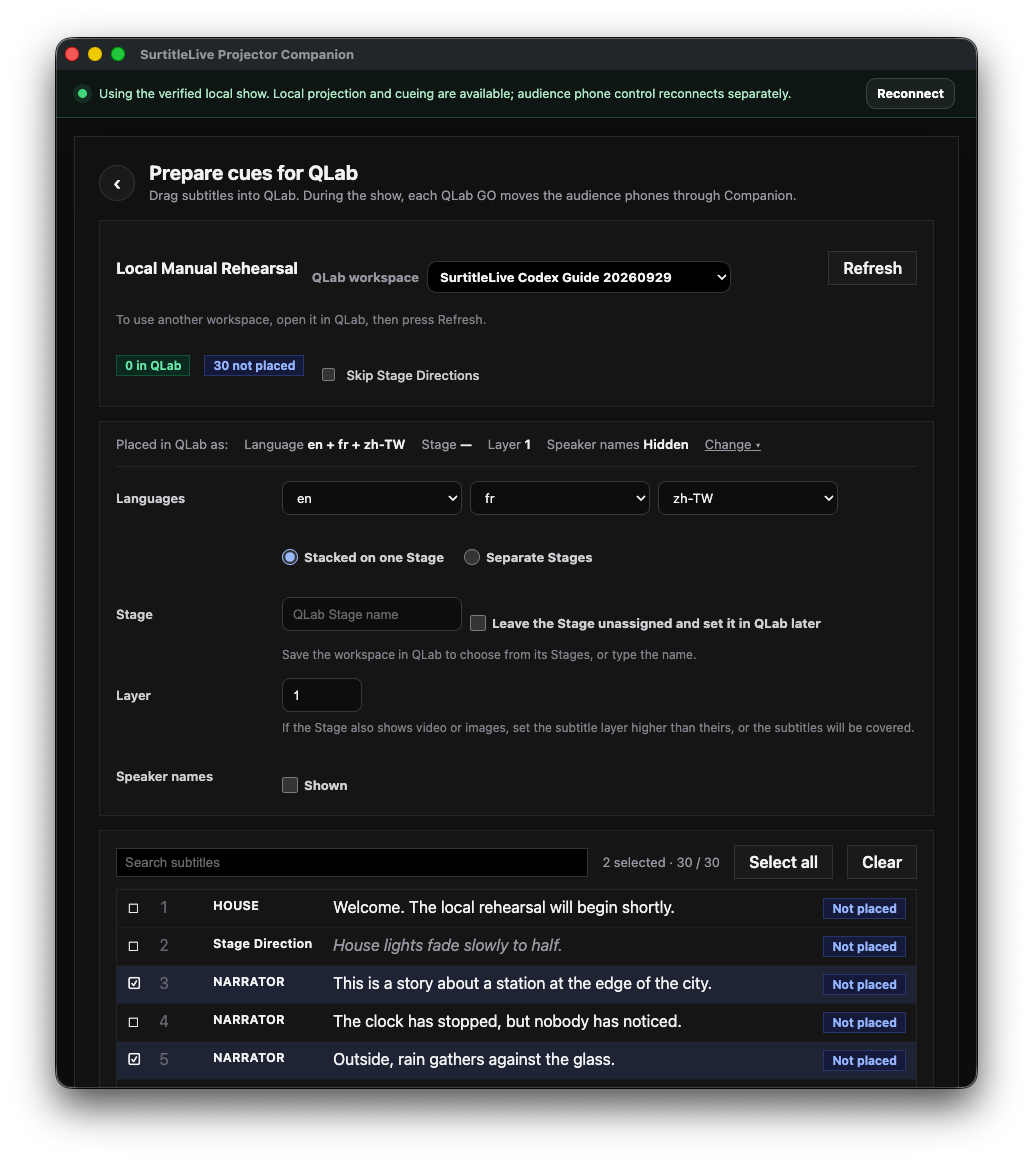
選工作區、格式和字幕
- 在 Console 選
QLab 字幕準備。在QLab 工作區選本次要用的工作區,再按重新整理讀取 QLab 狀態。 - 展開
變更選主語言、第二/第三語言、同一 Stage 或分開 Stage、Layer、角色名稱是否顯示,以及是否略過舞台指示。 - 在
搜尋字幕搜尋 cue 文字或編號。普通點擊每一列即可獨立勾選/取消勾選多句;不需要按 ⌘ 或 Shift。 - Shift 點擊只是可選的範圍勾選捷徑。你也可以用 Space/Enter 在聚焦列切換選取。
全選會選取目前語言、搜尋及篩選結果中的全部 cue,不限目前畫面一頁。列表每頁最多 200 列;可用前 200 句/後 200 句翻頁。
拖放新字幕,再核對 QLab 狀態
- 看頁面底部提示,例如
2 句新字幕。從任何一列已勾選的新 cue 開始拖曳到 QLab 目標 Cue List;Pockitle Cue for Mac 會帶上整個選取集合。 - 若選取集合內有已放入或需更新的 cue,先讀底部提示中的數量。原生拖放可以建立新 cue;若介面出現明確的
傳送 2 句到 QLab,才按它作為不支援原生拖放時的替代方式。 - 返回 Pockitle Cue for Mac 按
重新整理,等 QLab 回讀後查看每列狀態:未放入是未放入;已在 QLab是已在選定工作區辨認到;需要更新表示工作區內有舊內容。 - 選取已放入而需更新的列,按
更新 QLab 內這 2 句;需要時使用更新 QLab 內所有字幕。更新會修改已辨認的 cue,不是新增播放記錄。 - 放入後在 QLab 核對 Cue List、Stage、語言、文字、角色及數量,再另行排演 GO。
選取範圍與失敗恢復
- 從任一已選取列拖曳時,拖的是整個目前選取集合,不只游標所在的一列。開始前查看
已選 2 句數量和頁面底部提示。 - 改搜尋、語言、Stage Directions 篩選、工作區或演出版本會清除選取;翻頁不清除。選取全部是所有篩選結果,不是只選畫面 200 列。
- 如果狀態仍是「未放入」,先確認 QLab 目標工作區和拖放位置,再重新整理。若拖放不受支援,只使用 Pockitle Cue for Mac 明確顯示的傳送操作。
準備完成不等於演出成功
已在 QLab 只表示 Pockitle Cue for Mac 從所選工作區讀回 cue 身分。它不表示 QLab 正在播放、GO 已觸發,或任何手機已收到字幕。
QLab GO 跟隨、授權及手動切換
- 要讓 QLab GO 帶動手機字幕,QLab 5 需要可執行 Script cue 的授權;QLab 的文字投影 cue 需要 Video 授權。首次使用還要允許 macOS Automation。
- Pockitle Cue for Mac 在 Live 時依 cue 集合、QLab receiver、演出/Blackout 狀態和手機同步狀態自動判斷是否跟隨。此原生介面沒有 Test 或 Arm 按鈕;以跟隨狀態和各項檢查為準。
- 按
改回手動後,QLab GO 不再移動手機;按恢復跟隨 QLab恢復跟隨。出現舊 cue 提示時,按前往 QLab 字幕準備更新/核對後再回 Live。
影響與預期結果:Prepare 主要改變選定 QLab 工作區。原生拖放後需回讀核對;GO 才可能推進手機,而且要看 Receiver/phone sync 狀態。本文未把「放入成功」當成「已播放」或「已送達手機」。
常見失敗:若沒有工作區,先在 QLab 建立並保存工作區;若看到 Automation denied,允許 Pockitle Cue for Mac 控制 QLab 後按 Refresh。若狀態停在 checking 或 generic failure,保留未播放狀態、返回 Shows 後重新開啟 QLab 準備頁;仍失敗就回報畫面支援代碼,不要重複大量拖放。