
🖥️Pockitle Cue for Mac
操作 Live Console
解鎖、開演、換句、檢查手機控制及結束演出。
Live Console:換句與現場控制
用途:操作目前 cue、檢查本機投影、手機控制及雲端回應。
如何進入:在演出卡片按 開啟演出控制台,輸入該場 ASM 密碼,再按 解鎖 ASM。線上時,帳號登入提供雲端列表及 Sync;ASM 密碼則用來開啟該場演出。本機已有有效同步演出包和離線資格時,即使帳號未登入也可能本機解鎖。
開始前:先開啟並解鎖演出。若要投影,開啟預定使用的每個輸出並確認各自為 Ready。手機字幕專場不需要投影視窗也可 Go Live。排練警告可以仍然存在;若準備狀態為 Blocked,Go Live 會被阻止。
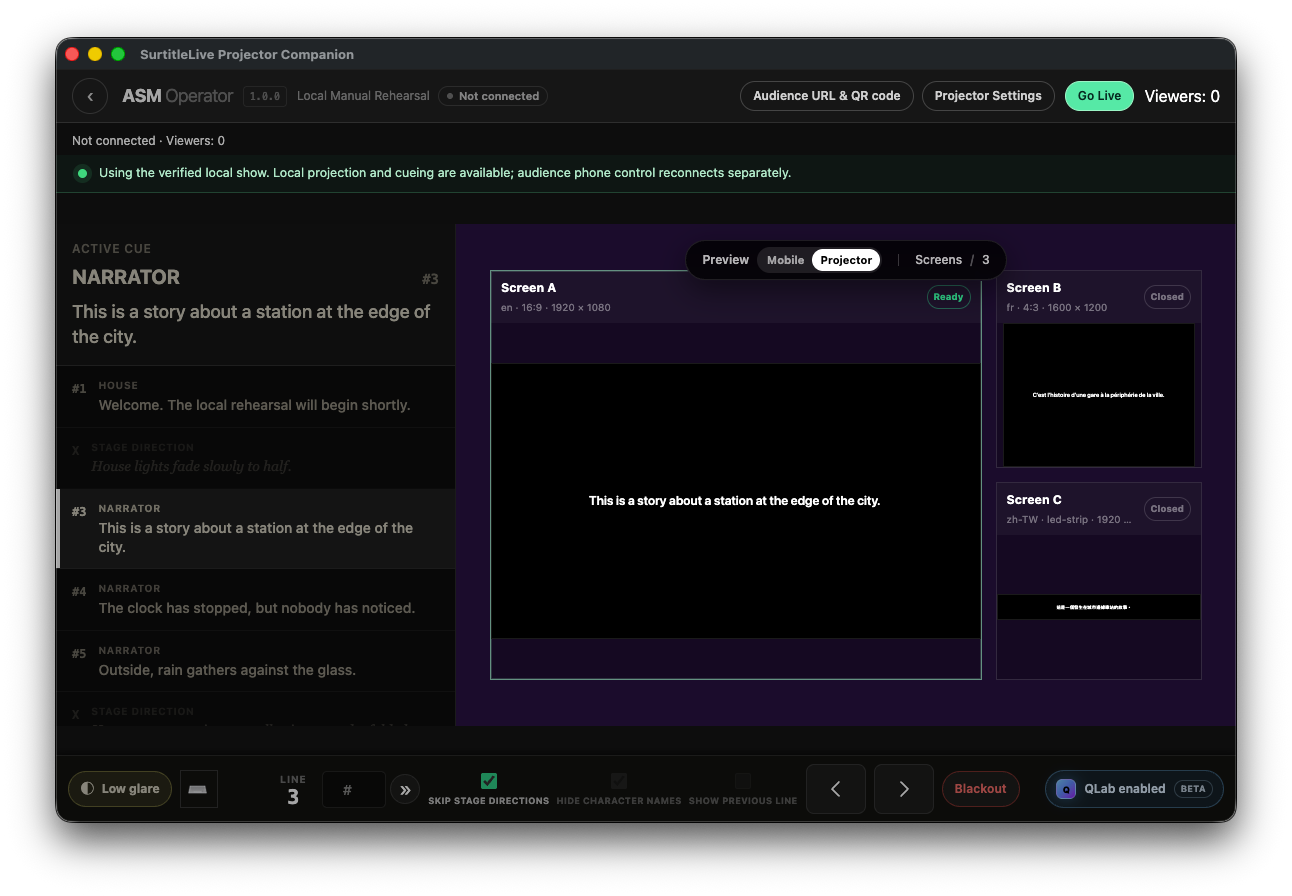
畫面區域
- 目前字幕/Cue:顯示現在的 cue、序號和角色名稱。Next/Previous 及搜尋/跳句區操作 cue 位置。
- 投影輸出 A/B/C:每個輸出分開顯示開啟、就緒、關閉或恢復狀態。只有實際開啟並檢查過的輸出,才算已驗證。
- Phone/Viewer 狀態:顯示手機控制連線、雲端回應及觀眾數量。數量或 Connected 指示不等於每位觀眾手機都正在顯示正確字幕;需要時用觀眾測試手機確認。
- QLab 跟隨:顯示 QLab 狀態及目前 cue 集合是否符合;沒有通過條件時,會提示原因或提供回到 Prepare 頁的連結。
換句、搜尋、跳句及快速鍵
- 在
字幕序號欄位輸入 cue 編號可直接跳到該句;輸入文字會顯示符合的搜尋結果,選一項即可定位。使用上一句/下一個或相應按鈕逐句移動。 - 預設快速鍵是 ← 上一句、→ 下一句、空白鍵 Blackout。可在
鍵盤快速鍵查看或更改;空白鍵不是 Next。 - 快速鍵只在 Console 就緒且焦點不在輸入/選單/可編輯欄位時作用;開啟對話框時也不作用。搜尋或 Jump 欄位有焦點時,方向鍵會留給欄位使用,不會換 cue。
- 若 QLab 正跟隨,手動 Previous/Next 會被鎖定。先選
改回手動,確認狀態轉為手動,再由 Pockitle Cue for Mac 操作。
舞台指示、角色名稱與無障礙字幕
- 舞台指示可依操作選項顯示或略過;啟用
跳過舞台指示會跳過這類 cue,不只是隱藏文字。 - 角色名稱依投影/Viewer 各自的顯示設定處理。隱藏角色名稱不會略過該 cue。
- 無障礙字幕是給觀眾看的字幕 cue,會以括號文字呈現且不帶角色名稱;它不會因為略過舞台指示而被跳過。
Go Live、Blackout、Intermission、End
開始演出開始本機演出;連線時也會嘗試通知雲端及手機。看到本機 cue 更新,只能證明本機顯示已變更。全黑立即遮黑本機投影;雲端連線時也送出手機 Blackout。離線時手機狀態不能據此確認。中場休息設定/延長/結束手機端中場狀態;不改變投影 cue 位置,也不會自動 End Show。字幕恢復時按結束中場休息,或依畫面狀態繼續操作。Pockitle Cue for Mac 目前顯示這兩個英文按鈕名稱。結束演出結束演出控制並把本機投影切黑,但不關閉輸出視窗;Console 和本機解鎖收據會保留在有效期間,條件仍有效時可再次 Go Live。連線時 End 會向雲端送出;離線時不能宣稱手機端已收到。返回演出列表是離開目前演出:關閉所有本機輸出並清除目前的本機解鎖收據。之後重新開啟時,選取該演出並再次輸入 ASM 密碼。若簽署演出包和離線 verifier 仍有效,可離線解鎖;手機控制仍需要雲端連線。
先看三個不同的成功狀態
投影視窗有文字=本機已顯示;Cloud/phone 狀態有已確認回應=雲端接受控制;觀眾手機實際出現字幕=手機端已顯示。不要把其中一個當成另外兩個。
演出中進入設定:Console 的 投影設定 可在 Live 期間開啟;也可新增/重新開啟輸出。Live Preview 的試看不會替換觀眾目前 cue,但真正套用的投影字級、位置或顏色會改變本機投影外觀。
預期結果與影響:每次 Next/Jump 都可能即時更新投影和已連線 Viewer。若雲端未確認或手機離線,Console 會顯示不同連線/同步狀態。
常見失敗:手機未同步時不要反覆換 cue;先看 Phone 狀態,依提示重新連線/Resync。投影已變而手機未變時,繼續按本機狀態操作並在安全時恢復手機連線。