
🖥️Pockitle Cue for Mac
開啟及擺放投影視窗
把輸出放到實體顯示器,檢查每個畫面的內容。
投影視窗:開啟、調整及恢復
用途:把字幕送到正確的劇場顯示器,並在顯示器或視窗中斷後恢復。
如何開啟輸出:在 Live Console 按 投影設定,展開 診斷,為 A/B/C 選擇顯示器,再按 開啟投影視窗。先確認各 Mac 顯示器對應的實體投影機。
- 在投影設定選 A/B/C,選擇目標顯示器,再按
開啟投影視窗。視窗開啟時會先安全黑屏;確認後再開始顯示字幕。 - 多個輸出要分別開啟及檢查。移動或切換顯示器後,確認輸出名稱和實體投影機仍相符。
- Live 期間重新開啟的故障輸出可能會以安全黑屏恢復;核對投影機後再按
恢復顯示。
頂部工具列:由左至右
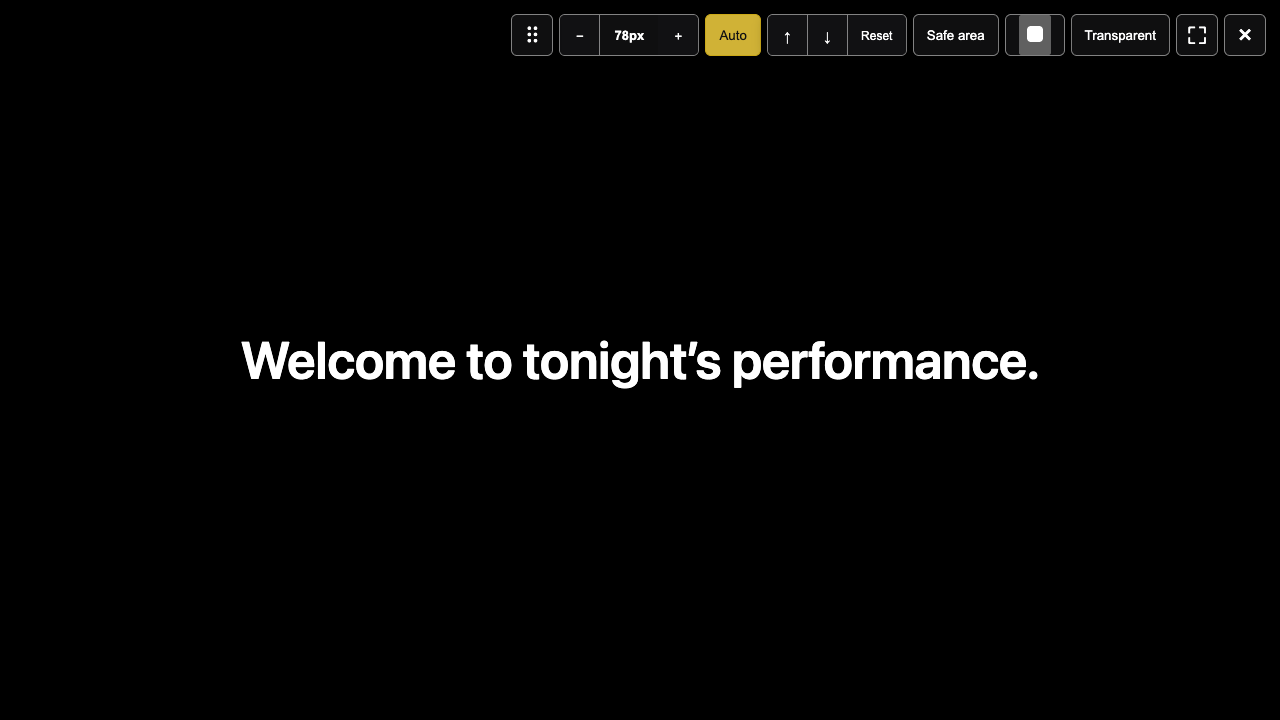
把游標移到視窗上方可顯示工具列;全螢幕時要移到最上邊緣。以下控制只改這個本機投影輸出,不改 Viewer 的文字樣式。
⠿是視窗移動把手。先退出全螢幕,再拖曳;也可聚焦後按方向鍵小幅移動。要換到另一台顯示器,請回投影設定修改 A/B/C 對應。−、中間的 px 數值、+分別縮小、顯示和放大這個輸出的字級。使用後會切換到手動字級。自動把這個輸出改回自動字級,依原語言的最長 cue 適配;仍要在實際投影機檢查有沒有溢出。↑/↓把字幕上移/下移。重設只清除此輸出的垂直微調位置;字級及自動/手動模式不變。安全區顯示/隱藏字幕安全邊界,方便檢查位置。現場演出期間只會加上輔助線,不會解除全黑或更改觀眾正在看的字幕。- 色塊按鈕開啟
文字顏色,可選白、黃、青、黑或自訂顏色;拖動自訂色選取器時,本機輸出會跟著更新。 透明底讓字幕疊在這台顯示器的其他畫面上;視窗會短暫重新開啟,現場演出期間不能使用。⛶切換全螢幕。×只關閉這個投影視窗,不會結束演出或關閉其他輸出。
分辨安全黑屏、全黑及恢復顯示
- 已開啟—安全全黑:視窗已開但尚未呈現字幕,或恢復時暫時保持黑畫面。
- 全黑:操作員要求本機投影隱藏字幕;連線時可能同時遮黑觀眾手機。
- 恢復顯示:確認故障或顯示器恢復後,才恢復本機字幕顯示。先看舞台安全,再按。
預期結果與影響:關閉輸出只影響該本機投影窗。顯示器變更不等於演出已結束;投影重開後要確認畫面及字幕,再恢復顯示。
常見失敗:若狀態顯示顯示器已移除或輸出失敗,確認接線與 macOS 顯示器清單,在投影設定指派可用顯示器,重開後核對字幕。不要用全黑當作視窗關閉,也不要在畫面未確認時恢復顯示。