
0.4 การเข้าสู่ระบบครั้งแรกและภาพรวมแดชบอร์ด
ทำความรู้จักแดชบอร์ดโปรเจ็กต์ แผงบัญชี และวิธีสร้างหรือทำโปรเจ็กต์ต่อ
คู่มือฉบับย่อ: หน้าหลักคือแดชบอร์ดโปรเจ็กต์ การดำเนินการหลักคือเริ่มโปรเจ็กต์ใหม่ ทำโปรเจ็กต์ต่อ หรือเปิดการดำเนินการด่วนจากปุ่มจุดแนวตั้ง ในแผงบัญชี ให้ใช้ปุ่มเมนูมุมซ้ายบนเพื่อเปิดการดำเนินการเกี่ยวกับองค์กร แผน การเรียกเก็บเงิน และการออกจากระบบ
สิ่งที่เห็นก่อน
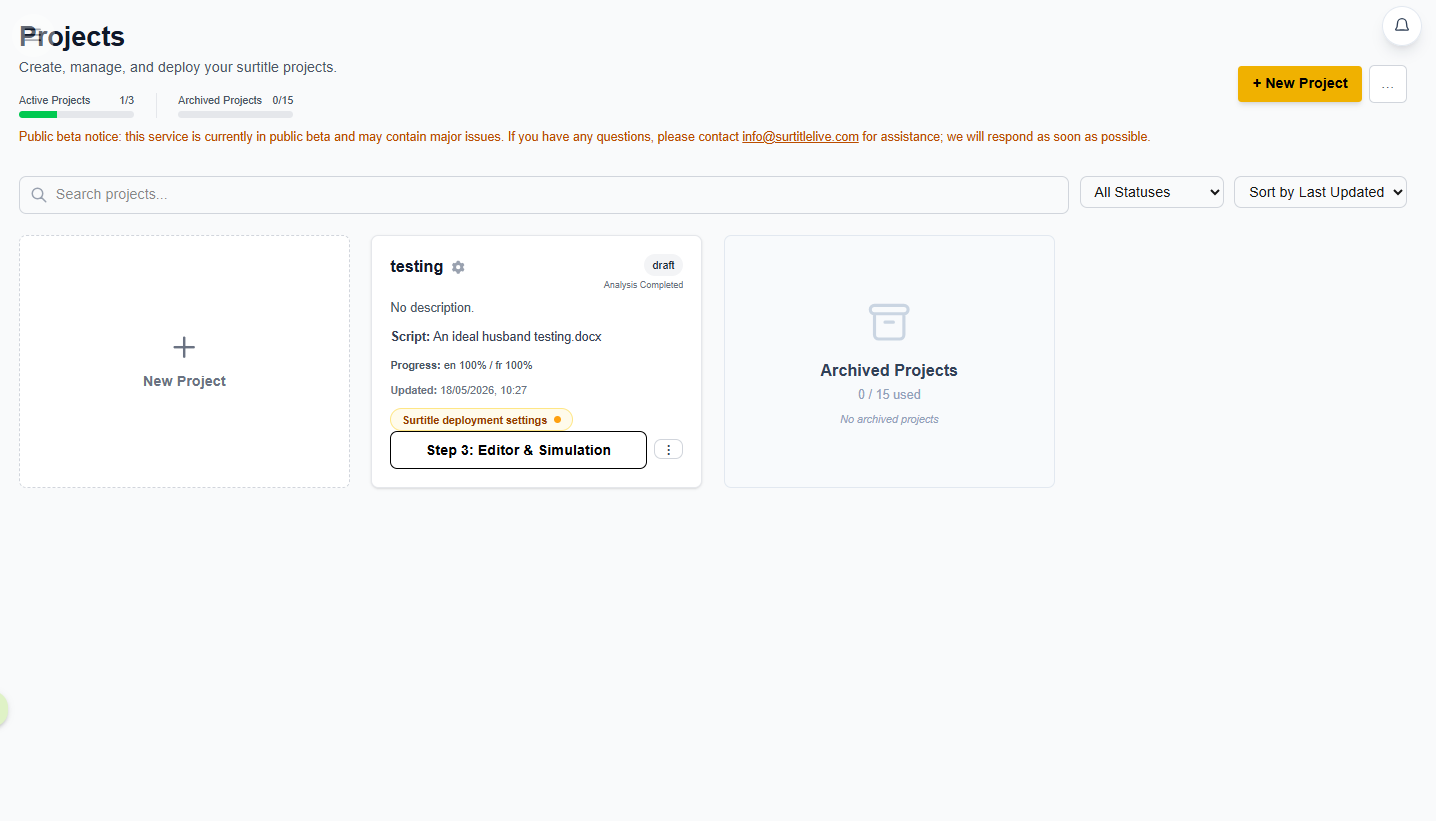
หลังเข้าสู่ระบบ คุณจะเข้าสู่แดชบอร์ดโปรเจ็กต์ พื้นที่หลักเป็นตารางการ์ดโปรเจ็กต์
- การ์ดแรกคือการ์ด
โครงการใหม่แบบเส้นประพร้อมไอคอนเครื่องหมายบวกขนาดใหญ่ - การ์ดโปรเจ็กต์แต่ละใบแสดงชื่อโปรเจ็กต์ สถานะ สรุปสคริปต์ ความคืบหน้า และเวลาที่อัปเดต
- ปุ่มขนาดใหญ่ด้านล่างการ์ดโปรเจ็กต์คือปุ่มขั้นตอนถัดไปหลักของโปรเจ็กต์นั้น
เปิดแผงแดชบอร์ด
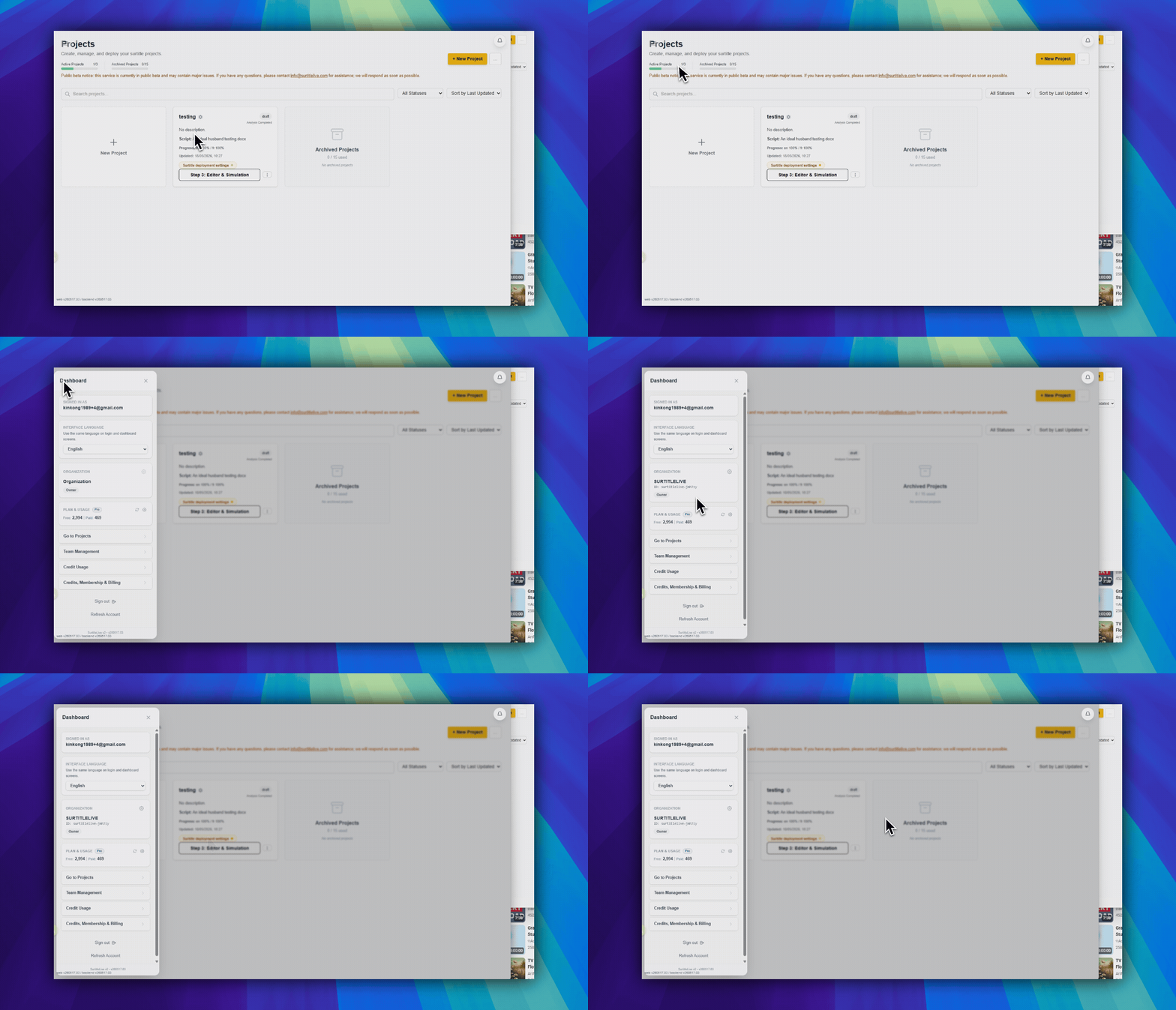
คลิกปุ่มเมนูลอยที่มุมซ้ายบน เพื่อเปิดแผงแดชบอร์ด
- แผงจะแสดงอีเมลที่ลงชื่อเข้าใช้อยู่
- แผงจะแสดงชื่อองค์กรและบทบาทของคุณ
- มีลิงก์ไปยัง
โครงการต่างๆ,การใช้เครดิตและเครดิต สมาชิกภาพ และการเรียกเก็บเงิน - เจ้าของยังสามารถเปิดการตั้งค่าองค์กรจากปุ่มรูปเฟืองในการ์ดองค์กรได้
เลือกการดำเนินการถัดไป
ใช้การ์ดโปรเจ็กต์ที่ตรงกับสถานการณ์ของคุณ:
- ใช้
โครงการใหม่หากคุณเริ่มจากศูนย์ - ใช้ปุ่มหลักบนการ์ดโปรเจ็กต์หากต้องการทำขั้นตอนถัดไปของเวิร์กโฟลว์
- ใช้ปุ่มจุดแนวตั้ง
การดำเนินการอย่างรวดเร็วของโครงการหากต้องการอัปโหลด วิเคราะห์ เปิดตัวแก้ไข เก็บถาวร ลบ หรือตั้งค่าการปรับใช้
FAQ
คำถามที่พบบ่อยสำหรับเวิร์กโฟลว์นี้ อ้างอิงจากระบบ SurtitleLive ปัจจุบัน
Why don't I see Team Management in the menu?+
Team Management is role- and plan-dependent. It is intended for Pro and Pro+ organizations and may not appear for lower tiers or restricted roles.
Can I use SurtitleLive on a mobile device?+
Yes for viewing and basic management, but editing and live operation work better on a larger screen.
เวิร์กโฟลว์ เริ่มต้นใช้งาน
ดำเนินต่อในเวิร์กโฟลว์นี้
การตั้งค่าบัญชี การกู้คืนการเข้าสู่ระบบ ขั้นแรกของโปรเจกต์ และการรับคำเชิญสำหรับผู้ใช้ใหม่