
0.4 Первый вход и обзор панели управления
Познакомьтесь с панелью проектов, панелью учетной записи и способами создать или продолжить проект.
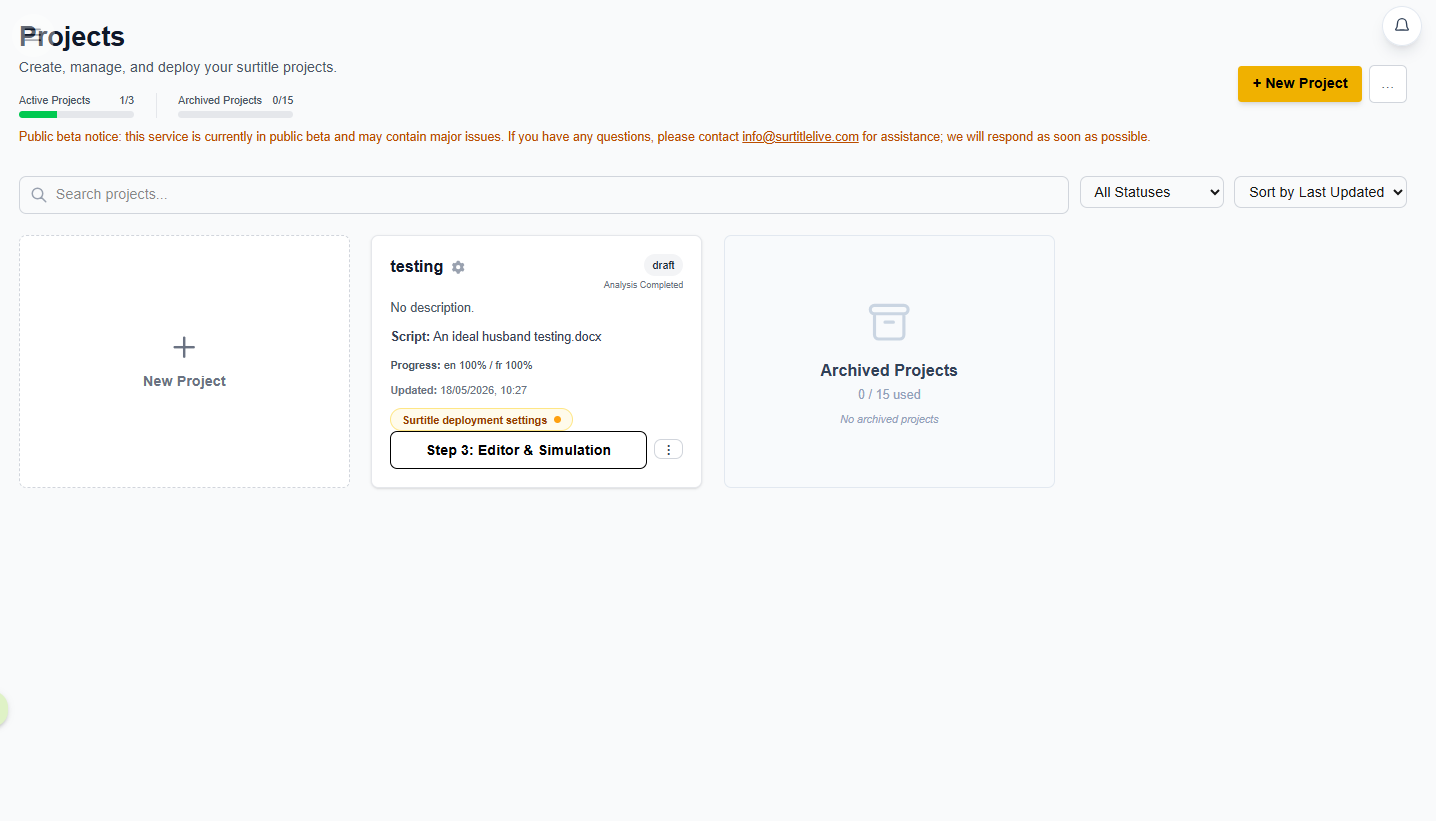
Краткое руководство: основная страница — панель проектов. Основные действия: начать новый проект, продолжить проект или открыть быстрые действия через кнопку с вертикальными точками. В панели учетной записи используйте кнопку меню в левом верхнем углу, чтобы открыть действия организации, плана, оплаты и выхода.
Что вы видите первым
После входа вы попадаете на панель проектов. Основная область — сетка карточек проектов.
- Первая карточка — пунктирная карточка
Новый проектс большим значком плюса. - Каждая карточка проекта показывает название проекта, статус, сводку сценария, прогресс и время обновления.
- Большая кнопка внизу карточки проекта — основная кнопка следующего шага для этого проекта.
Открыть панель dashboard
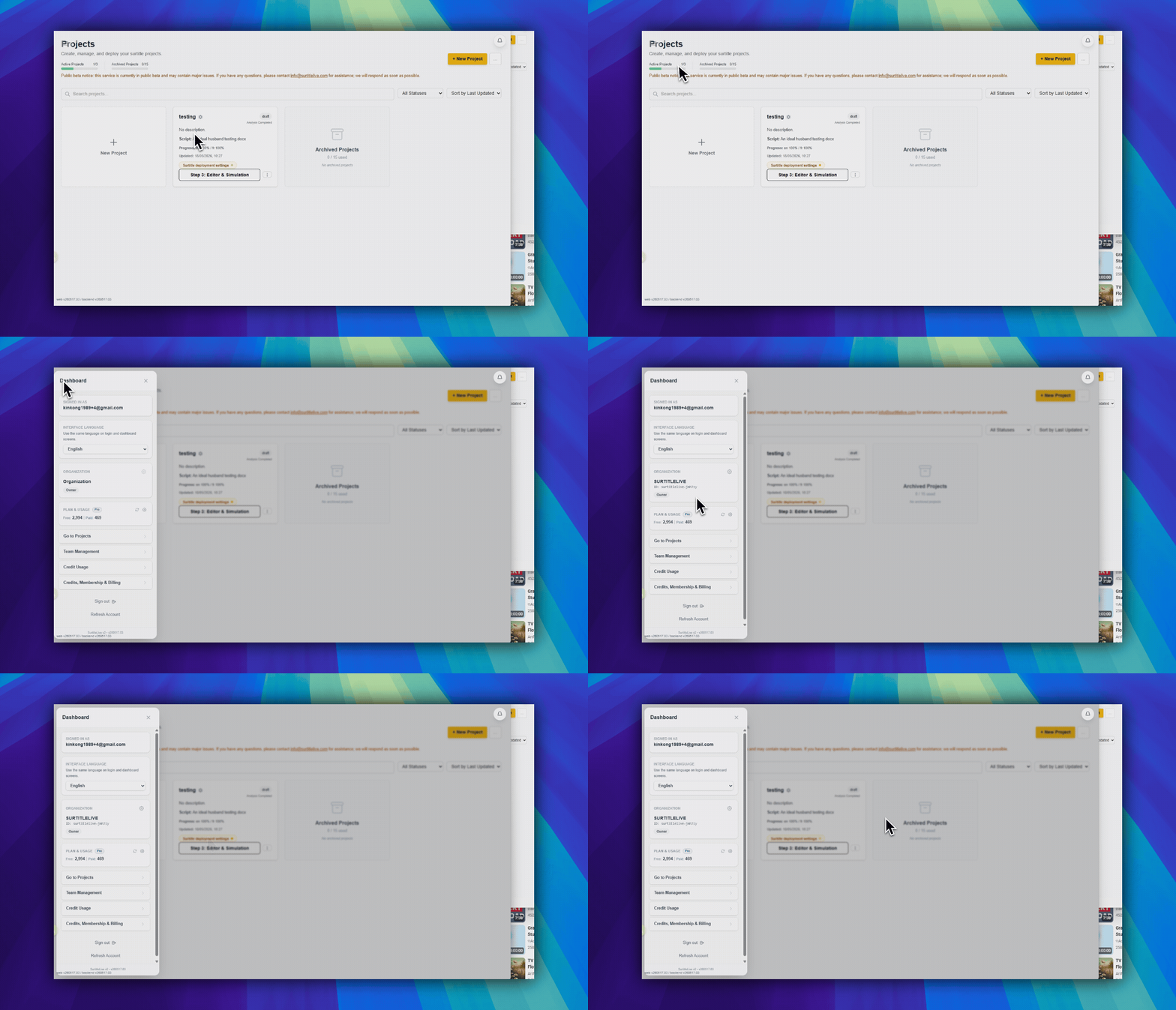
Нажмите плавающую кнопку меню в левом верхнем углу. Откроется панель dashboard.
- Панель показывает адрес электронной почты, под которым выполнен вход.
- Она показывает название вашей организации и вашу роль.
- В ней есть ссылки на
Проекты,Использование кредитаиКредиты, членство и оплата. - Владельцы также могут открыть настройки организации с помощью кнопки с шестеренкой в карточке организации.
Выбрать следующее действие
Используйте карточку проекта, которая соответствует вашей ситуации:
- Используйте
Новый проект, если начинаете с нуля. - Используйте основную кнопку карточки проекта, если хотите продолжить следующий шаг workflow.
- Используйте кнопку с вертикальными точками
Быстрые действия по проекту, если нужны загрузка, анализ, редактор, архивирование, удаление или настройки развертывания.
FAQ
Частые вопросы по этому workflow на основе текущей системы SurtitleLive.
Why don't I see Team Management in the menu?+
Team Management is role- and plan-dependent. It is intended for Pro and Pro+ organizations and may not appear for lower tiers or restricted roles.
Can I use SurtitleLive on a mobile device?+
Yes for viewing and basic management, but editing and live operation work better on a larger screen.
Workflow Онбординг
Продолжить в этом workflow
Настройка аккаунта, восстановление входа, первые шаги проекта и принятие приглашений для новых пользователей.
0.5 Создание нового проекта
Создайте проект, выберите его статус и соблюдайте лимиты активных и архивных проектов.
0.6 Управление проектами
Открывайте, редактируйте, архивируйте, восстанавливайте из архива или удаляйте проекты на панели.
1.2 Загрузка сценария
Загружайте DOCX-сценарии и разберитесь в лимитах файла, единиц и символов.