PPockitle Live
P.1 Szybki start Pockitle Live
Przygotuj wydarzenie, przetestuj wejście audio, a następnie uruchom, sprawdź i zakończ pierwszą sesję napisów na żywo.
Pockitle Live musi być włączony dla obszaru roboczego i jest obsługiwany przez jego właściciela. Managerowie i członkowie, którzy nie widzą tej opcji, powinni skontaktować się z właścicielem obszaru roboczego zamiast tworzyć kolejne konto. Przed wpuszczeniem publiczności przetestuj rozpoznawanie mowy osób, które będą występować, tor audio, języki, ekran w sali i telefony widzów.
Wybierz języki mówione i języki napisów
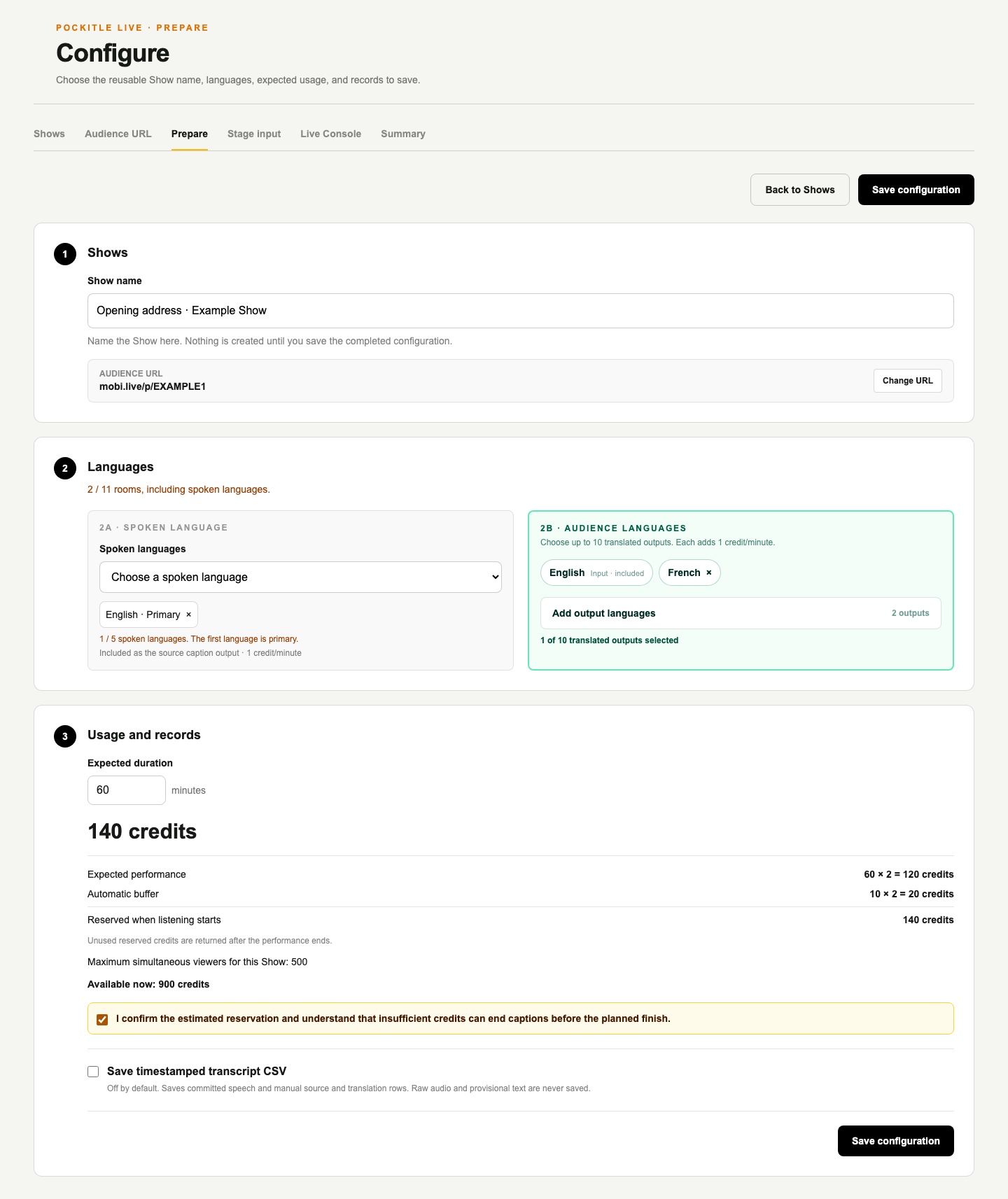
Wybierz języki mówione w ramach limitu widocznego w Przygotowaniu. Każdy język mówiony jest też językiem napisów i korzysta z tego samego limitu. Pierwszy wybrany język jest główny.
- Użyj osobnego miksu dialogów lub kontrolowanego wyjścia audio ze sceny.
- Wybierz języki mówione w odpowiedniej kolejności; pierwszy jest główny. Użyj Ustaw jako główny, aby zmienić kolejność.
- Dodaj inne języki napisów w ramach pozostałego limitu widocznego w Przygotowaniu.
- Sprawdź każdy wybrany język przed wpuszczeniem widzów.
- Jeśli musisz zmienić wybór języków, przed rozpoczęciem wróć do
Przygotowanie.
Standardowy przebieg pracy
- Zacznij od
Nowe wydarzenie. WpiszLink dla widzówo długości 6–20 znaków i przejdź do konfiguracji. Adres jest sprawdzany i przypisywany podczas zapisywania konfiguracji; potem pozostaje przypisany do tego wydarzenia. - Ustaw nazwę przedstawienia, języki mówione, języki napisów, przewidywany czas i opcjonalne zapisy.
- Wróć do listy wydarzeń, wybierz
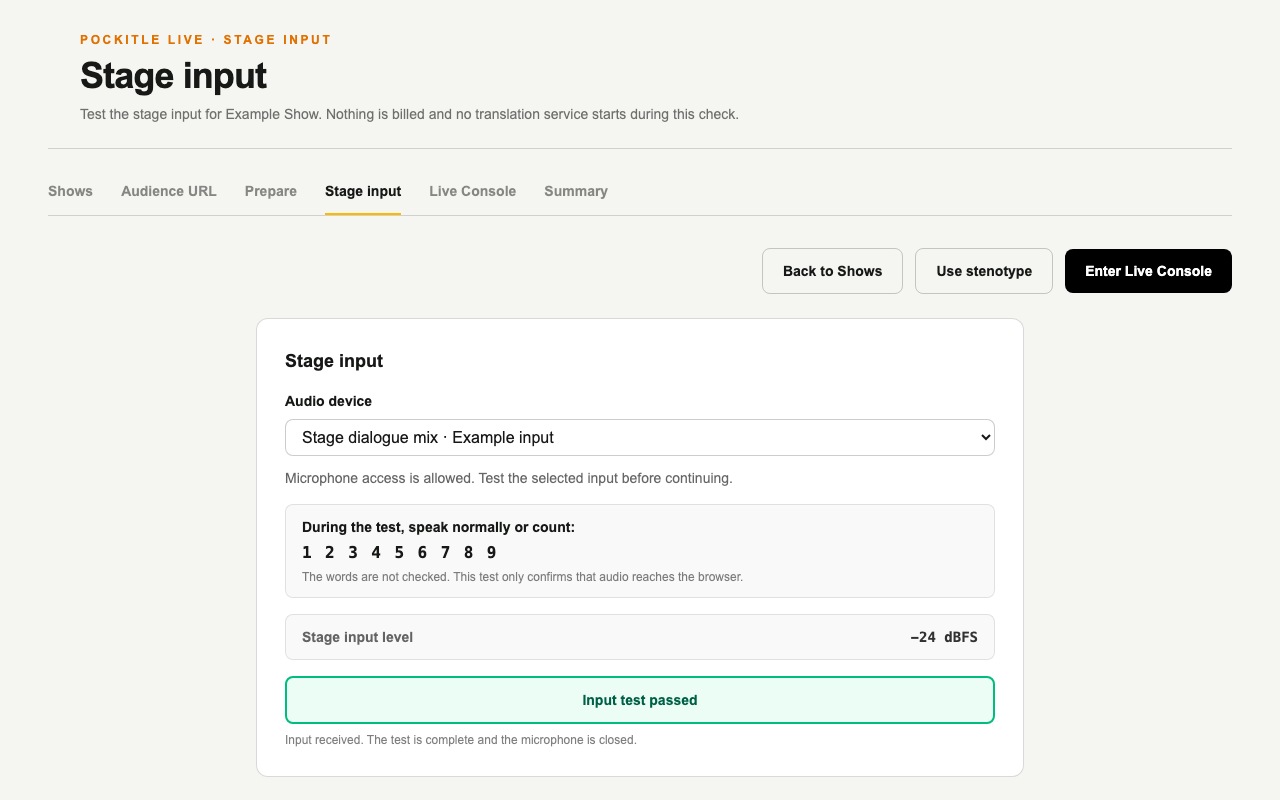
Rozpocznij występ, wybierz mikrofon w sekcji Wejście sceniczne i ukończPrzetestuj wejście. - Otwórz
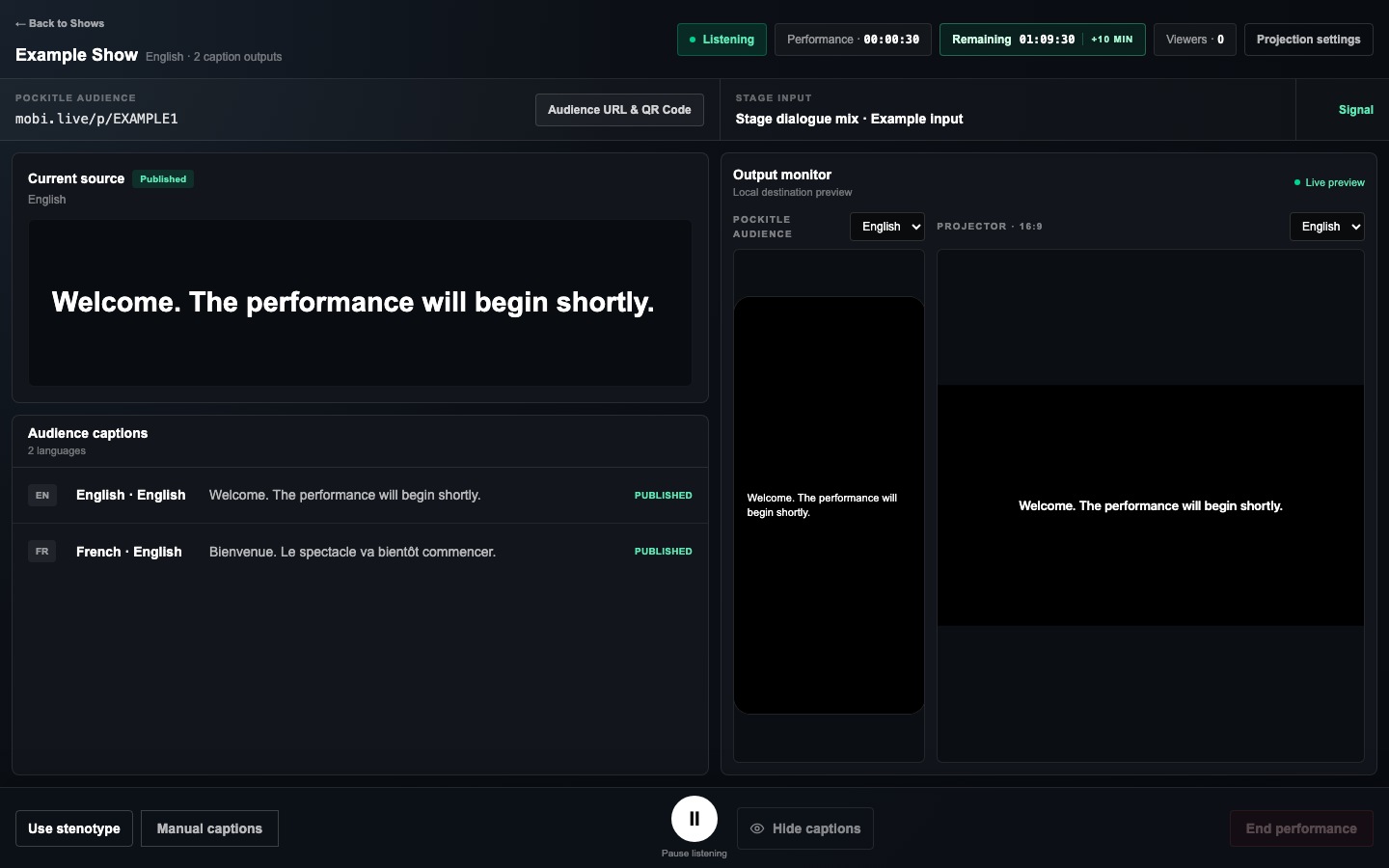
Konsola na żywo, wybierzRozpocznij nasłuchi sprawdź każdy wybrany język napisów. - Przed zakończeniem występu przetestuj
Pauza,Wznówi Projekcję. - Sprawdź
Podsumowanie, a następnie uruchom ponownie to samo wydarzenie lub wróć do listy wydarzeń.
Wydarzenie zachowuje ustawienia wielokrotnego użytku i
Link dla widzów. Każdy występ ma własny stan nasłuchiwania, użycie, oś czasu i Podsumowanie. Opcjonalne wprowadzanie tekstu i stenotypia.