
P.3 Obsługa konsoli na żywo
Uruchamiaj, monitoruj, wstrzymuj i kończ napisy na żywo, korzystając z jasnej procedury wznowienia i zamknięcia.
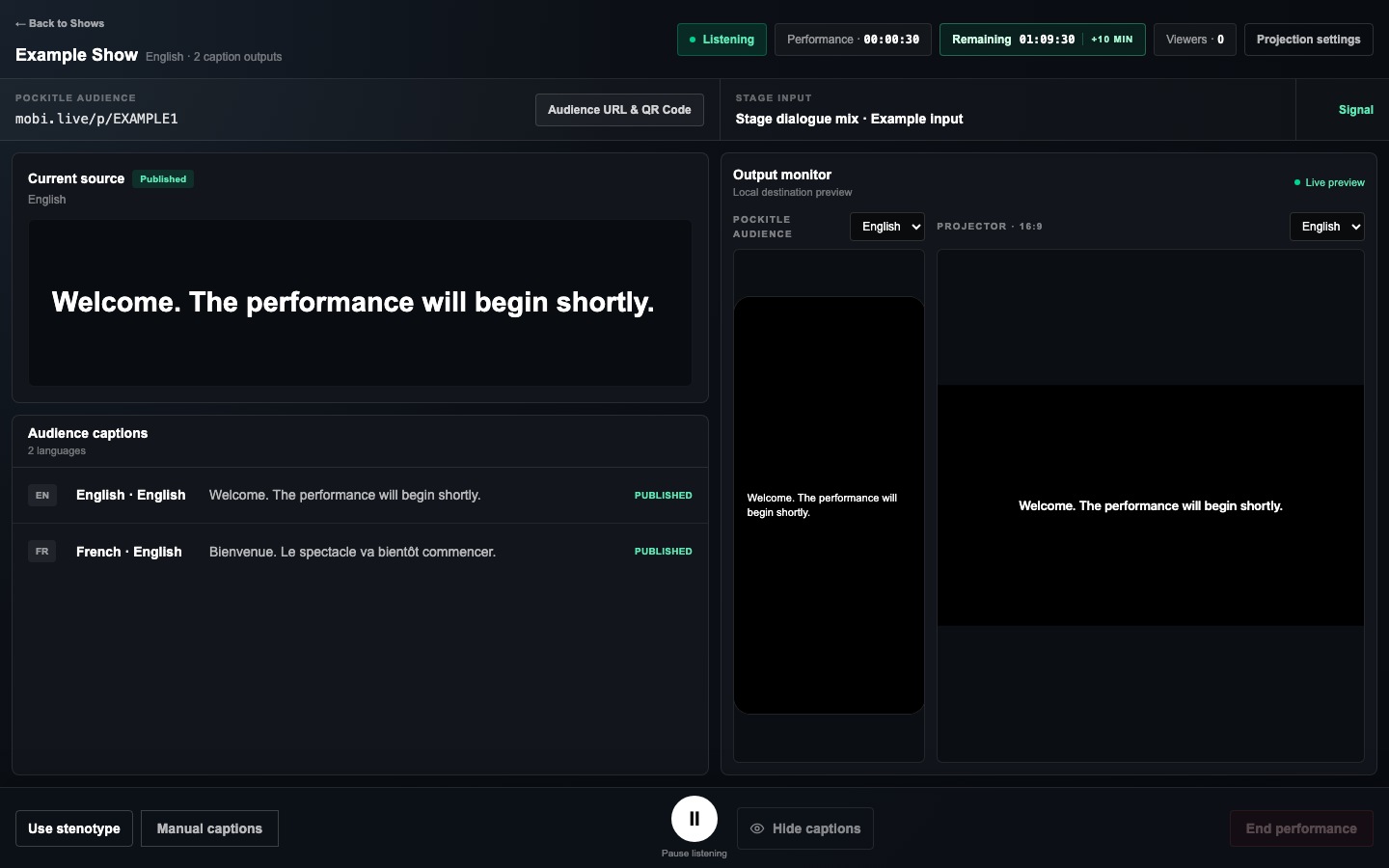
Rozpocznij i monitoruj
- Potwierdź przetestowane wejście,
Link dla widzów, wyjście projektora i szacowany pozostały czas. - Gdy
Konsola na żywojest gotowa, wybierzRozpocznij nasłuch. - Sprawdź wszystkie języki napisów, język każdej zatwierdzonej linii i liczniki języków w Stanie. Liczniki języków spoza wyboru lub brakującej informacji o języku wskazują segmenty, których nie udało się skierować.
- Jeśli nasłuchiwanie nieoczekiwanie się zatrzyma, kieruj się przyczyną na ekranie i wybierz
Ponów nasłuchiwanie.
Pauza, wznowienie i odzyskiwanie
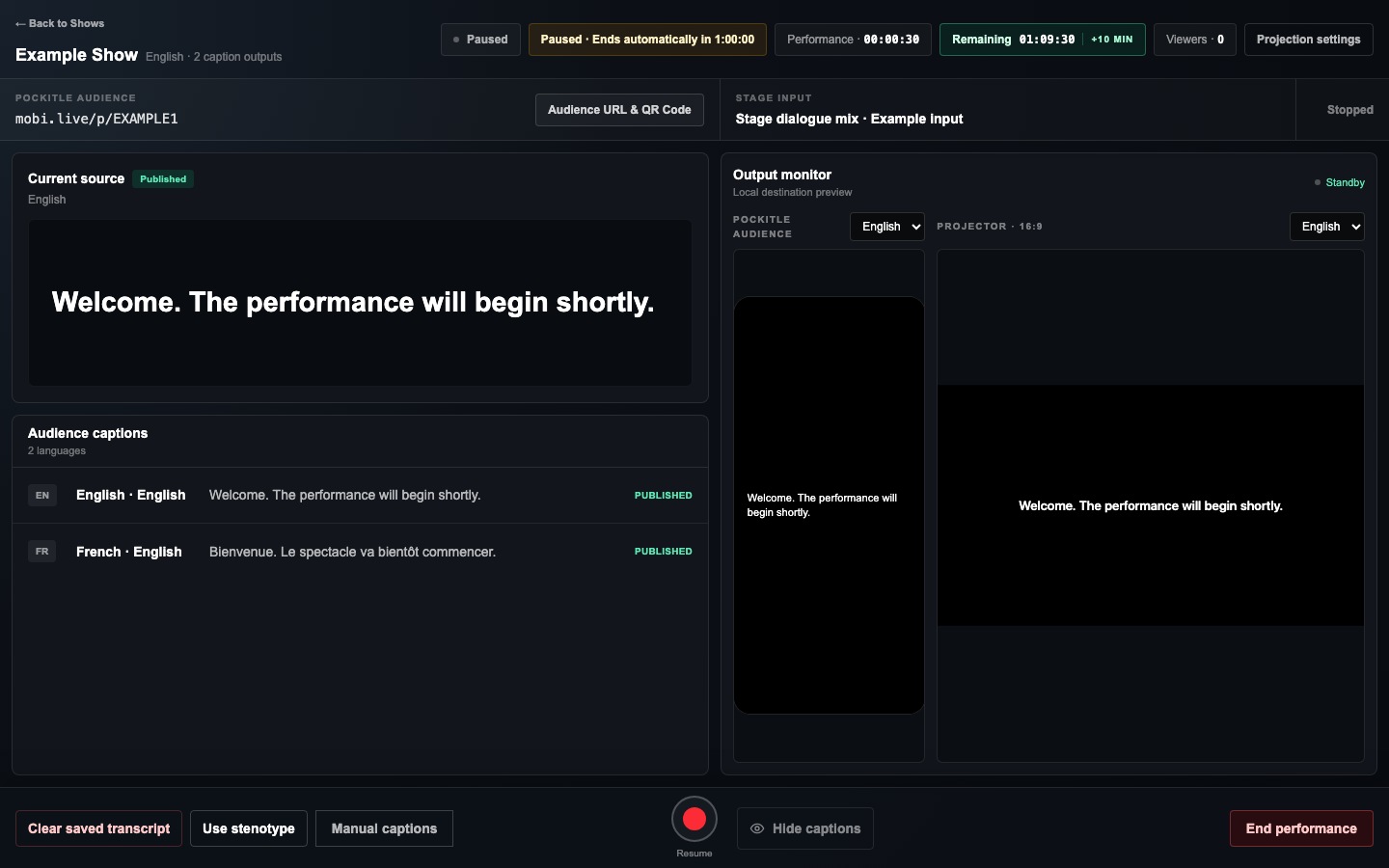
- Wstrzymaj nasłuchiwanie przed zmianą toru audio ze sceny lub urządzenia przechwytującego.
- Po zmianie wejścia przetestuj je ponownie, a następnie wznów i potwierdź, że pojawia się bieżąca mowa.
- Jeśli nasłuchiwanie nieoczekiwanie się zatrzyma, postępuj zgodnie z komunikatem na ekranie i wybierz
Ponów nasłuchiwanie. - Używaj przygotowanych przycisków ręcznych, takich jak [Oklaski], [Otwierają się drzwi] lub zapisanej własnej wiadomości.
- Pauza automatycznie kończy sesję po 60 minutach. W ostatnich 5 minutach wybierz
Przedłuż pauzę o 60 minut, aby dodać kolejne 60 minut. Po rozpoczęciu sesji przycisk +10 czasu pozostałego można użyć także podczas pauzy, ale tylko gdy jest aktywny; dzienny limit Free może go wyłączyć. Wybierz+10 mini potwierdź wyświetloną liczbę kredytów za 10 minut × wyjścia napisów; czas zostanie dodany dopiero po udanej rezerwacji całej puli.
Zakończ, sprawdź Podsumowanie i uruchom ponownie
Wstrzymaj nasłuchiwanie przed wybraniem Zakończ występ. Kończy to tylko bieżący występ: wyłącza dostęp publiczności, czyści bieżące napisy, zatrzymuje nasłuchiwanie i rozpoczyna końcowe rozliczenie kredytów oraz transkrypcji. Przygotowanie Podsumowanie może chwilę potrwać; jeśli nadal trwa, wybierz Odśwież. Podsumowanie zapisuje czas nasłuchiwania oraz momenty rozpoczęcia, pauzy, wznowienia i zakończenia. Ponowne uruchomienie zachowuje ustawienia wydarzenia i Link dla widzów, ale nowy występ wymaga ponownego potwierdzenia kredytów i ponownego testu wybranego wejścia mikrofonowego lub tekstowego.
Opcjonalnie: wprowadzanie tekstu i stenotypia
Jeśli podczas wydarzenia pracuje operator wprowadzający tekst, można wybrać wpisywanie zamiast przechwytywania dźwięku. Wystarczy zwykła klawiatura; Plover to jedna z opcji dla operatorów stenotypii. Zwykły tryb napisów na żywo z mikrofonu nie wymaga programu Plover ani sprzętu stenotypowego.
- Przed występem przetestuj klawiaturę lub urządzenie stenotypowe razem z używaną przeglądarką. Wybierz jeden język mówiony zgodny z tekstem źródłowym i dodaj języki tłumaczeń jak zwykle.
- Wybierz
Użyj stenotypiina stronie wejścia scenicznego lub w obszarze ręcznego wprowadzania u dołu po lewej stronie konsoli. Pozostajesz w tej samej konsoli; mikrofon się zatrzymuje, a panel zmienia się wWprowadzanie stenotypowe. Spektakl i link widzów pozostają te same. - Włącz wyjście klawiatury Plover, kliknij pole i sprawdź pisanie, Backspace oraz ponowne napisanie słowa. Usuń tekst testowy przed startem; pozostały szkic także może zostać wysłany po rozpoczęciu.
- Wybierz tryb wysyłania:
Automatyczniewysyła ukończone zdania po rozpoczęciu następnego lub przerwie w pisaniu; dłuższy tekst może zostać podzielony.Po wierszuwysyła tylko po naciśnięciu Enter lub wstawieniu nowego wiersza, a nie po przerwie w pisaniu. Przeglądarka zapamiętuje wybór. - Wybierz
Rozpocznij napisy, aby rozpocząć wysyłanie napisów bez włączania mikrofonu. Najpierw pojawia się oryginał, a potem tłumaczenia. - Edytuj, zastępuj lub usuwaj niewysłany szkic. Wysłany fragment znika z pola, ale może jeszcze oczekiwać na potwierdzenie; jest uznawany za opublikowany dopiero po potwierdzeniu przyjęcia. Późniejszy Backspace dotyczy tylko pozostałego szkicu i nie zmienia przyjętych napisów.
Wstrzymaj napisyzatrzymuje nowe automatyczne wysyłanie; wcześniej wysłane fragmenty mogą dotrzeć jeszcze przed zakończeniem pauzy. Niewysłany szkic zostaje zachowany i można go edytować podczas pauzy. WybierzRozpocznij napisy, aby kontynuować.Zakończ występwysyła pozostały szkic przed zamknięciem. Potwierdź zakończenie i zaczekaj na koniec; ostatniego zdania nie trzeba wysyłać osobno.Użyj mikrofonuwraca do trybu mikrofonu, ale przechwytywanie pozostaje zatrzymane. Gdy ta strona pozostaje otwarta, niewysłany szkic zostaje zachowany; po powrocie do wprowadzania stenotypowego możesz go dalej edytować lub użyć. Gdy będziesz gotowy, jawnie rozpocznij lub wznów słuchanie.
Rozpocznij napisy. Tekst bez potwierdzenia dostarczenia nie jest automatycznie wysyłany ponownie. Skopiuj potrzebną treść przed odświeżeniem lub wyjściem: lokalny szkic nie jest zapisywany. Kredyty są naliczane, gdy przesyłanie napisów tekstowych jest aktywne, nawet gdy nic nie piszesz.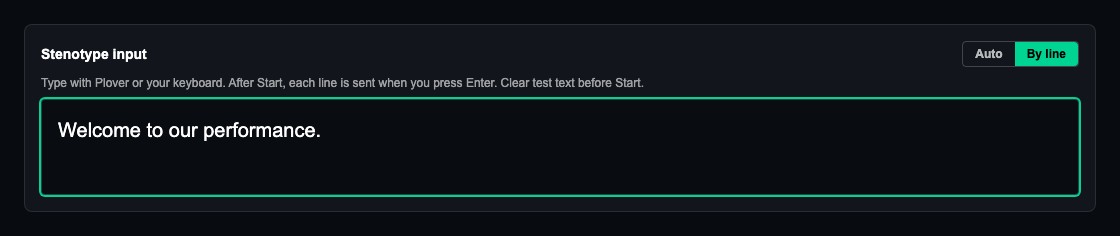
Ukrywanie i wyświetlanie napisów dla widowni
Użyj Ukryj napisy obok przycisku nasłuchiwania, aby ukryć napisy na telefonach widzów i na projekcji. Pokaż napisy wznawia wyświetlanie nowych napisów; napisy pominięte w czasie ukrycia nie są wyświetlane ponownie.
- Ukrywanie steruje tylko wyświetlaniem. Nasłuchiwanie, tłumaczenie, zapisywanie transkrypcji, jeśli jest włączone, oraz zużycie kredytów są kontynuowane. Użyj funkcji Wstrzymaj, jeśli chcesz zatrzymać przesyłanie napisów i związane z tym zużycie kredytów.
- W wersji internetowej naciśnij
Spacjapoza polami tekstowymi, menu i oknami dialogowymi, aby przełączyć widoczność. Podczas wprowadzania tekstu lub stenotypowania spacja pozostaje dostępna do pisania. - Poczekaj na potwierdzenie. Jeśli na przycisku widnieje
Nie potwierdzono. Spróbuj ponownie., sprawdź stan i spróbuj ponownie; nie zakładaj, że widok widowni się zmienił. - Przed przedstawieniem przetestuj ukrywanie i wyświetlanie napisów na telefonie widza oraz na projektorze, który będzie używany.