PPockitle Live
P.2 Skonfiguruj spektakl
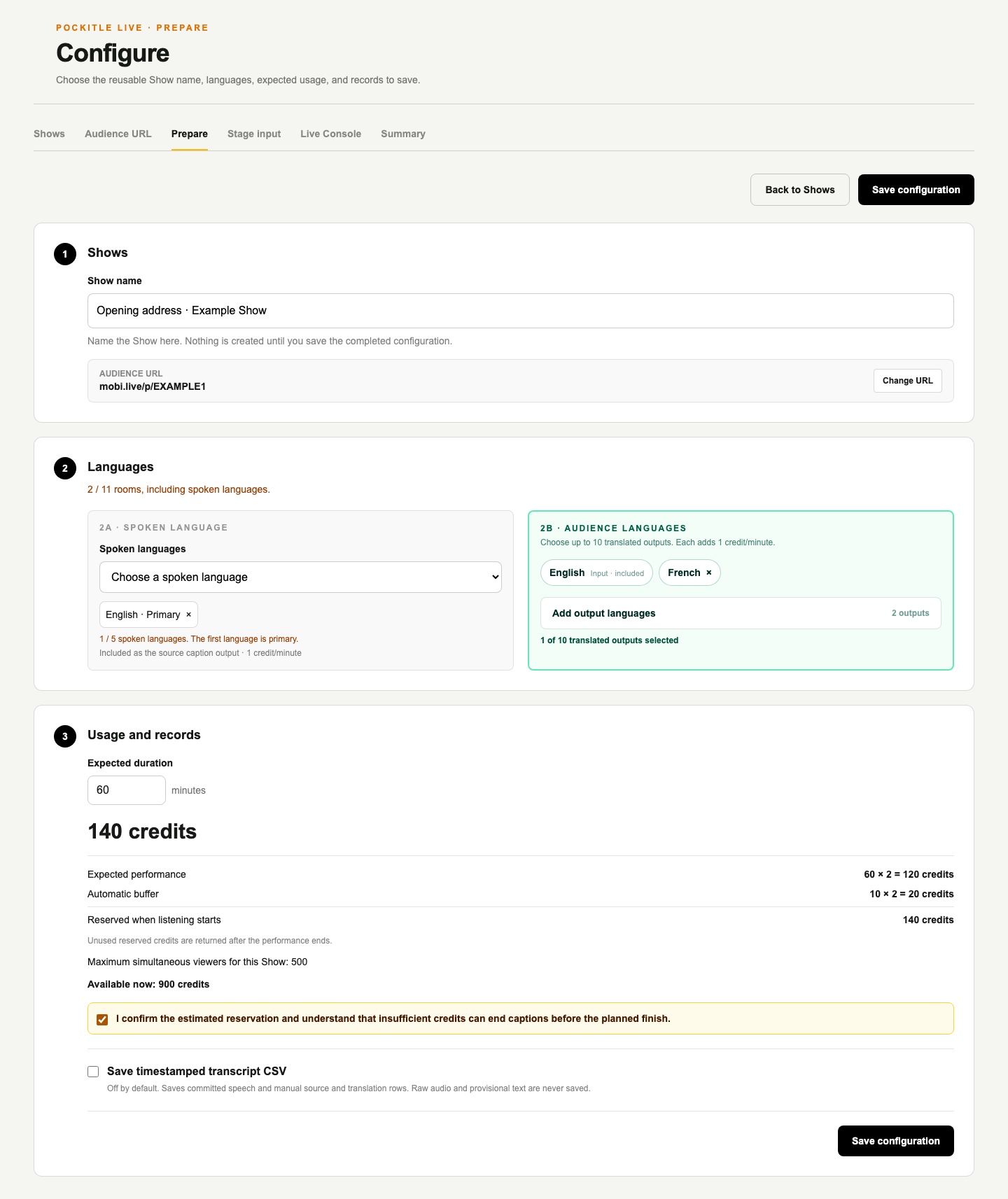
Ustaw nazwę przedstawienia, języki mówione, języki napisów, przewidywany czas i opcjonalne zapisy.
Wybierz Link dla widzów i skonfiguruj wydarzenie
- Najpierw wybierz
Link dla widzów. Użyj 6–20 znaków spośród A–Z i 0–9. Do czasu zapisania traktuj adres jako zgłoszony; zapis konfiguracji sprawdza go i przypisuje. Później pozostaje przypisany do tego wydarzenia. - Ustaw nazwę przedstawienia, języki mówione, języki napisów, przewidywany czas i opcjonalne zapisy.
- Wybierz, czy zapisać CSV transkrypcji ze znacznikami czasu. Surowe audio nigdy nie jest przechowywane.
- Sprawdź szacunkowe zużycie i zaznacz potwierdzenie przed wybraniem
Zapisz konfigurację. Zapisuje to tylko ustawienia; nie otwiera mikrofonu ani nie rozpoczyna napisów na żywo.
Wybierz języki
Wybierz języki mówione po kolei. Pierwszy jest główny i ustala kolejność wyświetlania, nie język każdego napisu. Języki mówione są zablokowanymi etykietami w wyborze napisów i nie można ich tam usunąć. Liczba pokoi je obejmuje; inne języki dodaj w ramach pozostałego limitu.
Sprawdź języki przed Wejściem scenicznym. W razie zmian wróć do Przygotowania przed rozpoczęciem. Przy wielu językach mówionych używaj jednego języka na zdanie; mieszany segment jest przetwarzany według dominującego języka. Opcjonalne wprowadzanie tekstu i stenotypia.
Wejście sceniczne i kredyty
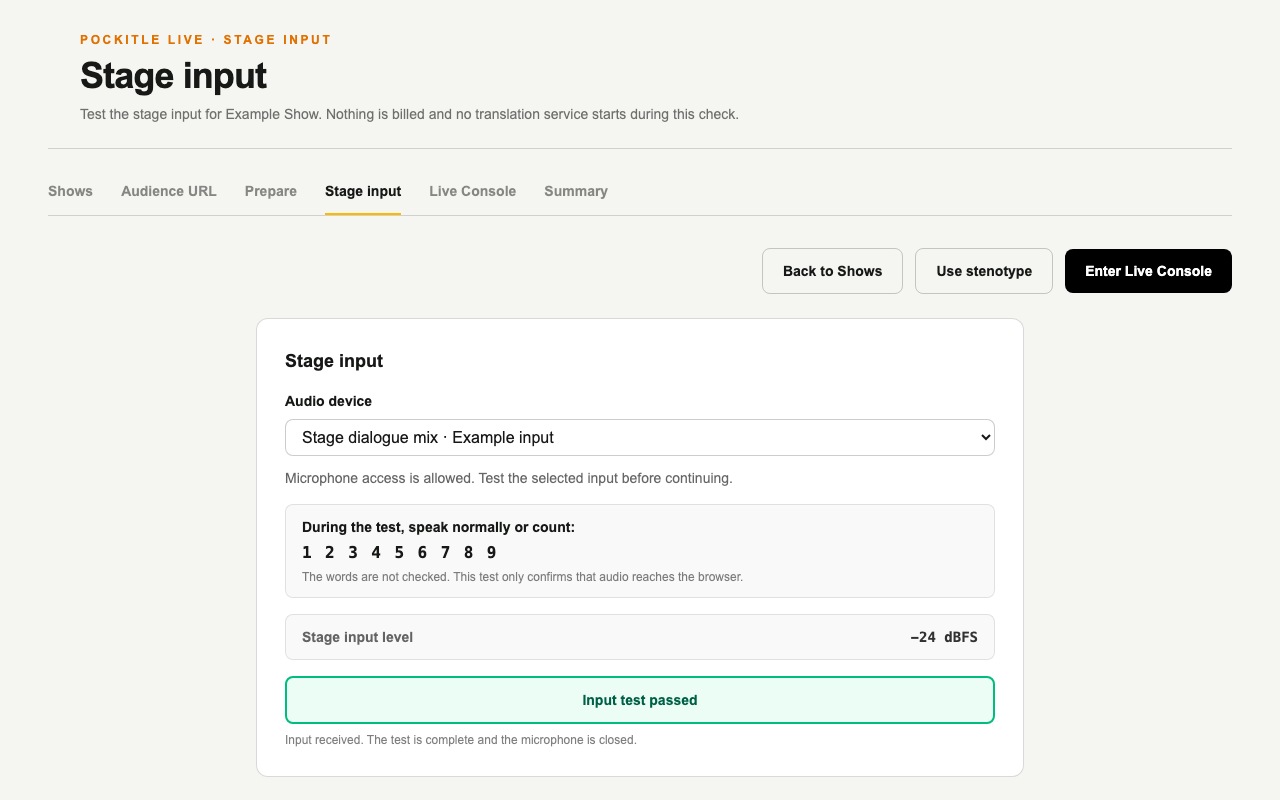
- Wejście sceniczne pojawia się tylko bezpośrednio przed otwarciem konsoli na żywo.
- Tylko
Przetestuj wejścieprosi o zgodę na użycie mikrofonu. - Test wejścia trwa osiem sekund, po czym mikrofon wyłącza się automatycznie.
- Testuj przy normalnej mowie. Powtórz test po odmowie dostępu, braku sygnału, odłączeniu lub zmianie urządzenia albo odświeżeniu strony.
- Najpierw ukończ
Przetestuj wejście, a następnie wybierzRozpocznij nasłuch. Zapisanie konfiguracji i test wejścia audio nie rozpoczynają wysyłania napisów ani nie rezerwują punktów. - Kredyty zależą od aktywnych minut napisów × liczby wyjść, a nie od liczby widzów.
- Każdy wybrany język napisów, w tym każdy język mówiony, liczy się jako jedno wyjście.
- Czas pauzy nie jest wliczany do użycia napisów.