
0.4 Pierwsze logowanie i przegląd pulpitu
Poznaj pulpit projektów, panel konta oraz sposób tworzenia i kontynuowania projektów.
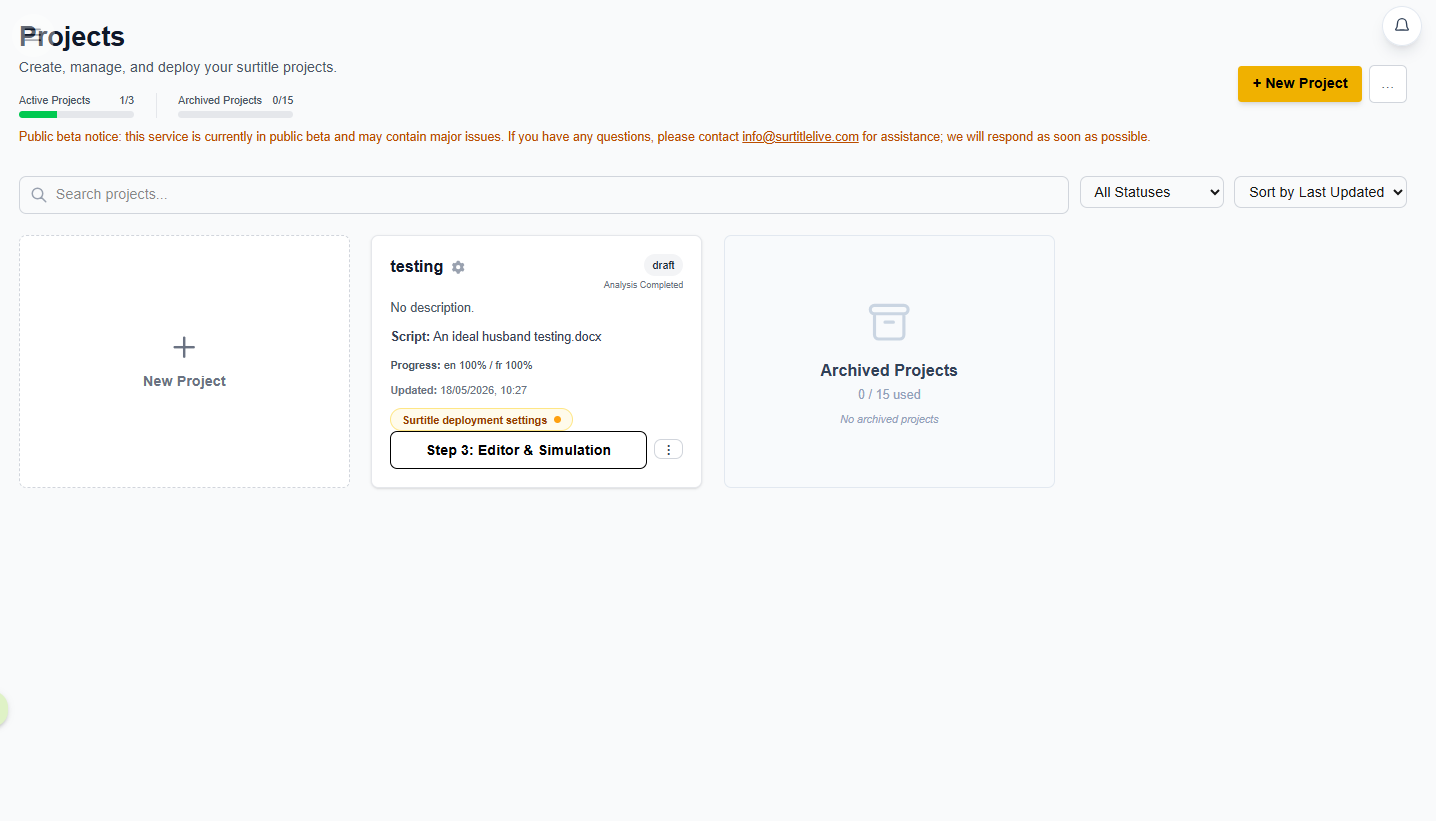
Szybki przewodnik: stroną główną jest pulpit projektów. Główne działania to rozpoczęcie nowego projektu, kontynuacja projektu albo otwarcie szybkich działań przyciskiem z pionowymi kropkami. W panelu konta użyj przycisku menu w lewym górnym rogu, aby otworzyć działania organizacji, planu, rozliczeń i wylogowania.
Co widzisz najpierw
Po zalogowaniu trafiasz na pulpit projektów. Główny obszar to siatka kart projektów.
- Pierwsza karta to przerywana karta
Nowy projektz dużą ikoną plusa. - Każda karta projektu pokazuje nazwę projektu, status, podsumowanie skryptu, postęp i czas aktualizacji.
- Duży przycisk na dole karty projektu jest głównym przyciskiem następnego kroku dla tego projektu.
Otwieranie panelu pulpitu
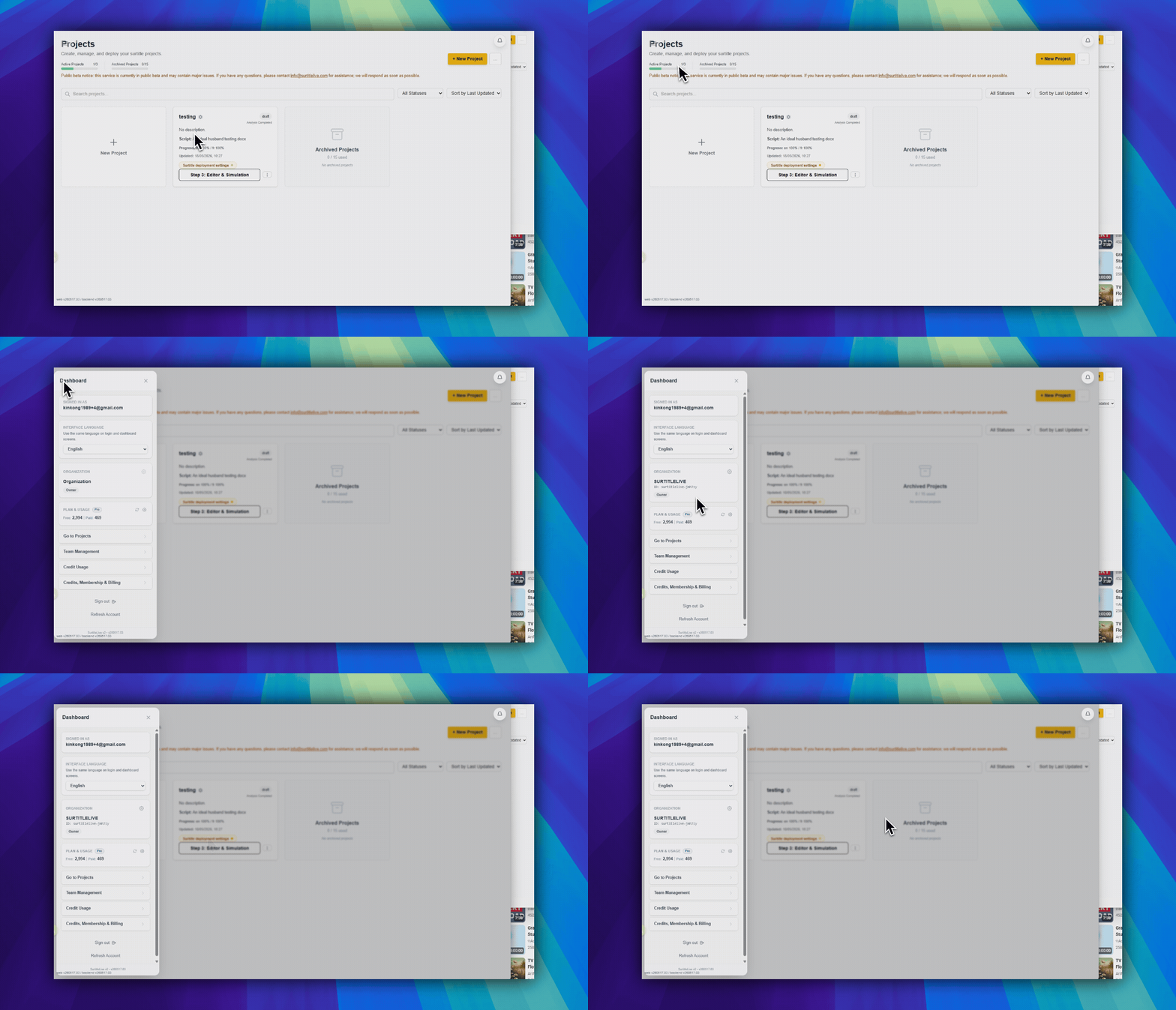
Kliknij pływający przycisk menu w lewym górnym rogu. Otworzy się panel pulpitu.
- Panel pokazuje adres e-mail, na który jesteś zalogowany.
- Pokazuje nazwę organizacji i Twoją rolę.
- Zawiera linki do
Projekty,Wykorzystanie kredytuorazKredyty, członkostwo i rozliczenia. - Właściciele mogą też otworzyć ustawienia organizacji przyciskiem koła zębatego na karcie organizacji.
Wybór następnego działania
Użyj karty projektu, która odpowiada Twojej sytuacji:
- Użyj
Nowy projekt, jeśli zaczynasz od zera. - Użyj głównego przycisku na karcie projektu, jeśli chcesz przejść do następnego kroku procesu pracy.
- Użyj przycisku z pionowymi kropkami
Szybkie działania projektu, jeśli potrzebujesz przesłać, przeanalizować, otworzyć edytor, zarchiwizować, usunąć albo zmienić ustawienia wdrożenia.
FAQ
Częste pytania dotyczące tego workflow, oparte na obecnym systemie SurtitleLive.
Why don't I see Team Management in the menu?+
Team Management is role- and plan-dependent. It is intended for Pro and Pro+ organizations and may not appear for lower tiers or restricted roles.
Can I use SurtitleLive on a mobile device?+
Yes for viewing and basic management, but editing and live operation work better on a larger screen.
Workflow: Wdrożenie użytkownika
Kontynuuj w tym workflow
Konfiguracja konta, odzyskiwanie logowania, pierwsze kroki projektu i przyjmowanie zaproszeń dla nowych użytkowników.
0.5 Tworzenie nowego projektu
Utwórz projekt, wybierz jego status i pilnuj limitów projektów aktywnych oraz zarchiwizowanych.
0.6 Zarządzanie projektami
Otwieraj, edytuj, archiwizuj, przywracaj z archiwum lub usuwaj projekty z pulpitu.
1.2 Przesyłanie scenariusza
Prześlij scenariusze DOCX i poznaj limity pliku, jednostek oraz znaków.