
1대본 업로드
1.4 대본 분석이 멈춘 것처럼 보일 때 해야 할 일
분석 진행 상황을 확인하고, 실패하거나 멈춘 대본 분석에서 안전하게 복구하며, 업로드 안내를 처리합니다.
🛠️ 빠른 가이드
위치: 프로젝트 분석 처리 화면
동작: 현재 분석 작업을 폴링하고 완료되면 자동으로 이동합니다
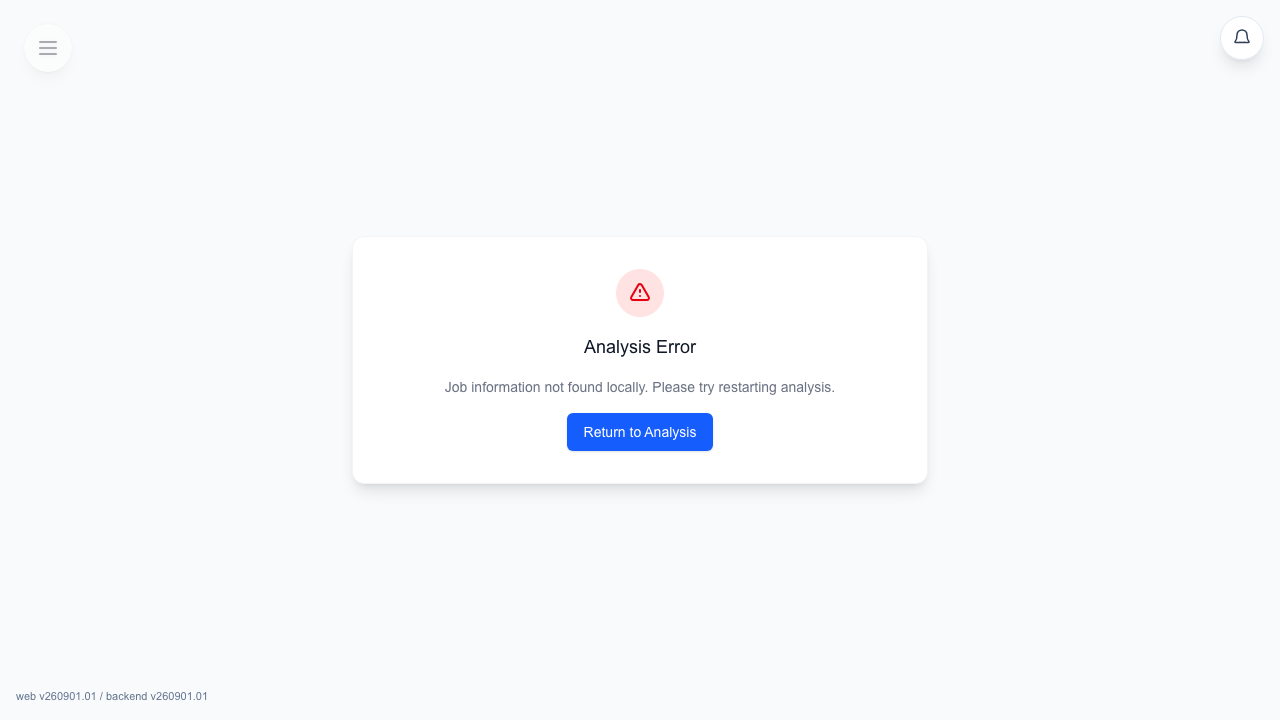
오류 경로: 깨진 로딩 상태에 남겨 두지 않고 전용 복구 카드를 표시합니다
업로드 상황: 다시 실행하기 전에 .docx 원본 정리가 필요하면 분석이 사용자를 뒤로 보낼 수 있습니다
처리 화면의 용도
처리 페이지는 진행 중인 분석 작업을 추적하고 오류와 구체적인 복구 안내를 표시합니다. 대부분의 오류는 분석 페이지로 돌아가며, PDF 전용 안내는 Word 파일 업로드를 요청할 수 있습니다.
정상 완료 흐름
일반적인 사용에서는 이 페이지를 수동으로 새로고침할 필요가 없습니다.
- 프로젝트 워크플로에서 분석을 시작합니다
- 작업이 실행되는 동안 처리 페이지에 머무릅니다
- 진행 오버레이와 분석 로그 미리보기를 확인합니다
- 분석이 끝나면 Pockitle Cue가 자동으로 다음 대상으로 리디렉션합니다
분석이 실패하거나 안내가 필요한 경우
분석 작업에서 오류가 발생하면 처리 페이지는 영구 로딩 상태로 남지 않고 복구 카드로 전환됩니다.
- 일반 실패는 분석으로 돌아가는 버튼과 함께
분석 오류상태를 표시합니다 - PDF 전용 업로드 안내에는
돌아가서 워드 파일을 업로드하세요.가 표시되고, 다른 오류에는분석으로 돌아가기이 표시됩니다. - 오류 메시지를 확인하고 분석으로 돌아가세요. 안내에서 요청한 경우에만 원본을 바꾸고, 먼저 보관할 Editor 작업을 저장하세요.
권장 복구 방법
- 프로젝트의 분석 페이지로 돌아갑니다
- 원본 파일 형식이 문제일 가능성이 있는지 확인합니다
- 현재 구조화 결과를 교체해도 괜찮을 때만 더 정리된 문서를 업로드하거나 분석을 다시 실행합니다
권장: 분석에서 구조가 좋지 않다고 반복해서 보고되면, 분석을 다시 실행하기 전에 더 정리된 Word .docx 원본으로 바꾸세요.
FAQ
현재 Pockitle Cue 시스템을 기준으로 한 이 워크플로우의 자주 묻는 질문입니다.
대본 분석이 멈추거나 실패하면 어떻게 하나요?+
먼저 처리 페이지에 머무르세요. 복구 카드가 표시되면 분석 페이지로 돌아가 원본 파일을 확인하고, 필요하면 형식을 더 깔끔하게 정리한 .docx로 다시 실행하세요.
분석이 끝나지 않고 업로드 페이지로 돌아가라고 하는 이유는 무엇인가요?+
오류에 Word 파일을 다시 업로드하라는 안내가 표시되면 Word .docx를 사용하세요. 이는 PDF 전용 복구 안내입니다. 다른 오류는 분석으로 돌아가 화면 안내를 따르세요. 원본을 교체하기 전에 보관할 작업을 내보내세요.
배포 워크플로우
이 워크플로우에서 계속
대본 준비, 번역 워크플로우, 라이브 배포, 조작원 제어, 런타임 문제 해결입니다.