
1.2 대본 업로드
DOCX 대본을 업로드하고 파일, 유닛, 문자 수 한도를 이해합니다.
⚡ 빠른 가이드
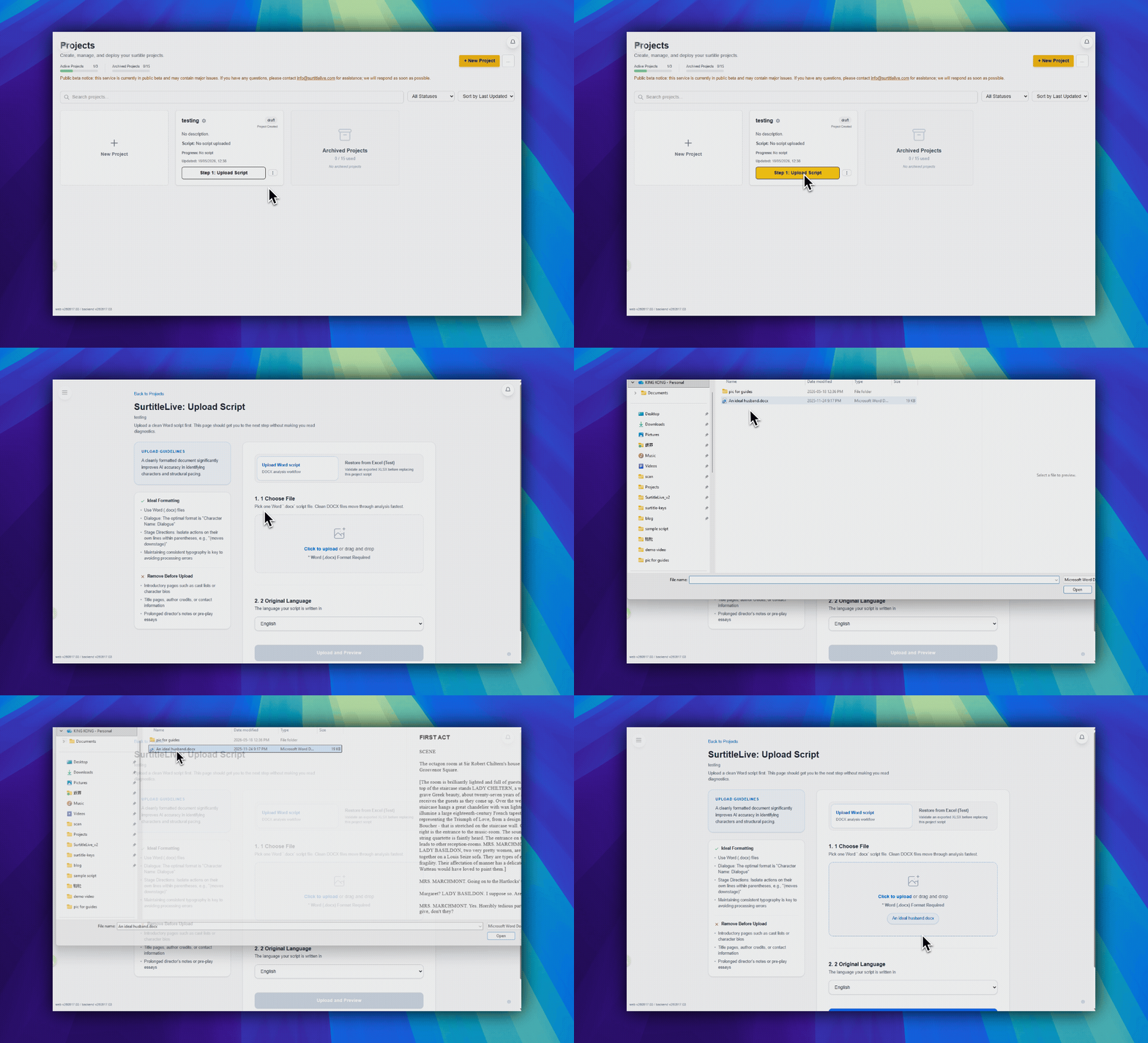
위치: 프로젝트 페이지, 제목 SurtitleLive: 대본 업로드
형식: .docx만 가능
최대 크기: 10MB
한도: Free: 25,000 units / 250,000 characters | Lite: 40,000 units / 400,000 characters | Pro / Pro+: 70,000 units / 700,000 characters
단계: 대본 업로드 열기 → .docx 선택 → 원본 언어 확인 → 업로드 및 미리보기 → 분석으로 이동
업로드 대화상자 열기
프로젝트 페이지에서 SurtitleLive: 대본 업로드라는 제목의 업로드 화면을 엽니다.
- Word .docx 파일을 선택하거나 드롭 영역으로 끌어다 놓습니다.
- 그 외 문서 형식은 업로드 시 거부됩니다.
원본 언어 확인하기
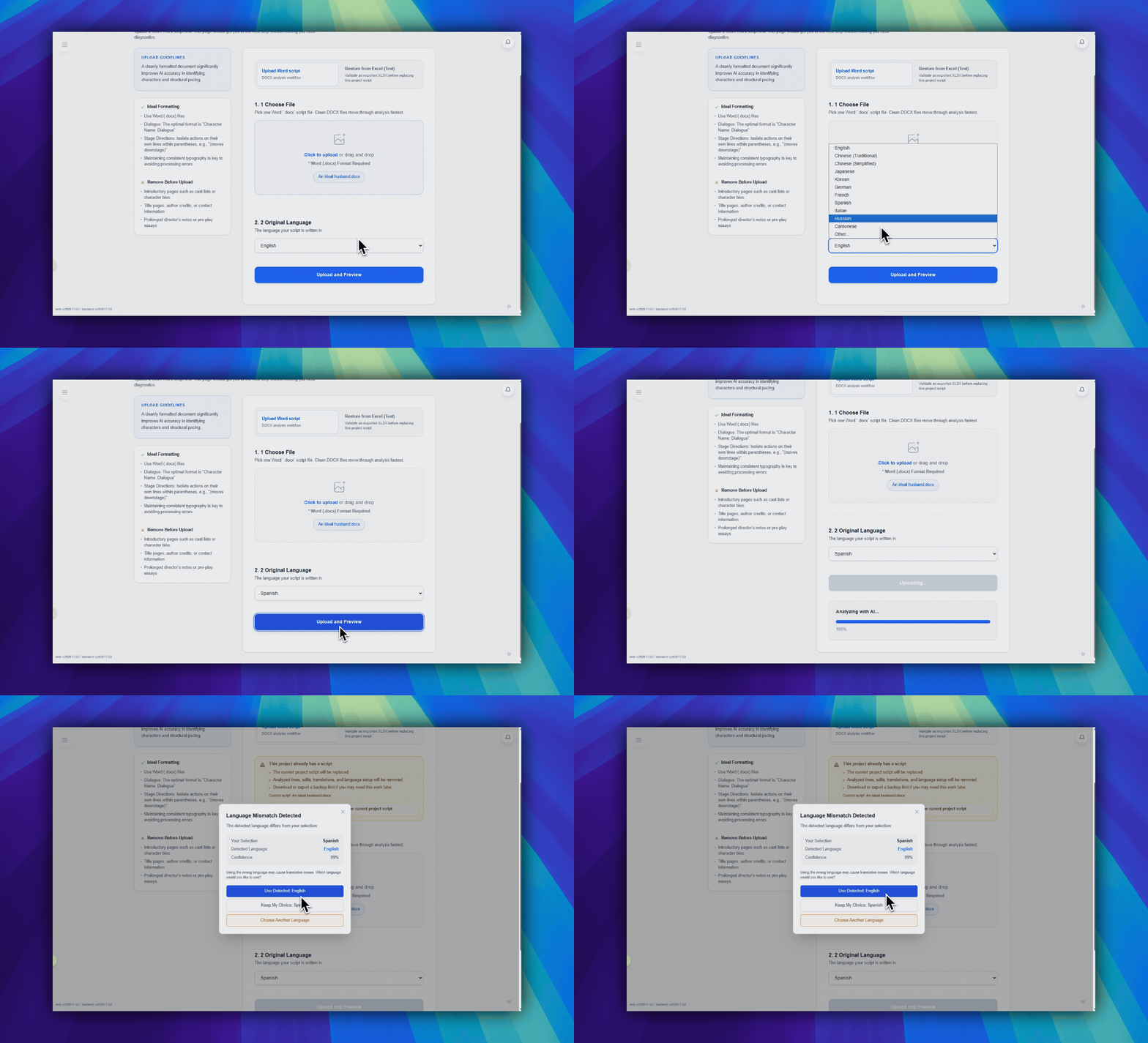
제출하기 전에 업로드 대화상자의 언어 선택기에서 대본의 원본 언어를 확인합니다.
- 언어가 이미 올바르면 그대로 둡니다.
- 그렇지 않으면 계속하기 전에 다른 언어를 선택합니다.
- 이후 SurtitleLive가 높은 신뢰도로 다른 언어를 감지하면 언어 불일치 확인 대화상자가 나타날 수 있습니다.
파일 제출하기
업로드 및 미리보기를 클릭합니다.
- 이렇게 하면 파일이 업로드되고 미리보기 단계가 준비됩니다.
- 아직 최종 분석은 실행되지 않습니다.
- 업로드 후 미리보기와 최종 분석 단계에는
분석으로 이동을 사용합니다.
언어 감지
감지된 언어가 높은 신뢰도로 선택 내용과 다르면 확인 대화상자가 나타납니다.
- 감지된 언어를 사용할 수 있습니다.
- 원래 선택을 유지할 수 있습니다.
- 다른 언어를 선택할 수 있습니다.
대본 파일 팁
최상의 결과를 얻으려면:
- 등장인물 이름 뒤에 대사가 오도록 명확한 서식을 사용합니다.
- 지문은 대사와 분리해 둡니다.
- 문서에 복잡한 표나 이미지를 넣지 않습니다.
- 텍스트가 선택 가능한지, 스캔한 이미지가 아닌지 확인합니다.
FAQ
현재 SurtitleLive 시스템을 기준으로 한 이 워크플로우의 자주 묻는 질문입니다.
Do I need to start analysis separately after upload?+
Yes. Upload now starts with Upload and Preview. After the file is uploaded, continue to the analysis step, run the preview check, and then start full analysis.
Which file format is supported?+
Only .docx (Microsoft Word) files are accepted for script upload and analysis. Other formats (.doc, .odt, .txt, .rtf) are rejected at upload.
온보딩 워크플로우
이 워크플로우에서 계속
신규 사용자를 위한 계정 설정, 로그인 복구, 첫 프로젝트 단계, 초대 수락입니다.