PPockitle Live
P.1 Guida rapida di Pockitle Live
Configura uno spettacolo, prova l’ingresso audio e avvia, verifica e termina la tua prima sessione di sottotitoli in diretta.
Pockitle Live deve essere abilitato per l’area di lavoro ed è gestito dal proprietario. I manager e i membri che non vedono la voce devono contattare il proprietario dell’area di lavoro invece di creare un altro account. Prima dell’apertura, esegui una prova con le persone che parleranno e verifica il percorso audio, le lingue, lo schermo della sala e i telefoni del pubblico.
Scegli le lingue parlate e le lingue dei sottotitoli
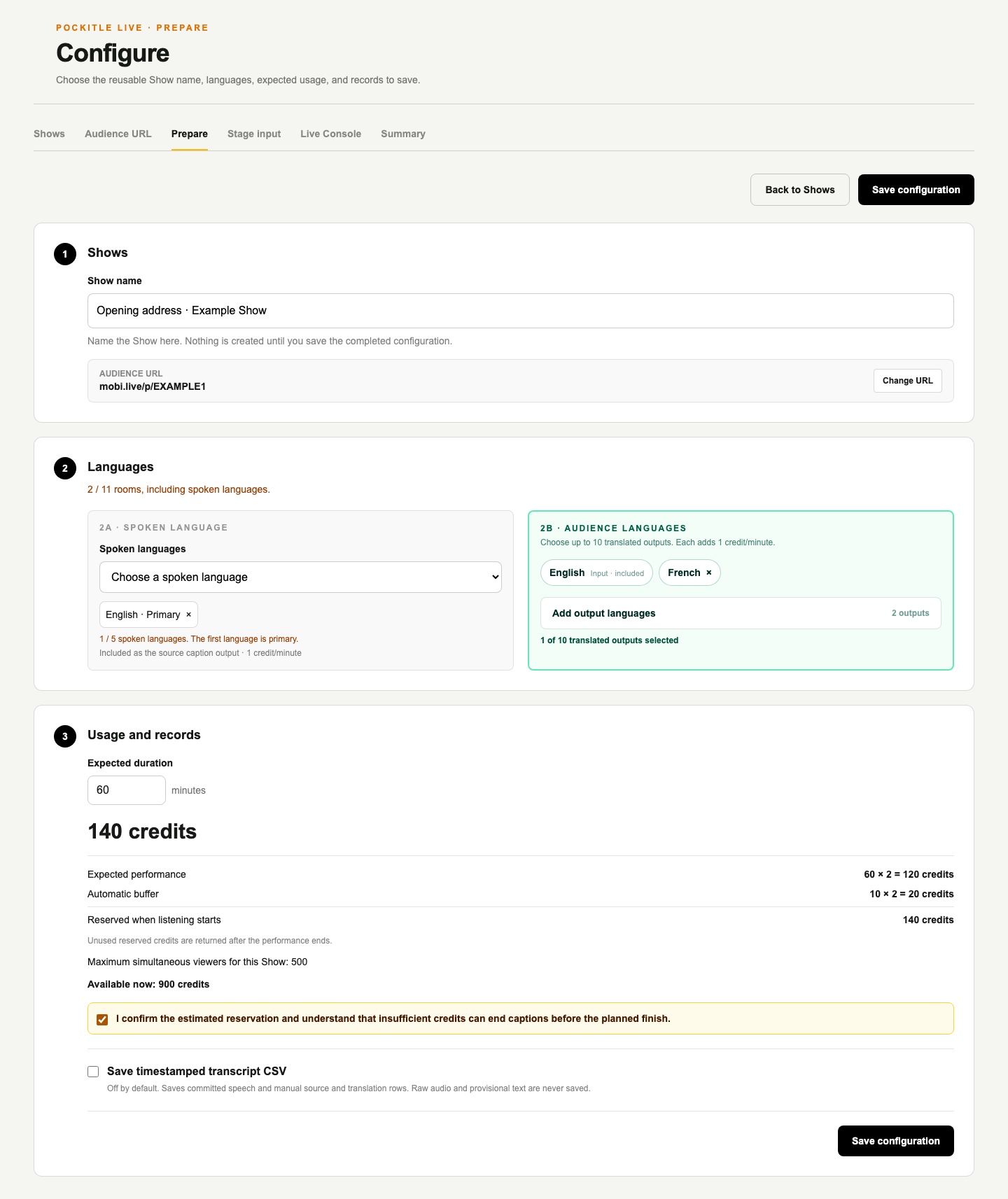
Scegli le lingue parlate entro il limite mostrato in Prepara. Ogni lingua parlata è anche una lingua dei sottotitoli e rientra nello stesso limite. La prima lingua selezionata è la principale.
- Usa un mix dedicato ai dialoghi o un’uscita audio di scena controllata.
- Seleziona le lingue parlate in ordine; la prima è la principale. Usa Imposta come principale per cambiare l’ordine.
- Aggiungi altre lingue dei sottotitoli entro il limite residuo mostrato in Prepara.
- Controlla tutte le lingue selezionate prima di ammettere il pubblico.
- Torna a
Preparaprima di iniziare se devi cambiare la selezione delle lingue.
Flusso di lavoro standard
- Inizia con
Nuovo spettacolo. Inserisci unLink per il pubblicodi 6–20 caratteri e prosegui con la configurazione. L’indirizzo viene verificato e assegnato quando salvi la configurazione; da quel momento resta fisso per lo spettacolo. - Configura il nome dello spettacolo, le lingue parlate, le lingue dei sottotitoli, la durata prevista e le registrazioni facoltative.
- Torna all’elenco degli eventi, seleziona
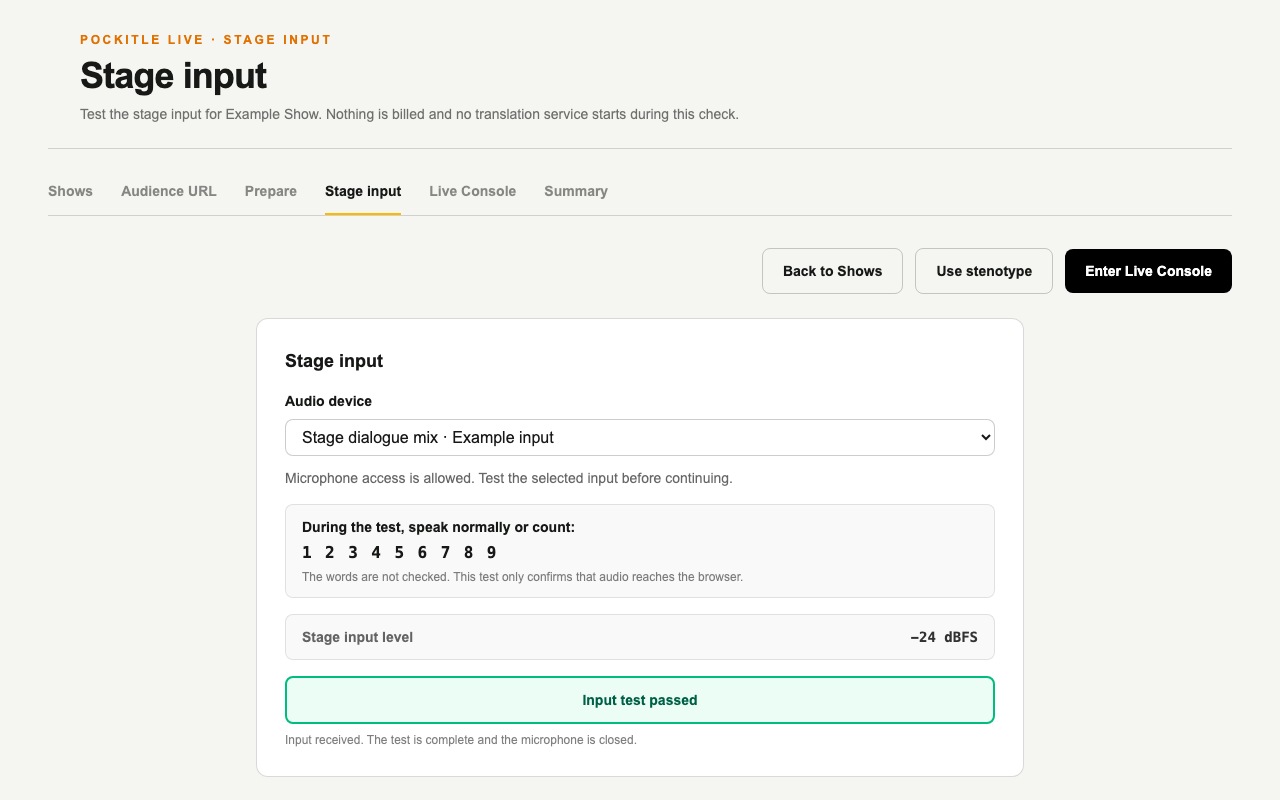
Avvia sessione, scegli il microfono in Ingresso di palco e completaProva ingresso. - Apri
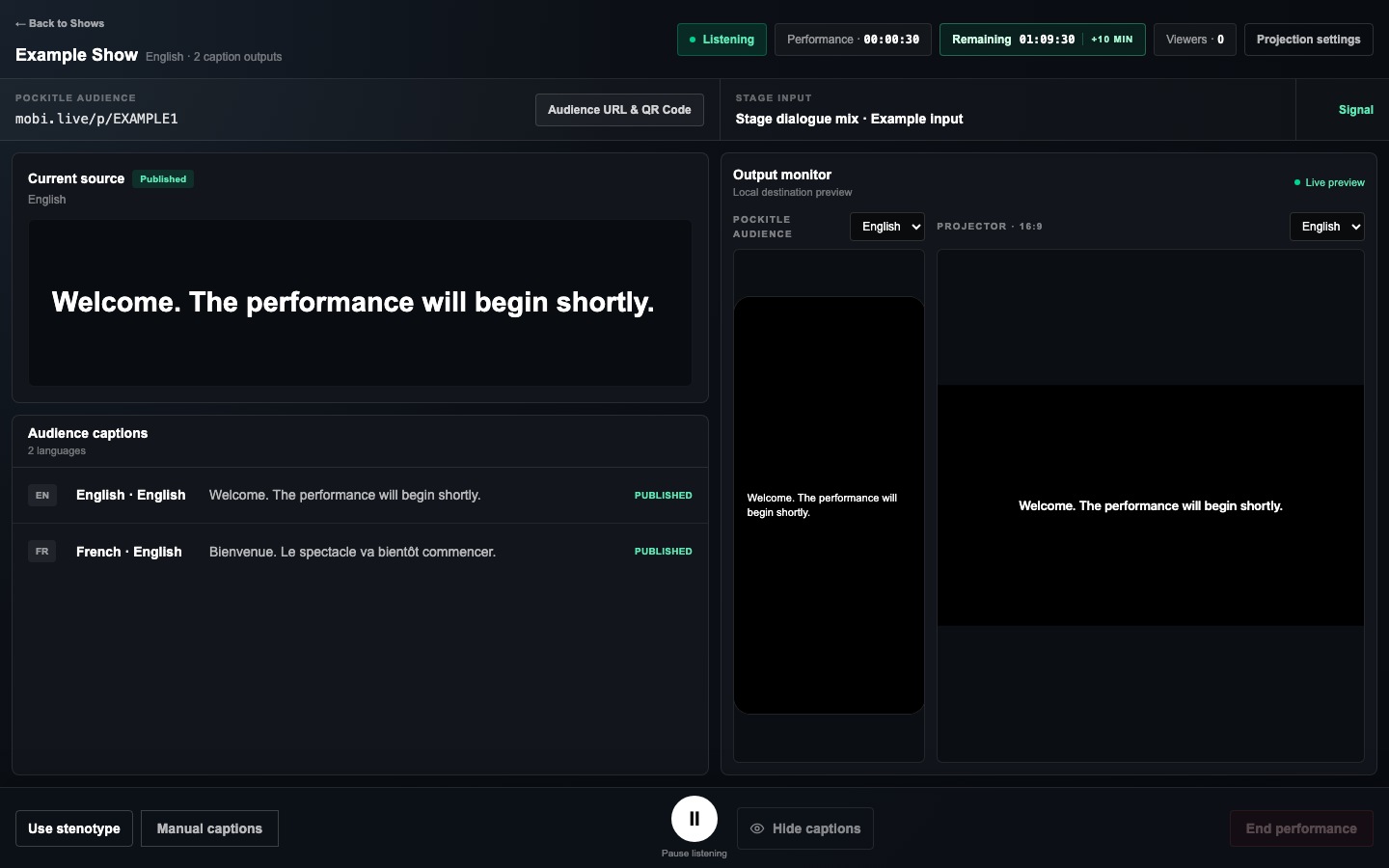
Console live, selezionaAvvia ascoltoe controlla ogni lingua dei sottotitoli selezionata. - Prova
Pausa,Riprendie Proiezione prima di terminare la sessione. - Esamina
Riepilogo, poi riavvia lo stesso spettacolo o torna a spettacoli.
Uno spettacolo conserva le proprie impostazioni riutilizzabili e il
Link per il pubblico. Ogni sessione ha stato di ascolto, utilizzo, cronologia e Riepilogo propri. Inserimento di testo e stenotipia opzionali.