
P.3 Usare la Live Console
Avvia, controlla, metti in pausa e termina i sottotitoli dal vivo con passaggi chiari per riprendere e concludere la rappresentazione.
Avvia e monitora
- Conferma l’ingresso testato, il
Link per il pubblico, l’uscita del proiettore e il tempo residuo stimato. - Quando la
Console liveè pronta, selezionaAvvia ascolto. - Verifica ogni lingua dei sottotitoli, la lingua di ogni riga confermata e i contatori delle lingue in Stato. I contatori fuori selezione o senza lingua indicano segmenti che non è stato possibile instradare.
- Se l’ascolto si interrompe inaspettatamente, segui il motivo mostrato e seleziona
Riprova ascolto.
Console live durante l’ascolto e controllane lo stato per tutta la sessione.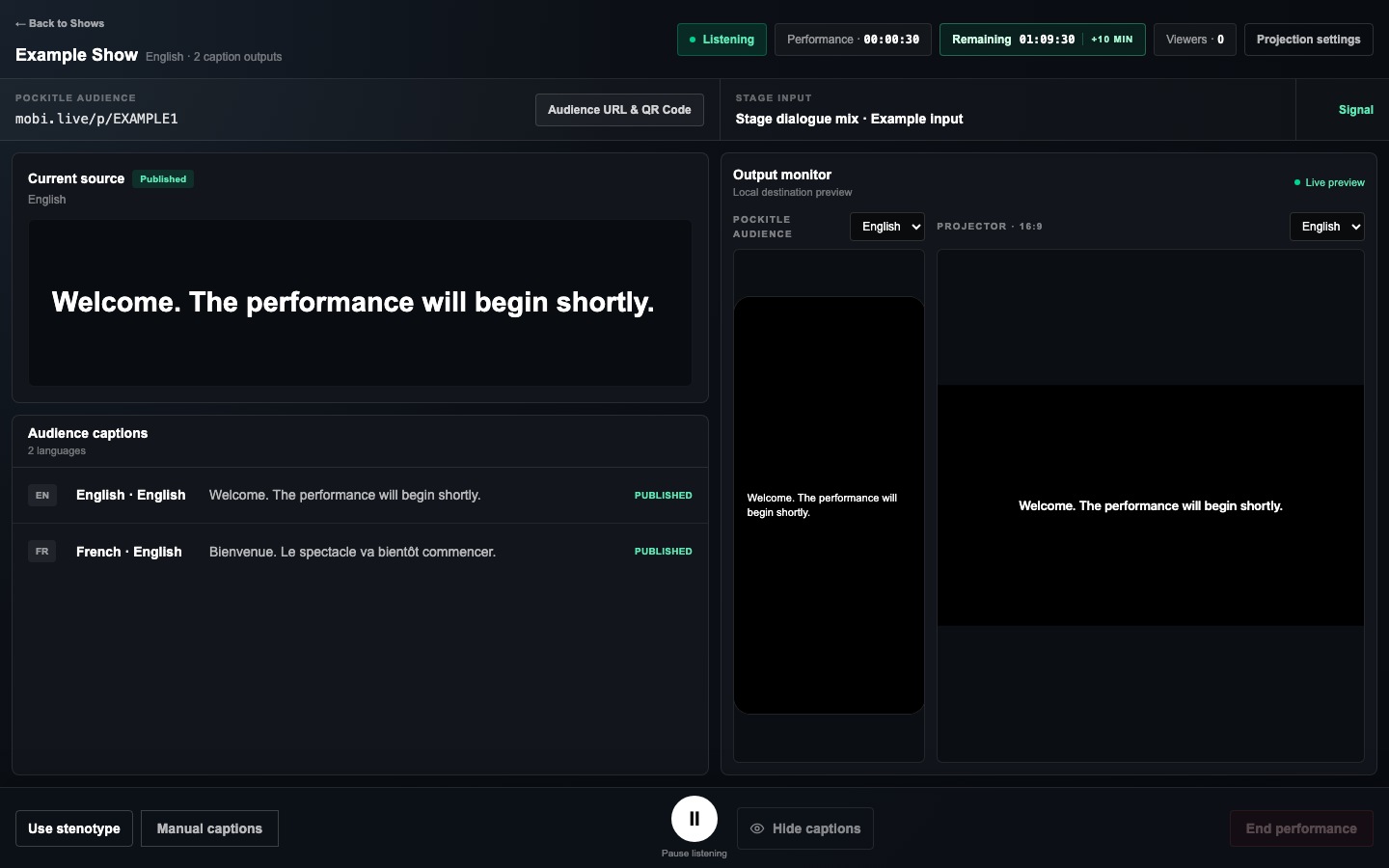
Pausa, ripresa e ripristino
- Metti in pausa prima di cambiare il percorso audio di scena o il dispositivo di acquisizione.
- Dopo aver cambiato l’ingresso, provalo di nuovo; quindi riprendi e verifica che le parole pronunciate compaiano nei sottotitoli.
- Se l’ascolto si interrompe inaspettatamente, segui il motivo mostrato e seleziona
Riprova ascolto. - Usa pulsanti manuali preparati, come [Applausi], [La porta si apre] o un messaggio personalizzato salvato.
- La pausa termina automaticamente la sessione dopo 60 minuti. Negli ultimi 5 minuti, scegli
Prolunga l’attesa di 60 minutiper aggiungerne altri 60. Dopo l’avvio della sessione, il controllo +10 del tempo residuo si può usare anche durante la pausa solo se è attivo; il limite giornaliero Free può disattivarlo. Scegli+10 mine conferma i crediti mostrati per altri 10 minuti × uscite dei sottotitoli; il tempo viene aggiunto solo dopo la prenotazione completa dei crediti.
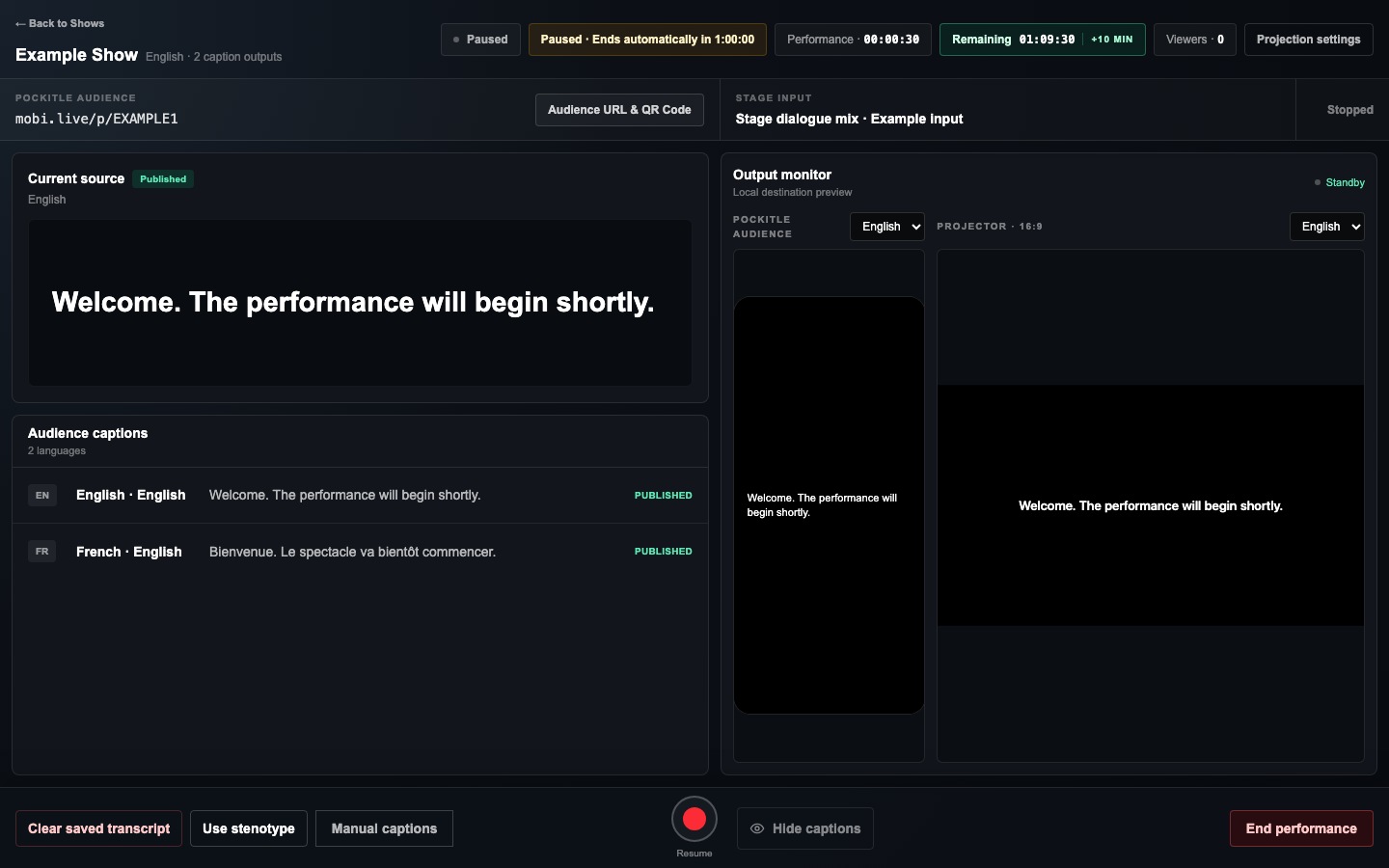
Termina, Riepilogo e riavvio
Metti in pausa l’ascolto prima di scegliere Termina sessione. Termina solo la sessione corrente: disattiva l’accesso del pubblico, cancella i sottotitoli correnti, arresta l’ascolto e avvia il saldo finale di crediti e trascrizione. Riepilogo può richiedere qualche istante; scegli Aggiorna se è ancora in elaborazione. Registra il tempo di ascolto e gli orari di avvio, pausa, ripresa e fine. Il riavvio mantiene le impostazioni dello spettacolo e il Link per il pubblico, ma la nuova sessione richiede una nuova conferma dei crediti e una nuova prova dell’ingresso microfono o testo scelto.
Opzionale: inserimento di testo e stenotipia
Se l’evento prevede una persona incaricata di inserire il testo, è possibile usare l’inserimento testuale al posto dell’acquisizione audio. Basta una normale tastiera; Plover è una delle opzioni per gli operatori di stenotipia. Il normale flusso di sottotitoli in diretta tramite microfono non richiede Plover né apparecchiature per la stenotipia.
- Scegli una sola lingua parlata che corrisponda al testo originale e aggiungi le lingue di traduzione come di consueto.
- Seleziona
Usa stenotipiain Ingresso di palco o nell’area di inserimento manuale in basso a sinistra della console. Resti nella stessa console; il microfono si ferma e il pannello diventaInput stenotipico. Spettacolo e link del pubblico non cambiano. - Attiva l’uscita tastiera di Plover, fai clic nel campo e prova scrittura, Backspace e riscrittura di una parola. Cancella il testo di prova prima di iniziare; la bozza rimasta può essere inviata all’avvio.
- Scegli la modalità di invio:
Automaticoinvia le frasi complete quando inizi la successiva o smetti di scrivere; i testi lunghi possono essere suddivisi.Per rigainvia solo dopo Invio o un a capo, non quando smetti di scrivere. Il browser ricorda la scelta. - Seleziona
Avvia sottotitoliper avviare i sottotitoli senza aprire il microfono. Il testo originale appare per primo, seguito dalle traduzioni. - Modifica, sostituisci o cancella la bozza non inviata. Il segmento inviato esce dal campo, ma potrebbe essere ancora in attesa di conferma; solo quello di cui è confermata l’accettazione è considerato pubblicato. Backspace successivo riguarda solo la bozza restante e non modifica i sottotitoli accettati.
Pausa sottotitoliinterrompe i nuovi invii automatici; i segmenti già inviati possono arrivare prima che la pausa sia completata. La bozza non inviata viene conservata e resta modificabile durante la pausa. ScegliAvvia sottotitoliper continuare.Termina sessioneinvia la bozza restante prima di chiudere. Conferma la fine e attendi il completamento; non serve inviare a parte l’ultima frase.Usa microfonotorna alla modalità microfono, mantenendo la cattura ferma. Finché questa pagina resta aperta, la bozza non inviata viene conservata; puoi modificarla o riutilizzarla tornando all’input stenotipico. Avvia o riprendi l’ascolto esplicitamente quando sei pronto.
Avvia sottotitoli. Il testo con invio non confermato non viene reinviato automaticamente. Copia ciò che serve prima di ricaricare o uscire: la bozza locale non viene salvata. In modalità testo, il tempo conta mentre l’invio è attivo, anche se non stai scrivendo.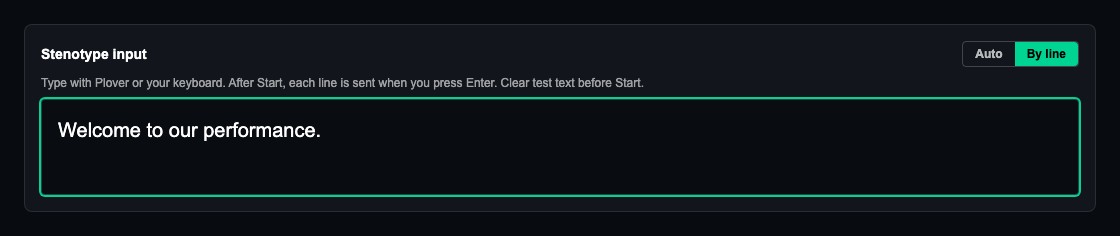
Nascondere o mostrare i sottotitoli al pubblico
Usa Nascondi sottotitoli accanto al comando di ascolto per nascondere i sottotitoli sui telefoni del pubblico e sulla proiezione. Mostra sottotitoli riprende la visualizzazione con i nuovi sottotitoli; quelli non mostrati durante l'occultamento non vengono riproposti.
- Nascondi è un comando di visualizzazione. L'ascolto, la traduzione, la registrazione della trascrizione, se abilitata, e il consumo di crediti continuano. Usa Pausa quando devi interrompere l'invio attivo dei sottotitoli e il relativo consumo.
- Sul Web, premi
Spaziofuori dai campi di testo, dai menu e dalle finestre di dialogo per cambiare la visibilità. Durante l'inserimento di testo o stenografico, la barra spaziatrice resta disponibile per la digitazione. - Attendi la conferma. Se il comando indica
Non confermato. Riprova., controlla lo stato e riprova; non presumere che la visualizzazione per il pubblico sia cambiata. - Prima dello spettacolo, verifica che i sottotitoli vengano nascosti e mostrati correttamente su un telefono del pubblico e sul proiettore effettivamente utilizzato.