P.1 Démarrage rapide de Pockitle Live
Configurez une représentation, testez l’entrée audio, puis démarrez, vérifiez et terminez votre première session de sous-titrage en direct.
Pockitle Live doit être activé pour l’espace de travail et son utilisation est gérée par son propriétaire. Les responsables et membres qui ne voient pas l’accès doivent contacter le propriétaire plutôt que de créer un autre compte. Avant l’arrivée du public, effectuez un test avec les personnes qui prendront la parole et vérifiez le trajet audio, les langues, l’écran de la salle et les téléphones du public.
Choisir les langues parlées et les langues des sous-titres
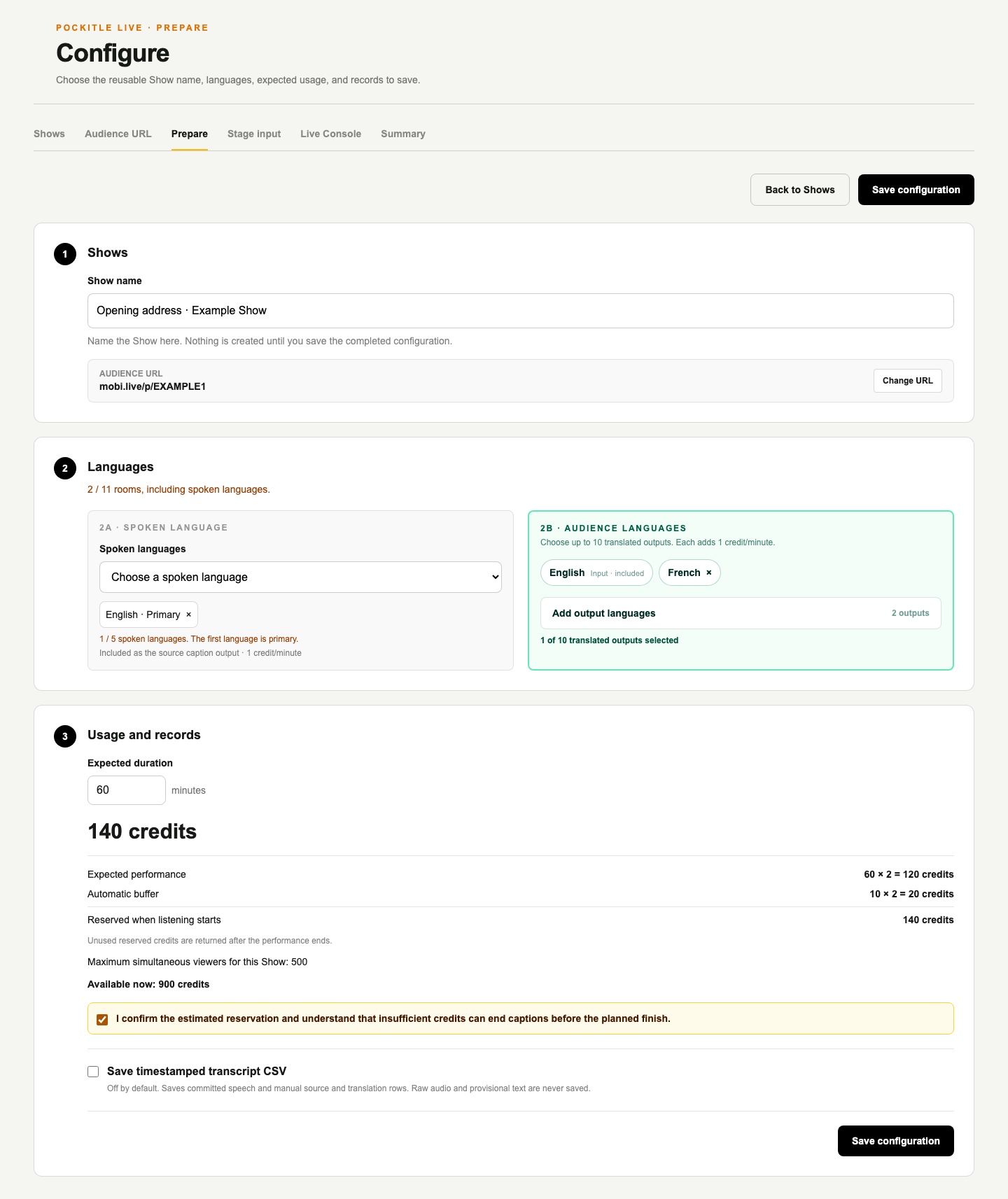
Choisissez les langues parlées dans la limite affichée dans Préparer. Chaque langue parlée est aussi une langue de sous-titres et compte dans la même limite. La première langue sélectionnée est la principale.
- Utilisez un mixage de dialogues dédié ou une sortie audio de scène contrôlée.
- Sélectionnez les langues parlées dans l’ordre souhaité ; la première est la principale. Utilisez Définir comme principale pour changer l’ordre.
- Ajoutez d’autres langues de sous-titres dans la limite restante affichée dans Préparer.
- Vérifiez chaque langue sélectionnée avant d’admettre le public.
- Revenez à
Prépareravant le démarrage si vous devez modifier la sélection des langues.
Parcours standard
- Commencez par
Nouvelle représentation. Saisissez unLien publicde 6 à 20 caractères, puis passez à la configuration. L’adresse est vérifiée et attribuée lorsque la configuration est enregistrée ; elle reste ensuite fixe pour l’événement. - Configurez le nom du spectacle, les langues parlées, les langues de sous-titres, la durée prévue et les enregistrements facultatifs.
- Revenez à la liste des représentations, choisissez
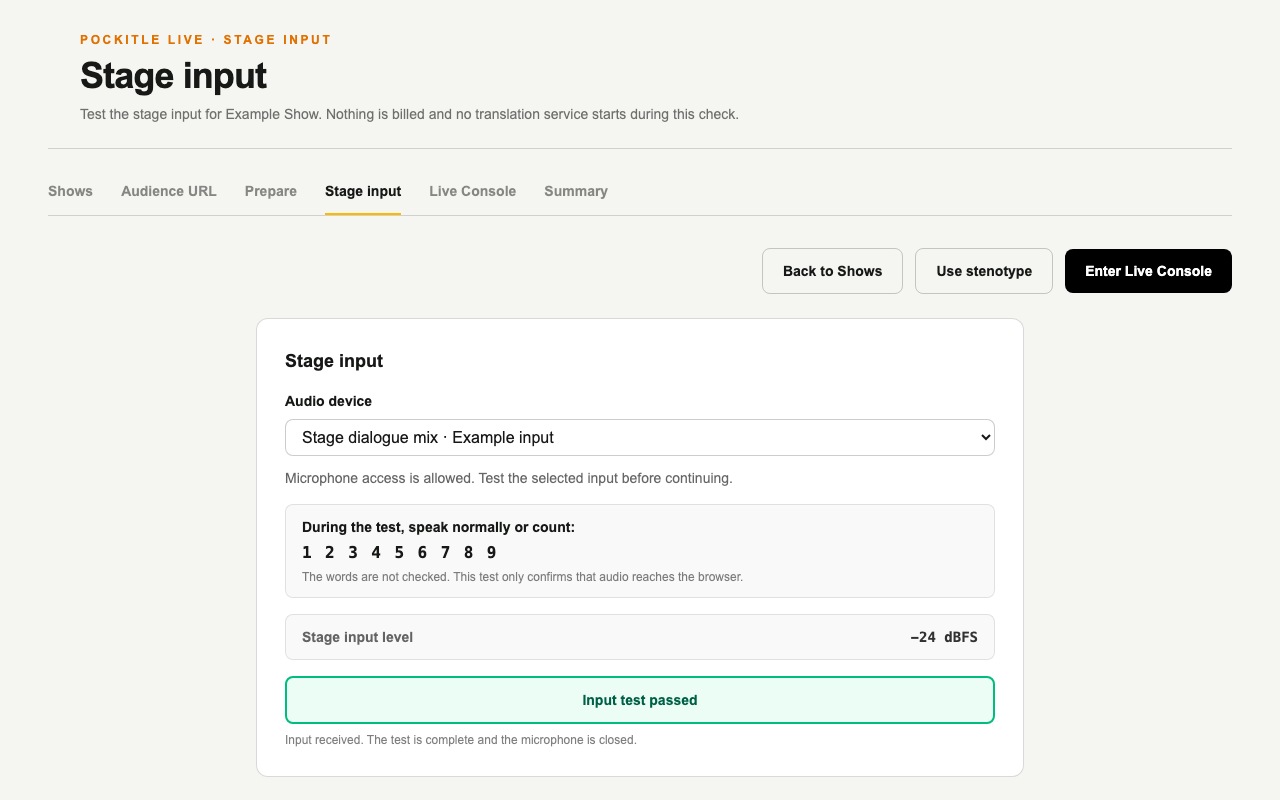
Démarrer la session, sélectionnez le microphone dans Entrée de scène, puis effectuezTester l’entrée. - Ouvrez
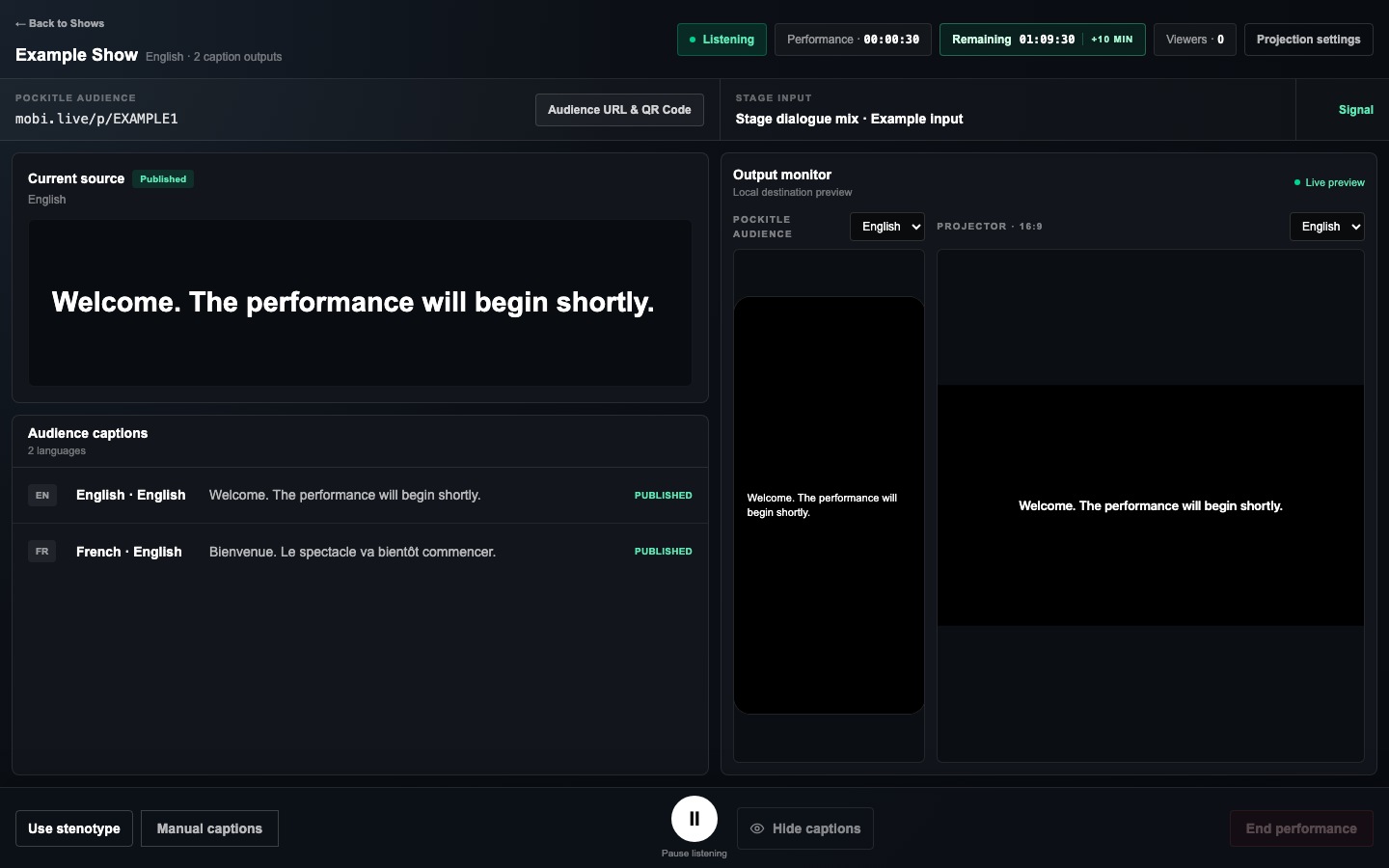
Console en direct, choisissezDémarrer l’écouteet vérifiez chaque langue de sous-titres sélectionnée. - Testez
Pause,Reprendreet Projection avant de terminer la session. - Consultez
Récapitulatif, puis redémarrez le même événement ou revenez aux événements.
Lien public. Chaque session dispose de son propre état d’écoute, de son utilisation, de sa chronologie et de son Récapitulatif. Saisie de texte et sténotypie facultatives.