
Configurar la proyección
Elija las pantallas y los idiomas, y ajuste el tamaño del texto, el área segura y la disposición.
Projector Settings: configurar y calibrar las salidas
Objetivo: Configurar el número de salidas, las pantallas, la distribución de proyección y las herramientas de calibración. El show desplegado fija los idiomas de salida.
Cómo abrir esta página: En Console, selecciona Ajustes de proyección. También puedes abrir estos ajustes durante Live.
Antes de empezar: Conecta las pantallas del teatro y desbloquea el show. Prueba cada pantalla antes de la función. Durante Live, Preview no sustituye el cue del público.
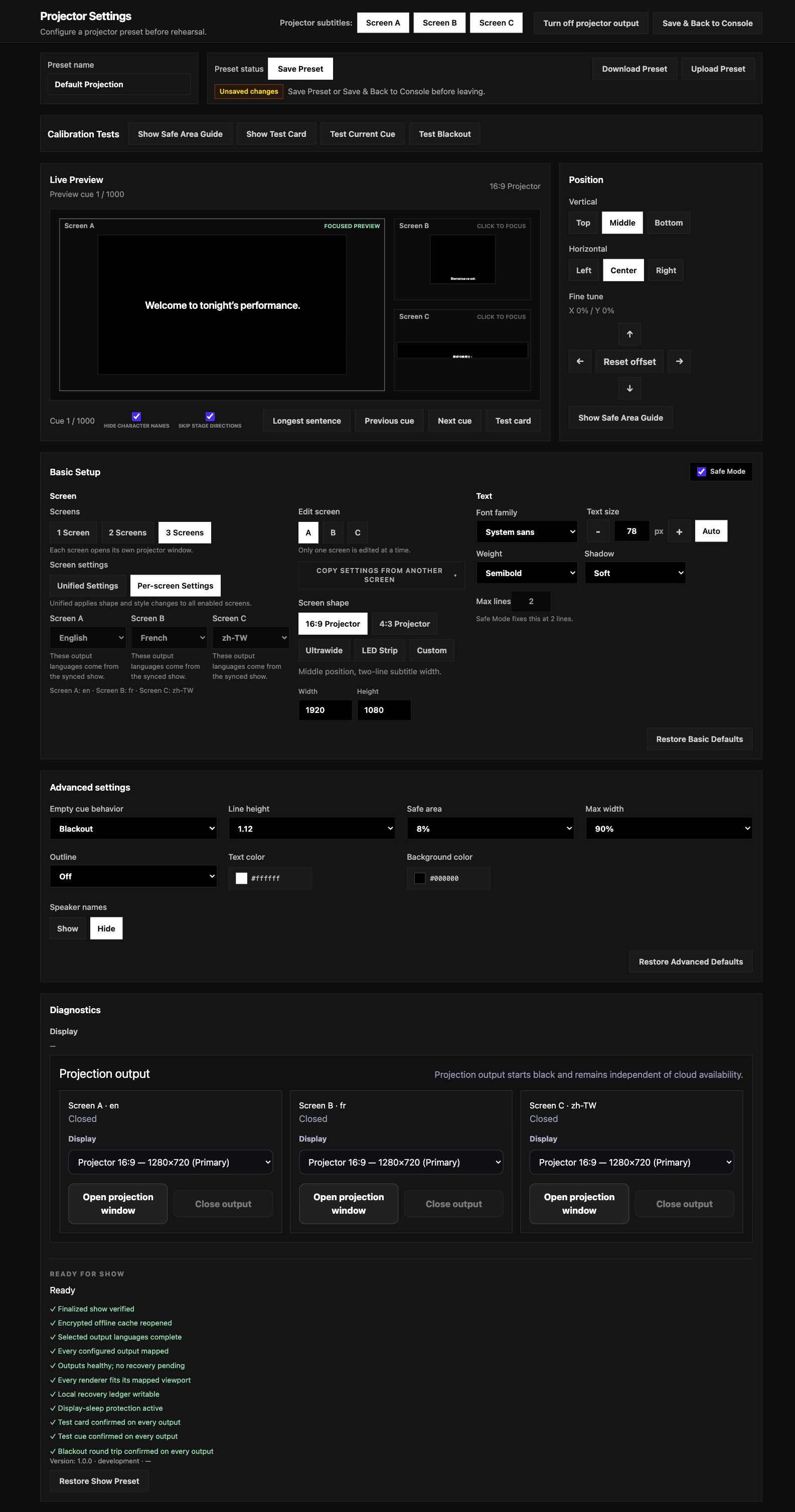
Número de pantallas, idioma, ajustes unificados y pantallas
- En
Pantallas, eligePantalla 1,Pantallas 2oPantallas 3. Las salidas se llaman A, B y C. - A, B y C muestran los idiomas asignados por el show desplegado. Estos campos están bloqueados en Pockitle Cue for Mac; aquí no puedes cambiarlos ni añadir traducciones. Si el idioma es incorrecto, corrígelo en Web Editor o en el despliegue, vuelve a desplegar, ejecuta Sync y abre explícitamente la versión nueva.
Configuración unificadaaplica el formato ajustable a todas las pantallas activadas;Configuración por pantallapermite ajustarlas por separado. Comprueba igualmente el idioma y la pantalla asignada a cada una.- Elige la relación de aspecto o perfil de salida. Para un escenario personalizado, introduce
Anchoyaltura, y asigna a A, B y C la pantalla correcta. - Abre cada salida que vayas a usar y comprueba el texto en la pantalla física. Que Preview funcione no confirma que otra pantalla esté conectada al proyector correcto.
Tamaño de letra, líneas, Modo seguro, posición y aspecto
- El tamaño definido manualmente admite valores de 18–140 px; se aplica al salir del campo. El antiguo límite máximo de 50 px ya no se aplica.
Automáticocalcula el tamaño con las dimensiones de la salida y la medición del cue más largo en el idioma de origen. En modo Unified calcula cada salida activada por separado. Un cue largo puede requerir saltos de línea o edición en Web Editor.Modo segurofija el diseño en 2 líneas. Con Modo seguro desactivado, el modo de texto largo permite de 1 a 50 líneas. Comprueba los cues largos en la proyección real y, si hace falta, divídelos o redáctalos de nuevo en Web Editor.Configuración básicapermite cambiar familia y grosor de fuente, tamaño, sombra y máximo de líneas. La posición tiene controles propios: verticalArriba,MediooAbajo; horizontalIzquierda,CentrooDerecha. Fine Tune sirve para pequeños desplazamientos yRestablecer compensaciónborra solo esos desplazamientos. Una configuración nueva empieza en verticalMedio; una configuración guardada conserva su posición.Nombres de los oradorescontrola los nombres de personajes proyectados. Es independiente de omitir acotaciones y de los ajustes de nombres del Viewer.
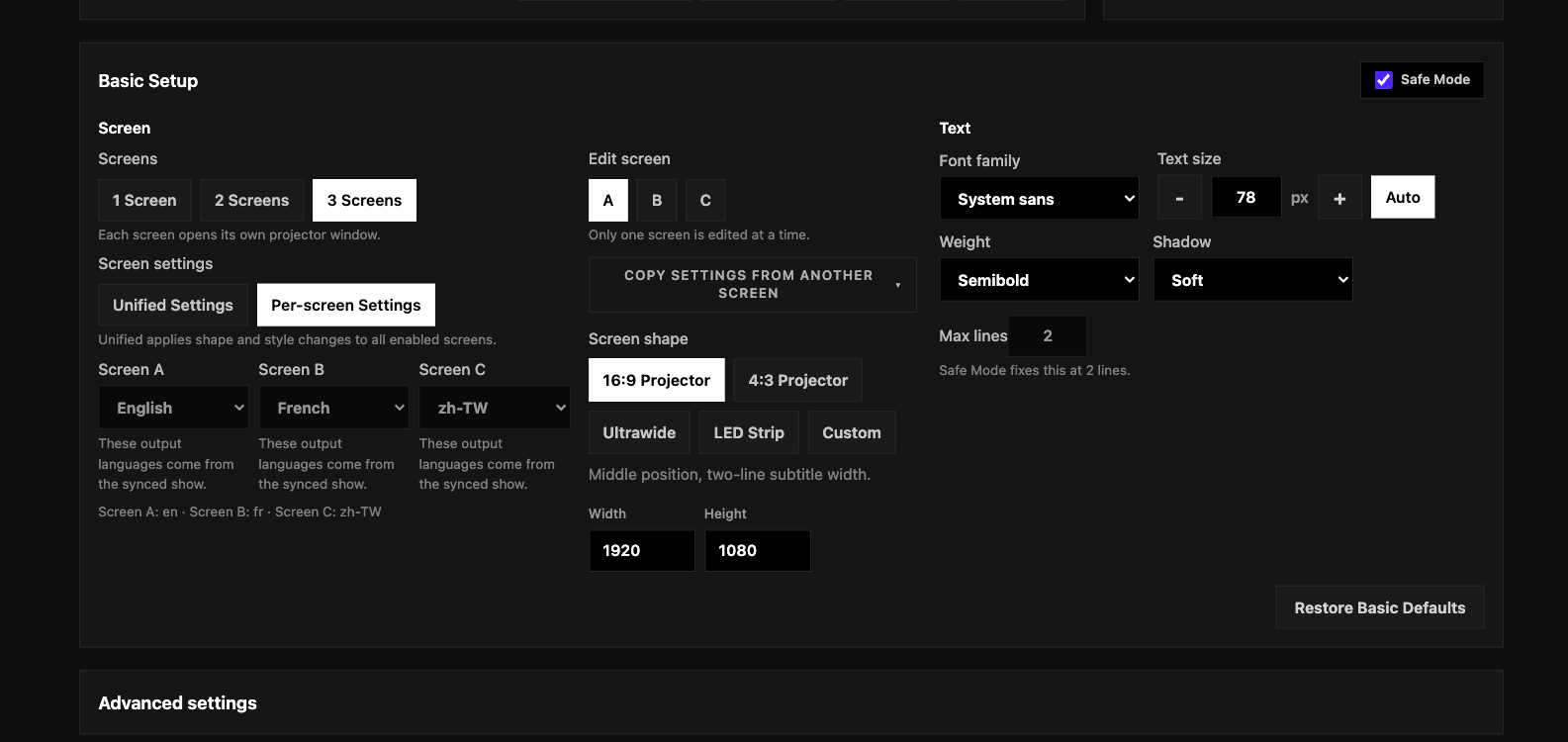
Live Preview, Longest, tarjeta de prueba y Safe Area
- Usa
señal anteriorySiguiente señalpara explorar cues cercanos.frase más largaencuentra el cue más largo en el idioma de origen. - Longest selecciona el mismo índice de cue del idioma de origen para todas las pantallas. A, B y C muestran ese cue en sus respectivos idiomas; no eligen frases distintas.
tarjeta de pruebamuestra una tarjeta de prueba. En Calibration Tests,Mostrar tarjeta de pruebacomprueba la relación de aspecto y el área visible;Mostrar guía de área seguramuestra el límite seguro. Navegar por los cues en Settings solo cambia Preview, no el cue que ve el público durante Live.- Antes de la función, abre la ventana de proyección y comprueba la tarjeta y el área segura en la pantalla física. Fuera de Live, la calibración puede aparecer en la salida local. Durante Live, Preview, Longest y la calibración no sustituyen el cue del público; los cambios de fuente, posición o color sí se aplican inmediatamente a la proyección local.
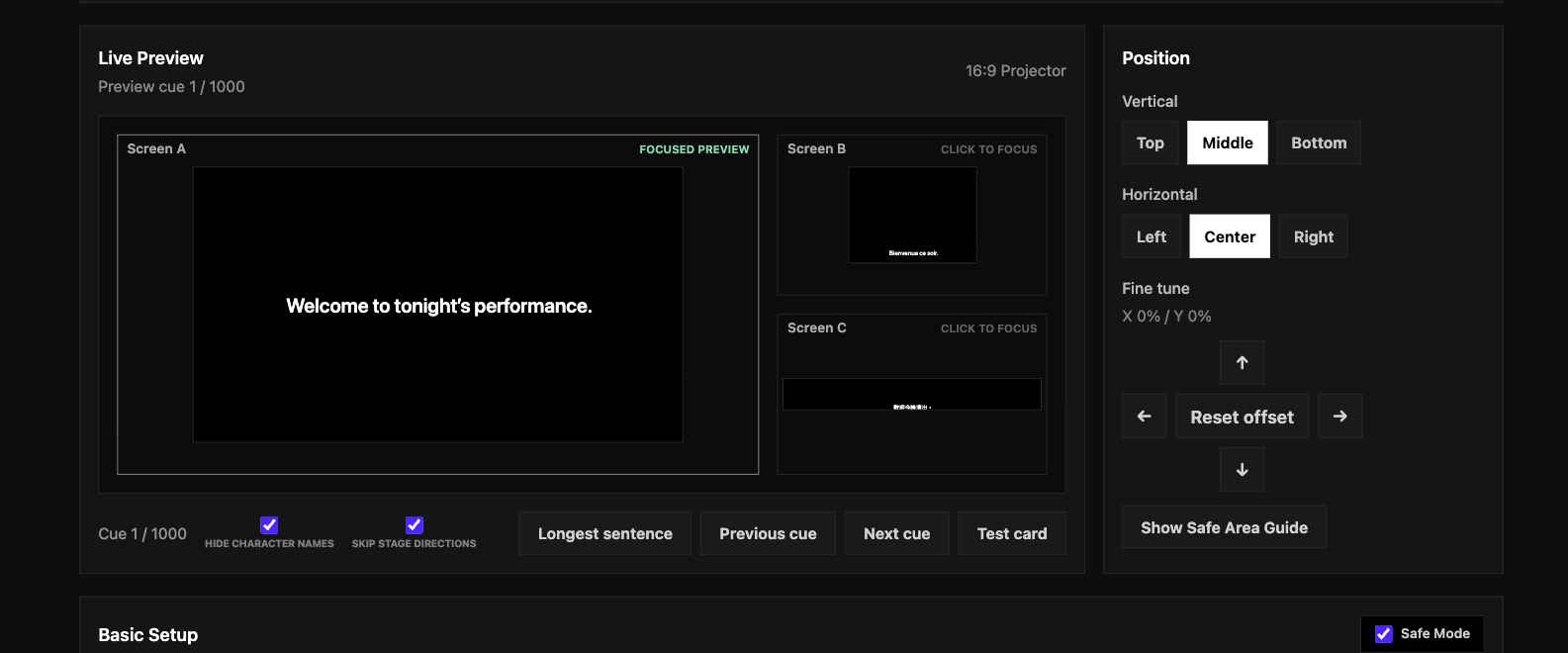
Ajustes avanzados, Diagnostics, guardar y restaurar
- En
Configuraciones avanzadasestán Empty cue behavior, Line height, Safe area, Max width, Outline, Text color, Background color y Speaker names. Cambiar Background color también cambia el fondo de Blackout; esta pantalla no tiene un control independiente para el color de Blackout. - En
Diagnósticopuedes inspeccionar las pantallas del Mac, asignar cada salida, abrirla o cerrarla y comprobar si la proyección está lista. La captura usa una pantalla principal simulada para A, B y C; en tu Mac selecciona las pantallas reales del teatro. - Los cambios se aplican al instante a Preview y a la proyección local. No cambian el estilo del Viewer ni el contenido de Web Editor.
Guardar preestablecidoguarda los ajustes editados en este Mac;Volver a la consolaguarda los cambios pendientes y vuelve a Console.Volver sin guardarsolo aparece como opción de recuperación cuando está disponible tras un problema de guardado o disponibilidad. Restaurar los valores predeterminados básicosrestablece el diseño básico y los ajustes de texto de la salida editada.Restaurar valores predeterminados avanzadosrestablece los valores avanzados y las reglas de contenido.Restaurar preajuste del espectáculorecupera la configuración local guardada del show. Los cambios se aplican de inmediato; guarda después si quieres conservarlos.
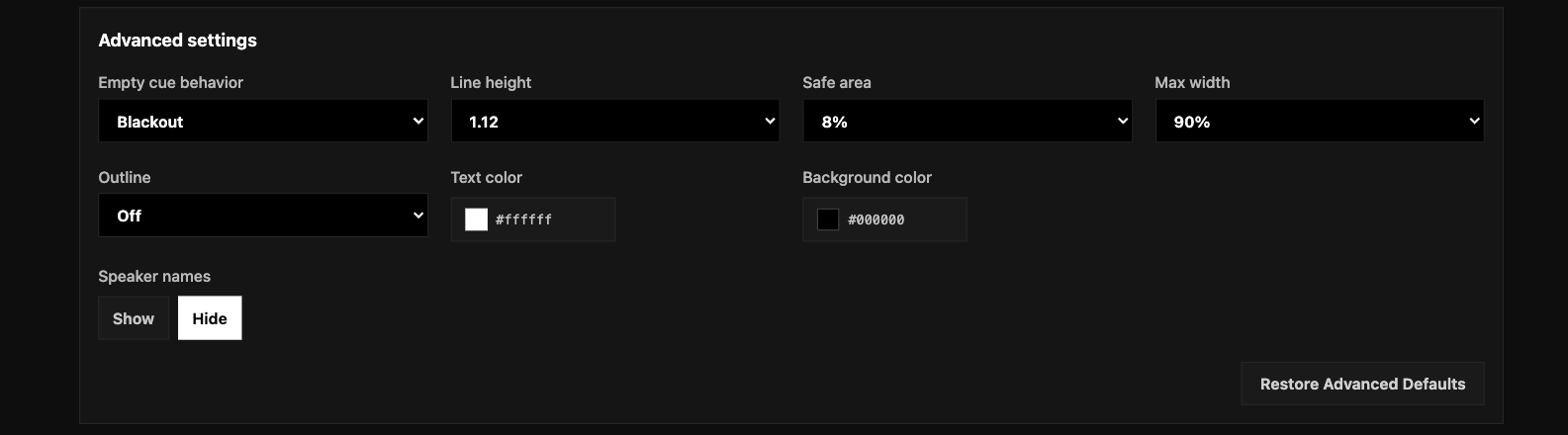
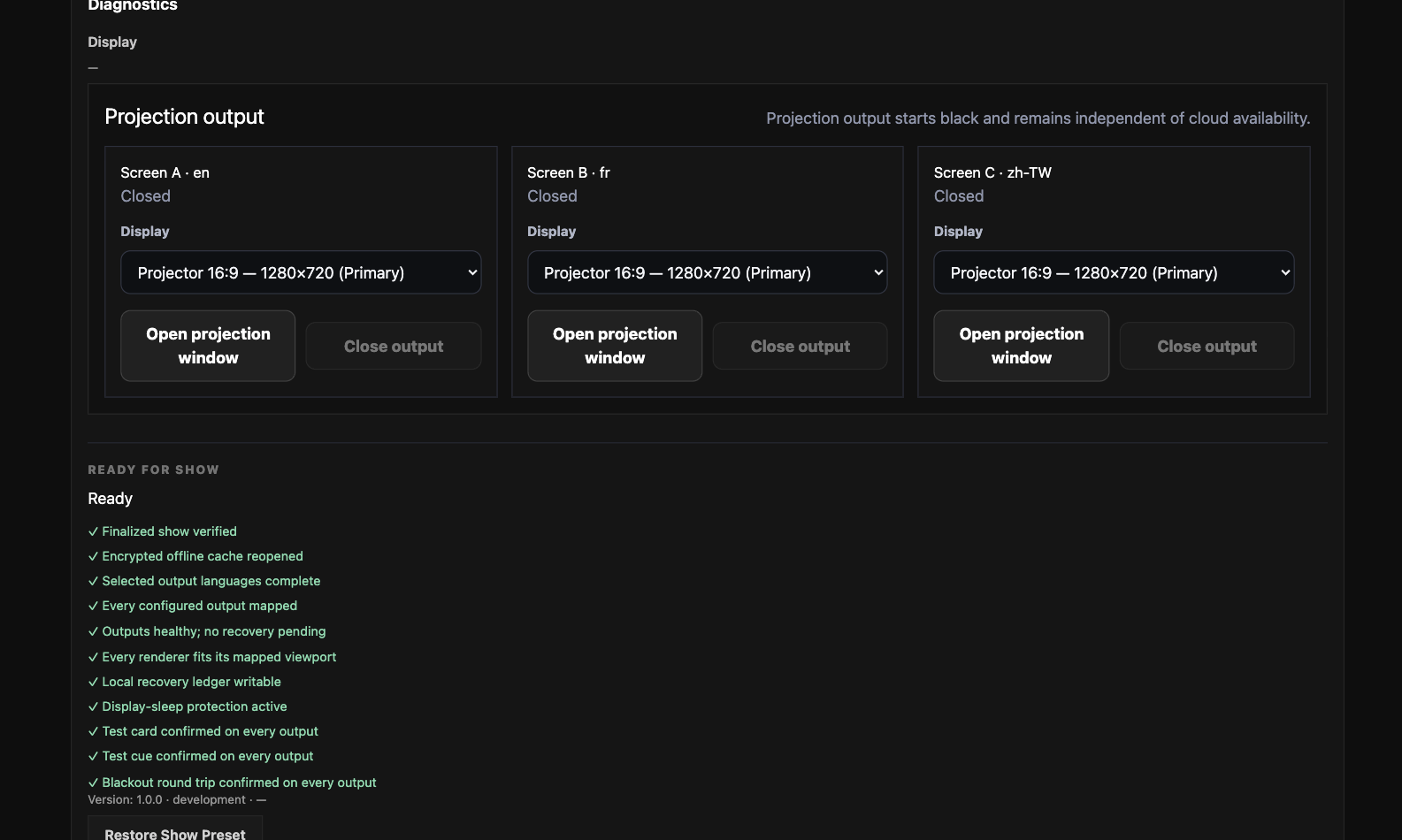
Resultado esperado: Las salidas locales usan el formato y la asignación elegidos. Phone tiene controles de estilo independientes; los cambios locales no cambian su aspecto. Explorar cues en Preview nunca cambia el cue que está viendo el público.
Si algo falla: Si Preview no está disponible, confirma que el show esté Ready, acorta el cue o ajusta la relación de salida y vuelve a probar. Si Diagnostics no coincide con una tarjeta de salida, verifica la ventana física y anota el código de soporte.