
Preparar cues de subtítulos y seguir QLab
Seleccione varios subtítulos, llévelos a QLab y compruebe cuándo puede activarse el seguimiento.
Preparar señales para QLab
Objetivo: crear o actualizar subtítulos desde una función publicada en un espacio de trabajo local de QLab.
Cómo abrir esta página: Abre el menú de la tarjeta de la función en Shows y selecciona Preparar subtítulos para QLab. Si la acción aparece en Console, también puedes abrir la página desde allí.
Antes de empezar: instala y abre QLab 5 y guarda un espacio editable. Conecta la cuenta de Pockitle Cue, sincroniza y desbloquea la función, y mantenla fuera de Live. La primera vez permite a Pockitle Cue for Mac controlar QLab en macOS: Ajustes del Sistema → Privacidad y seguridad → Automatización.
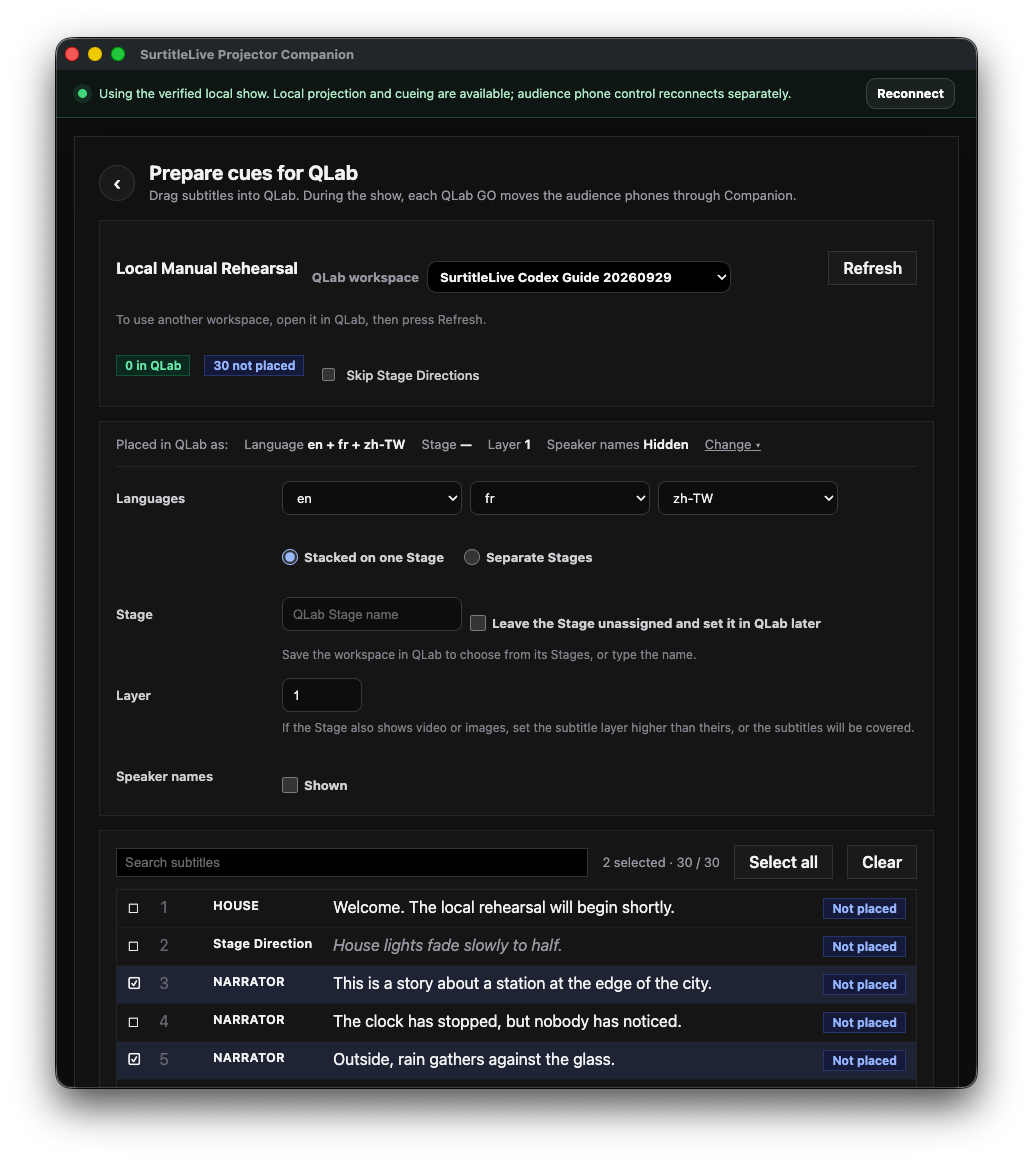
Elegir espacio, formato y subtítulos
- En Console, selecciona
Preparar subtítulos para QLab. Elige el espacio enEspacio de trabajo de QLaby pulsaActualizarpara leer el estado de QLab. - Despliega
Cambiarpara elegir los idiomas, usar las mismas o distintas Stages, la capa, mostrar nombres de personajes u omitir acotaciones. - Busca texto o números en
Buscar subtítulos. Pulsa las filas para seleccionar o quitar señales individualmente; no hace falta Command ni Shift. Shift-clic permite seleccionar un intervalo; Espacio o Enter alternan la fila enfocada. Seleccionar todoincluye todos los resultados del idioma, búsqueda y filtros actuales, no solo la página visible. Hay hasta 200 filas por página; usaAnteriorySiguiente.
Arrastrar señales nuevas y comprobar In QLab
- Lee el pie, por ejemplo
2 nuevos, y arrastra cualquier señal nueva seleccionada a la Cue List de QLab. Se incluye toda la selección. - Si hay señales ya colocadas o que requieren actualización, comprueba primero los recuentos. Arrastrar crea señales nuevas. Usa
Enviar 2 a QLabsolo si la interfaz lo ofrece expresamente. - Vuelve a Pockitle Cue for Mac y pulsa
Actualizar.Sin colocarsignifica que no se encontró;En QLab, que se identificó en el espacio seleccionado;Por actualizar, que QLab contiene una versión anterior. - Selecciona las colocadas que haya que actualizar y elige
Actualizar estos 2 en QLab, oActualizar todos los subtítulos en QLabcuando proceda. Esto modifica señales identificadas, no registra su reproducción. - En QLab comprueba Cue List, Stage, idioma, texto, personaje y número de señales. Ensaya GO por separado.
Selección, filtros y recuperación
- Arrastrar desde cualquier fila seleccionada mueve toda la selección. Comprueba antes el recuento y el pie.
- Cambiar búsqueda, idioma, filtro de acotaciones, espacio o versión borra la selección; cambiar de página no. Select all se aplica a todos los resultados filtrados.
- Si una señal sigue como Not placed, comprueba el espacio y el destino en QLab, y pulsa Refresh. Si no admite arrastrar y soltar, usa únicamente la acción Send que Pockitle Cue for Mac muestre.
Preparada no significa reproducida
En QLab significa que Pockitle Cue for Mac leyó la identidad de la señal en el espacio seleccionado. No significa que QLab esté reproduciendo, que se haya activado GO o que un teléfono recibiera el subtítulo.
Seguimiento de GO de QLab, permisos y control manual
- QLab 5 necesita una licencia que permita a Script cues controlar los subtítulos de los teléfonos; las señales Text de proyección requieren la licencia Video. También hace falta permiso de Automatización de macOS. Consulta la documentación oficial de Script Cues y Text Cues.
- En Live, Pockitle Cue for Mac comprueba que coincida el conjunto de señales, el receptor QLab, el estado de función/Blackout y la sincronización del teléfono. Esta interfaz no tiene botones Test ni Arm.
- Usa
Cambiar a manualpara impedir que GO mueva los teléfonos yVolver a seguir QLabpara reanudarlo. Si una señal está desactualizada, seleccionaIr a la preparación de subtítulos para QLab, corrígela y vuelve a Live.
Resultado e impacto: Prepare modifica el espacio seleccionado. Verifica la operación actualizando y leyendo las señales; GO puede avanzar teléfonos solo si el receptor y la sincronización lo permiten. Colocar una señal no significa que se haya reproducido ni recibido.
Si algo falla: Si no aparece ningún espacio, crea y guarda uno en QLab. Si se deniega Automatización, permite el control y selecciona Refresh. Si sigue comprobando o falla, no reproduzcas las señales; vuelve a Shows y abre de nuevo Prepare. Si persiste, comunica el código de soporte en vez de arrastrar repetidamente.