
3.1 Simulationsmodus verwenden
Cues prüfen, Sprachen testen und ein für die Bereitstellung vorbereitetes Skript finalisieren.
Die Simulation ist ein Schritt zum Prüfen und Finalisieren. Sie ist nicht das live ASM-Operator-Cockpit.
Simulation öffnen
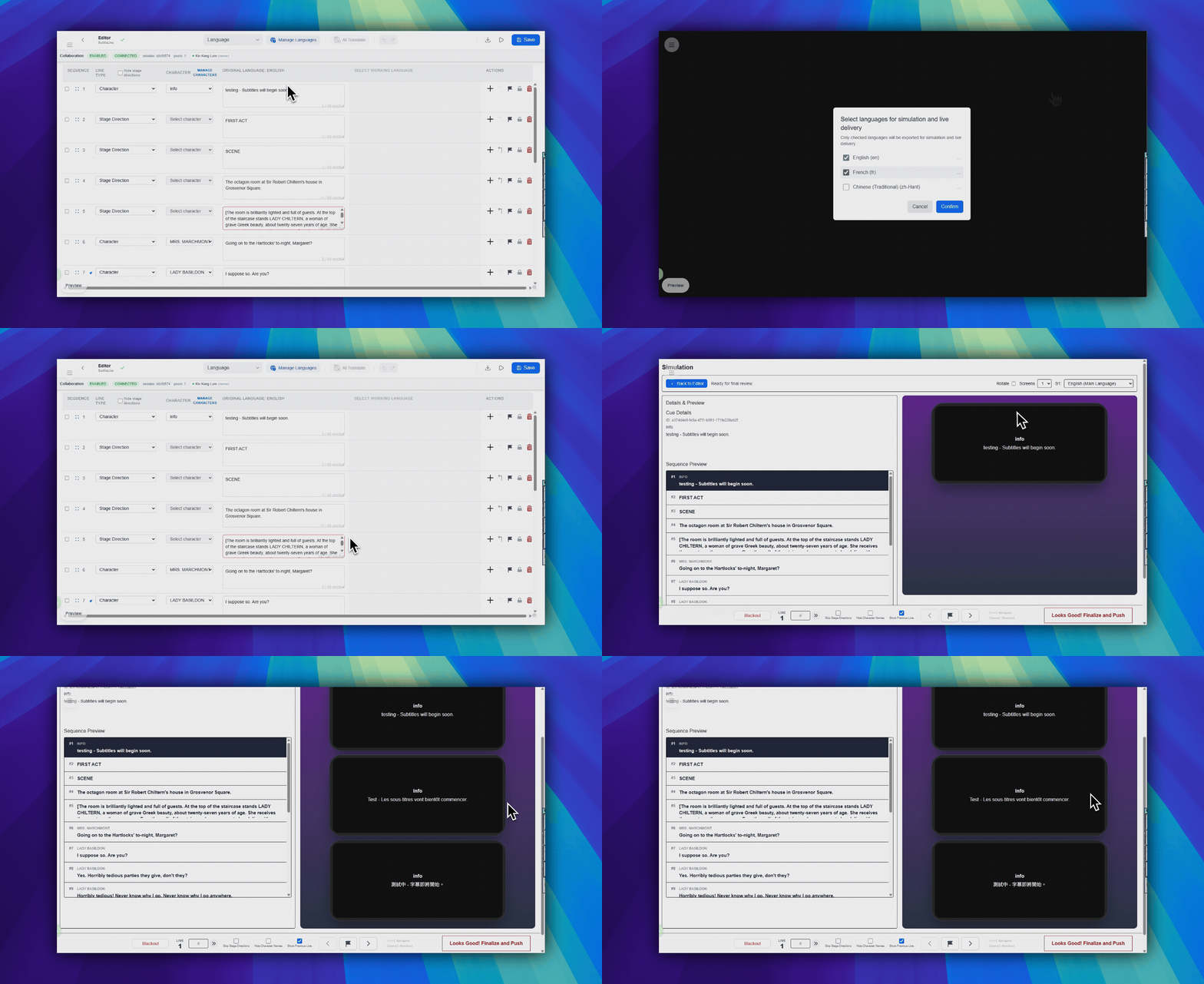
- Klicken Sie im rechten Bereich der oberen Editor-Symbolleiste auf
Simulation öffnen. Diese Schaltfläche verwendet ein nach rechts zeigendes Play-Dreieck. - Wählen Sie im Sprachdialog aus, welche Sprachen in die Simulation und Finalisierung übernommen werden sollen.
- Klicken Sie im Dialogfuß auf
Bestätigen.
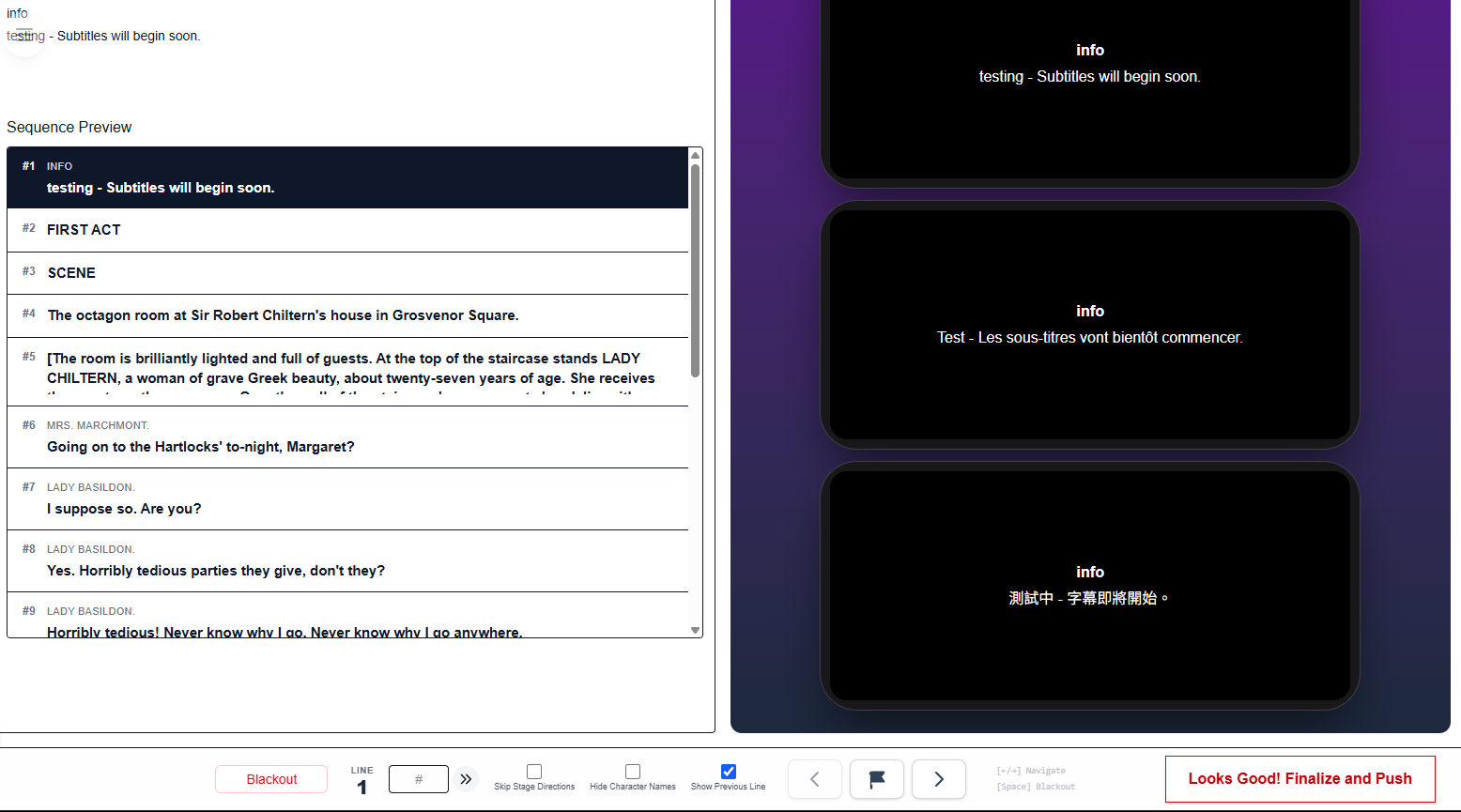
Obere Symbolleiste verwenden
- Zurück zum Editor ist die blaue Schaltfläche oben links mit einem nach links zeigenden Pfeil.
- Drehen befindet sich mittig rechts in der oberen Symbolleiste als Kontrollkästchen.
Bildschirmesteht in derselben Zeile der oberen Symbolleiste und legt fest, wie viele Vorschaubildschirme Sie prüfen möchten.- S1, S2 und S3 sind die Sprachauswahlen rechts neben Bildschirme.
Aufbau der Vorschau verstehen
- Das linke Panel zeigt Cue-Details und Sequenzvorschau.
- Das rechte Panel zeigt die viewerartige Vorschau für den aktuellen Cue.
- Das ist weiterhin nur eine Vorschau. Das Publikum ist dadurch noch nicht live.
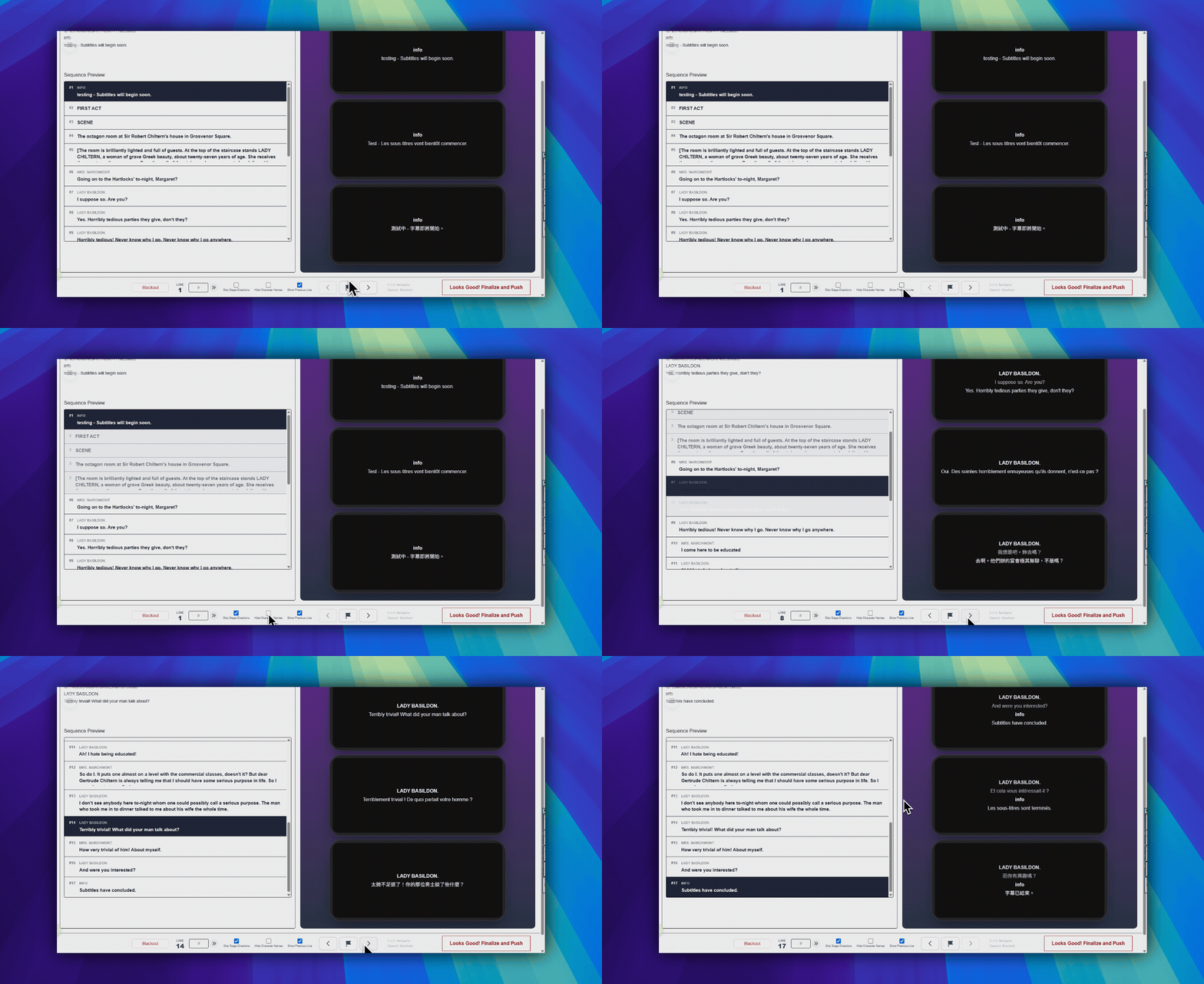
Untere Steuerung verwenden
- Blackout befindet sich unten links und schaltet den Vorschaubildschirm schwarz.
- Die Line-Anzeige unten in der Mitte zeigt die aktuelle Cue-Nummer.
- Das Feld # unten in der Mitte springt zu einer Sequenznummer.
Bühnenanweisungen ausblendenundHide Character Namessind Kontrollkästchen unten in der Mitte.- Die Pfeiltasten links und rechts im unteren mittleren rechten Bereich bewegen jeweils einen Cue weiter.
- Die Flaggen-Schaltfläche zwischen den Pfeilen markiert die aktuelle Zeile zur Nachverfolgung.
Optionale Tastaturkürzel
Diese Kürzel funktionieren in der Simulationsvorschau. Sie beschreiben nicht das live ASM-Cockpit.
- Linkspfeil: vorheriger Cue
- Rechtspfeil: nächster Cue
- Leertaste: Blackout
Zurückgehen, wenn etwas falsch aussieht
- Klicken Sie oben links auf Zurück zum Editor.
- Korrigieren Sie das Skript.
- Speichern Sie die Änderungen.
- Öffnen Sie die Simulation erneut und prüfen Sie das Ergebnis.
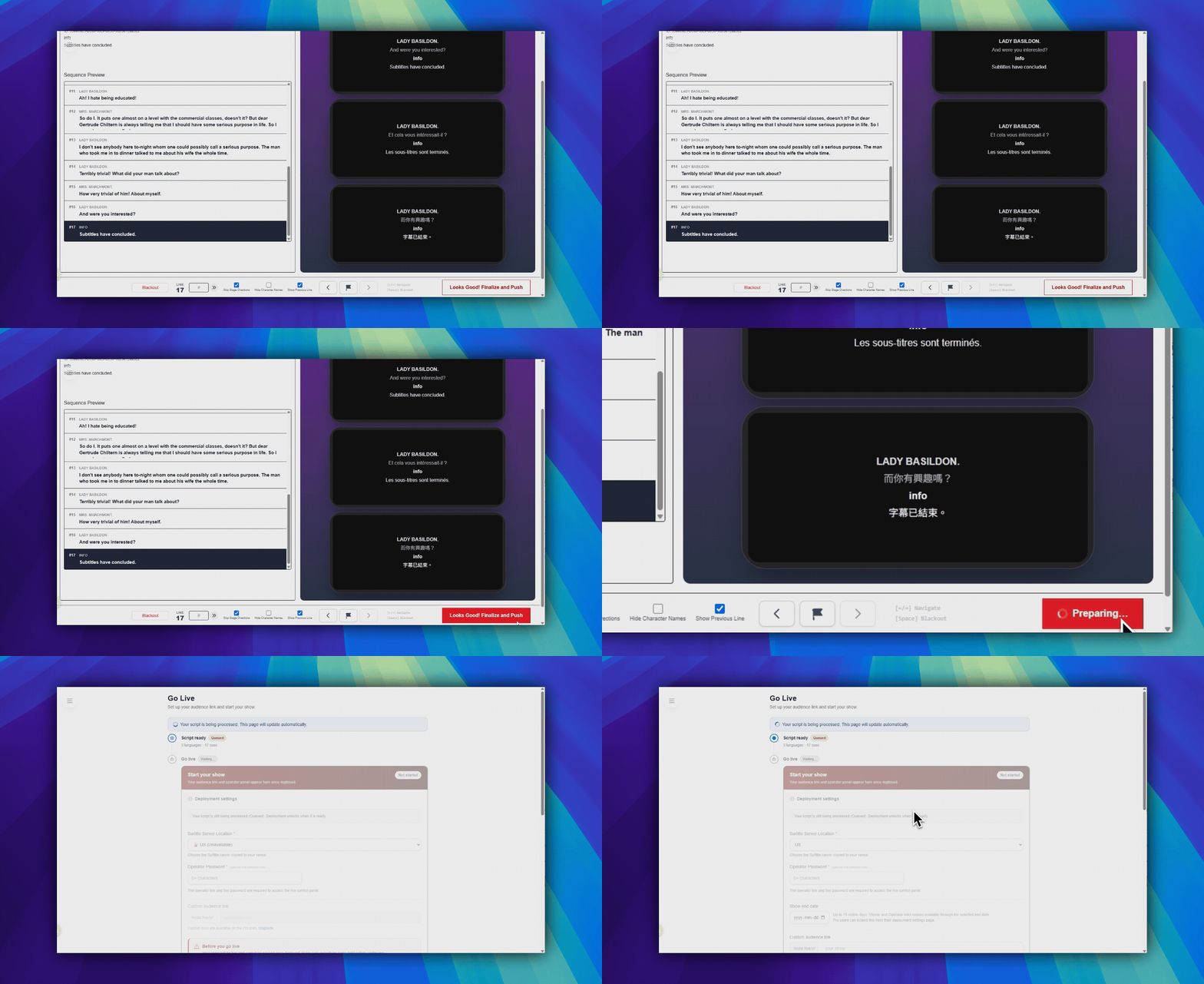
Skript finalisieren
- Wenn die Vorschau korrekt aussieht, klicken Sie unten rechts auf Looks Good! Finalize and Push. Das ist die große Schaltfläche mit roter Kontur.
- Dadurch wird der für die Bereitstellung vorbereitete Skriptstatus erstellt und Sie werden zur Einrichtung der Vorstellung weitergeleitet.
FAQ
Häufige Fragen zu diesem Workflow, basierend auf dem aktuellen SurtitleLive-System.
Is Simulation the same thing as the live operator cockpit?+
No. Simulation is a preview environment for checking timing, layout, and language output before the live show.
Who can finalize a script from Simulation?+
Owners and Managers can finalize a script and continue into the deployment flow.
Bereitstellung-Workflow
In diesem Workflow fortfahren
Skriptvorbereitung, Übersetzungsworkflow, Live-Bereitstellung, Operator-Steuerung und Laufzeitdiagnose.
4.1 Live-Untertitel für eine Show bereitstellen
Stellen Sie Live-Surtitles bereit, indem Sie das Skript finalisieren, regionsabhängiges Tarifverhalten prüfen, Operator-Zugang festlegen und Viewer-Links teilen.
4.2 Eine Live-Bereitstellung verwalten
Verwalten Sie eine Live-Bereitstellung nach der Einrichtung, einschließlich Viewer-Links, Materialien für den Publikumsbereich, Änderung des Operator-Passworts, Surtitle-Updates und Beendigung.
4.3 Live-Untertitel nach dem Deployment aktualisieren
Laden Sie die zuletzt gespeicherten Editor-Untertitel aus dem Editor oder Deployment Cockpit in ein aktives Deployment, ohne Viewer-Links oder QR-Codes zu ändern.