PPockitle Live
P.1 Pockitle Live 快速入门
设置演出并测试音频输入,再开始、检查和结束首次实时字幕操作。
Pockitle Live 需要先在工作区启用,并由工作区所有者操作。看不到入口的管理员或成员应联系工作区所有者,而不是重新注册另一个账户。观众入场前,请用实际说话者测试音频路径、语言、场馆屏幕和观众手机。
选择口语和字幕语言
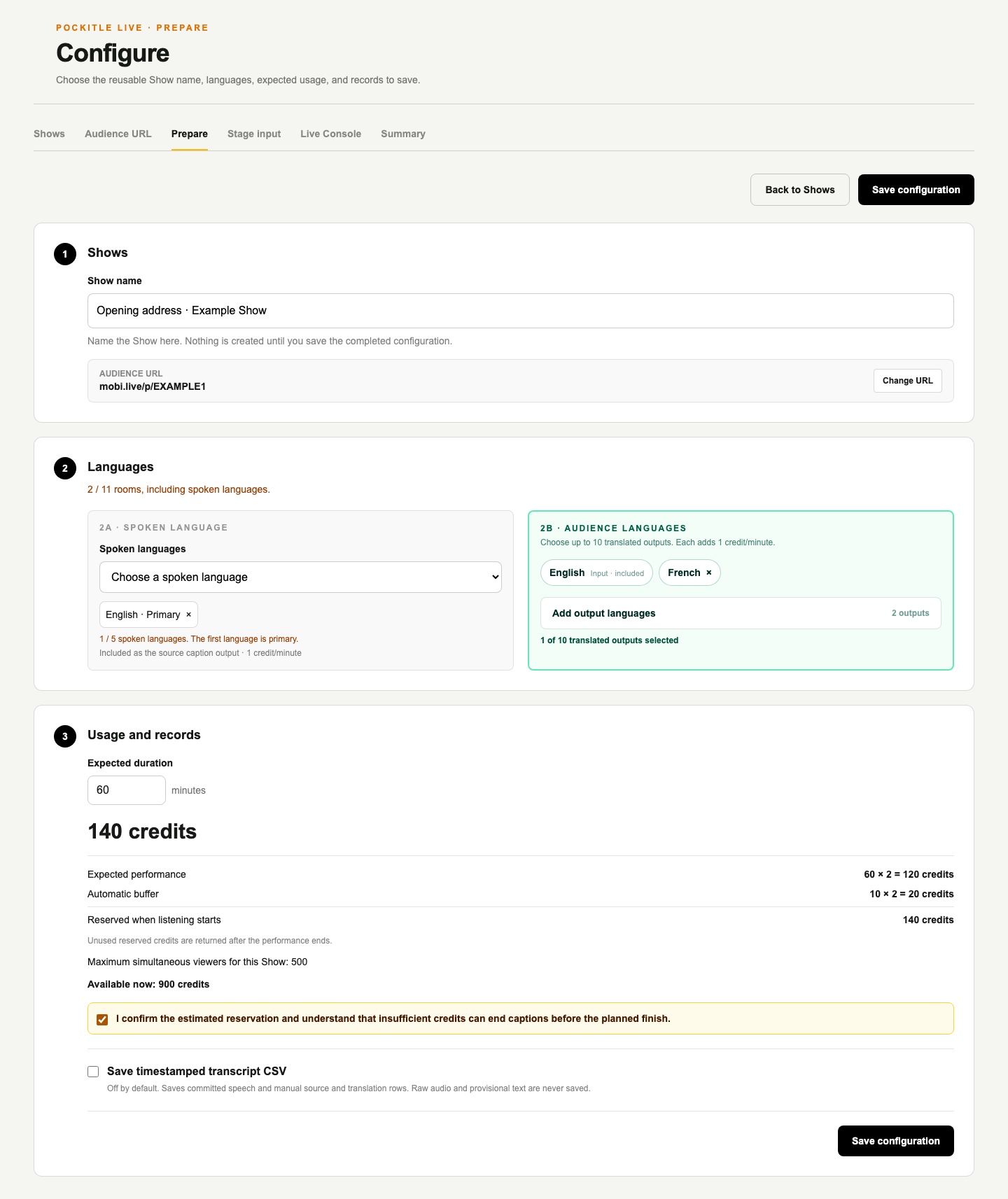
在准备页面显示的上限内选择收音语言。每种收音语言都会成为字幕语言,占用同一个字幕语言额度。第一种选定的语言是主要语言。
- 使用专用对白混音或受控的舞台音频输出。
- 按顺序选择收音语言;第一种为主要语言。使用“设为主要”调整顺序。
- 在准备页面显示的剩余额度内添加其他字幕语言。
- 观众入场前,逐一检查所有已选语言。
- 如果需要更改语言,请在开始前返回
设置。
标准操作流程
- 先选择
新建演出项目。输入 6–20 个字符的观众链接,然后选择继续设置。保存设置时系统会检查并占用该地址;之后地址固定给此演出项目使用。 - 设置演出的名称、收音语言、字幕语言、预计时长及可选记录。
- 返回演出列表,选择
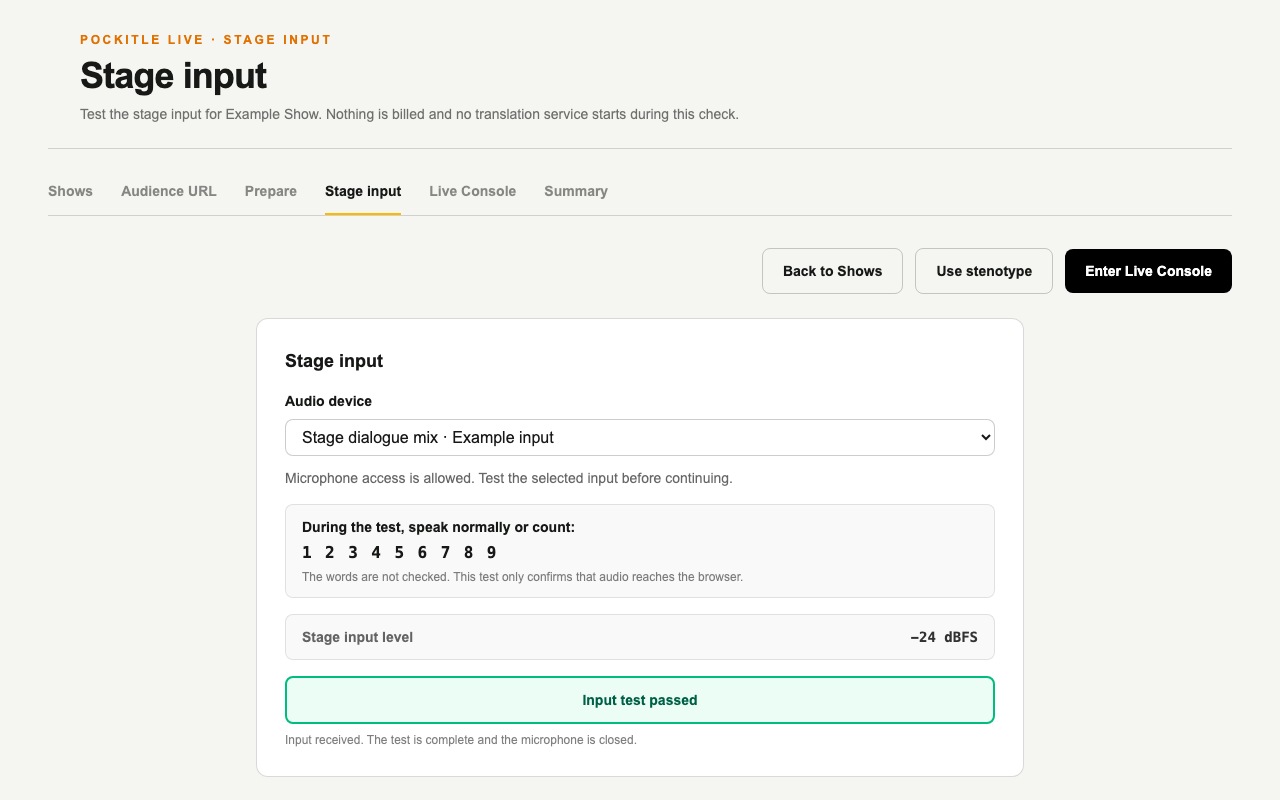
开始场次,在舞台输入中选择麦克风并完成测试输入。 - 进入
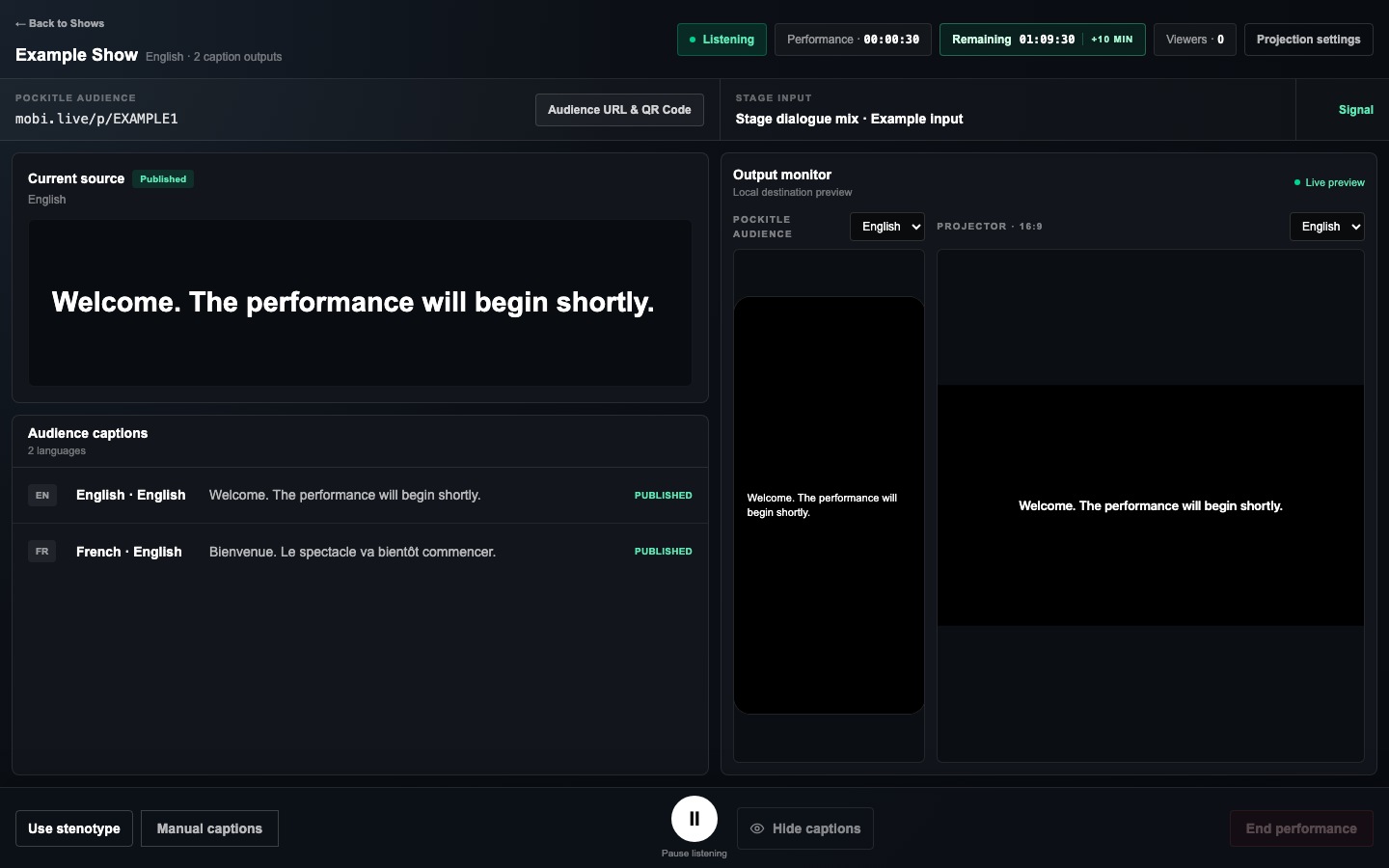
实时控制台,选择开始聆听,并检查每个已选字幕语言。 - 结束场次前,测试暂停、继续和投影。
- 查看摘要,然后使用同一演出项目重新开始,或选择
返回演出项目。
演出项目会保留可重复使用的设置和
观众链接。每场演出都有独立的聆听状态、用量、时间线和摘要。 可选的文本与速记输入.