
PPockitle Live
P.3 运行实时控制台
掌握实时字幕的开始、监看、暂停、恢复和结束,并在过程中核对输出。
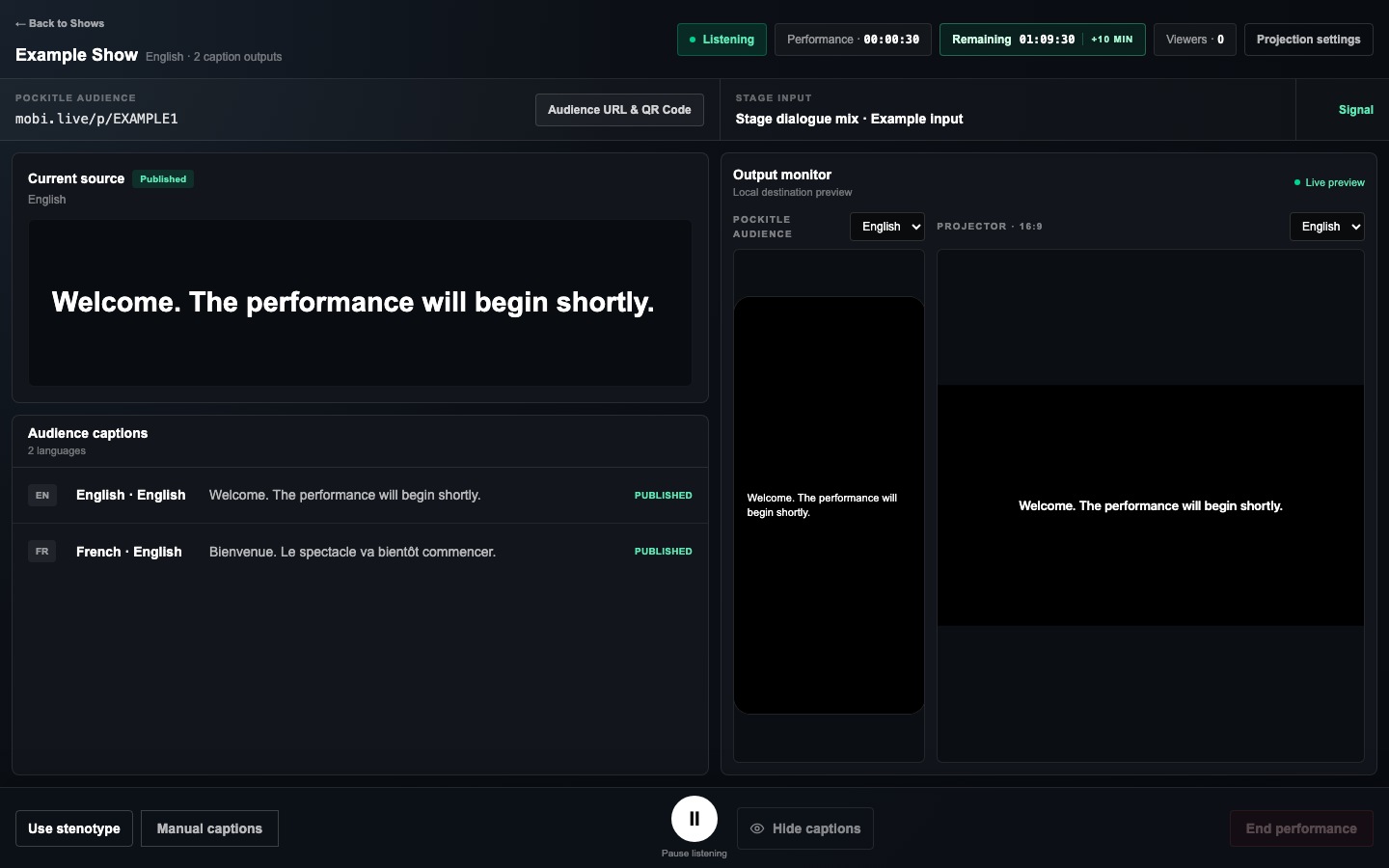
开始并监控
- 确认已测试的输入、
观众链接、投影仪输出和预计剩余时间。 - 控制台就绪后,选择
开始聆听。 - 检查每种字幕语言、每行已确认字幕的语言,以及状态区的各语言计数。未选语言及缺少语言的计数代表无法分派的段落。
- 如果聆听意外停止,请按照屏幕上显示的原因选择
重试聆听。
聆听期间请保持实时控制台打开,并在整场演出中留意其状态。
暂停、继续和故障排查
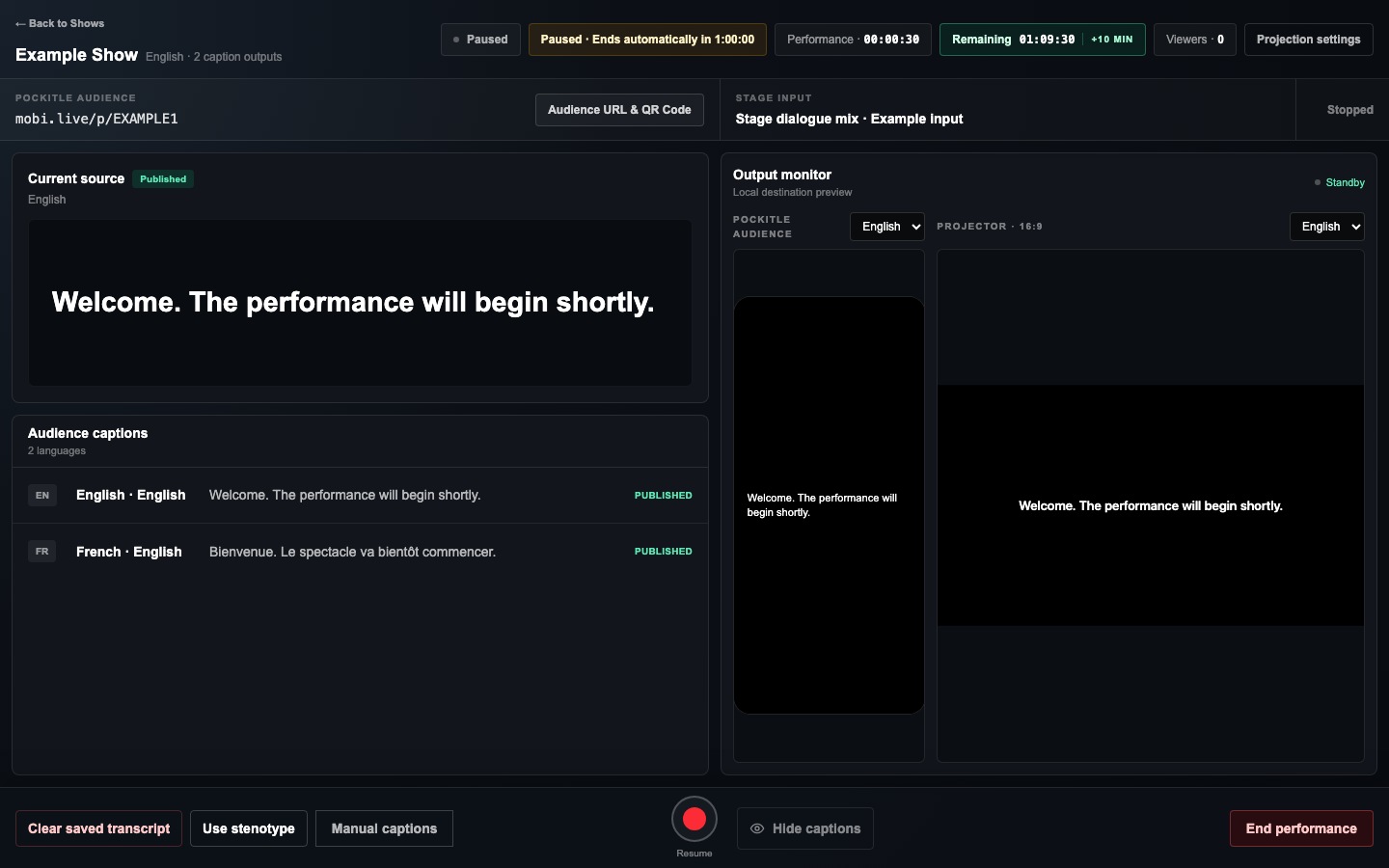
- 更改舞台音频路径或采集设备前,请先暂停。
- 更换输入后重新测试,再继续聆听并确认当前讲话已显示。
- 若聆听意外停止,请按照显示的原因选择
重试聆听。 - 使用预先设置的手动按钮,例如[掌声]、[门打开]或已保存的自定义消息。
- 暂停 60 分钟后,演出会自动结束。请在最后 5 分钟内选择
延长等待 60 分钟,再增加 60 分钟等待时间。演出开始后(包括暂停期间),仅当剩余时间的 +10 控件处于启用状态时才能使用;Free 每日限额生效时,该控件可能不可用。选择+10 分钟,并确认按字幕输出数 × 10 分钟计算的积分;只有全部积分预留成功后才会增加时长。
结束、摘要和重新开始
选择结束场次前,请先暂停聆听。结束操作只影响当前场次:它会关闭观众访问、清除当前字幕、停止聆听,并开始最终点数和字幕稿结算。摘要可能需要一些时间;若仍在处理中,请选择刷新。摘要会记录聆听时长以及开始、暂停、继续和结束的时间线。重新开始会保留演出设置和 观众链接,但会创建新场次,并要求重新确认点数及重新测试所选的麦克风或文字输入。
可选:文本与速记输入
如果活动安排了文字操作员,可以选择文本输入来代替收音。普通键盘也能使用;Plover 是速记操作员可选的工具之一。一般的麦克风实时字幕流程不需要 Plover 或速记设备。
- 设置一种与输入文字一致的口语语言,按需添加翻译字幕语言。
- 在舞台输入页面,或实时控制台左下角的手动输入区,选择
使用速记。仍使用同一个控制台;正在进行的收音停止,输入区变为速记输入。演出项目和观众链接不变。 - 启用 Plover 的键盘文字输出,点击文字字段,测试输入、退格和重写词语。开始前清除测试文字;留在草稿中的文字也可能在开始后发送。
- 选择发送方式:
自动会在句子结束并开始下一句或停顿时发送;长文本也可能分段发送。逐行只会在按 Enter 或输入换行后发送,不会因停顿而发送。浏览器会记住你的选择。 - 选择
开始投送字幕,开始投送字幕,不会开启麦克风。原文字幕先显示,译文随后完成。 - 未发送的草稿可编辑、替换或删除。发送片段会离开输入框,但可能仍在等待确认;只有确认接受的片段才算已发布。之后的退格只影响剩余草稿,不会改动已接受的字幕。
暂停投送字幕会停止新的自动发送;已发送的片段仍可能在暂停完成前送达。未发送的草稿会保留,暂停时仍可编辑;选择开始投送字幕继续。结束场次会先发送剩余草稿再结束。确认结束并等待完成,无需另外发送最后一句。使用麦克风返回麦克风模式,但收音仍保持停止。只要此页面仍打开,未发送的草稿就会保留;切回速记后仍可继续编辑或使用。 准备好后,请明确开始或恢复聆听。
保持文字字段聚焦。若新字没有出现,点击字段后继续写。投送停止时,剩余草稿留在画面;按提示选择
开始投送字幕 继续。显示为未能确认送出的文字不会自动重发。刷新或离开前,先复制需要保留的文字;本地草稿不会保存。 文字模式仍在投送字幕时,即使暂时没有输入新字,时间仍会计算。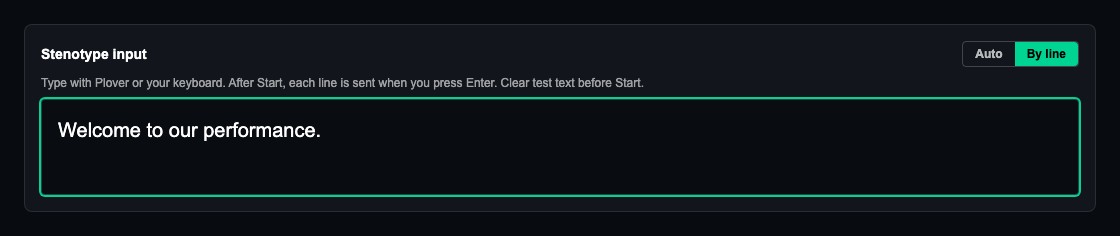
隐藏或显示观众字幕
使用监听控件旁的 隐藏字幕 可隐藏观众手机和投影上的字幕。恢复字幕 会恢复显示新字幕;隐藏期间未显示的字幕不会重播。
- 隐藏仅控制显示。监听、翻译、启用时的文字记录以及额度消耗仍会继续。如需停止当前字幕发送及相关额度消耗,请使用暂停。
- 在网页端,在文本字段、菜单和对话框之外按
空格键可切换字幕显示状态。在文本或速录输入中,空格键仍可用于输入。 - 请等待确认。如果控件显示
未能确认,请重试。,请检查状态并重试;不要假定观众端显示已更改。 - 演出前,请在观众手机和实际使用的投影设备上测试字幕的隐藏和显示。