PPockitle Live
P.2 配置演出项目
设置演出的名称、收音语言、字幕语言、预计时长及可选记录。
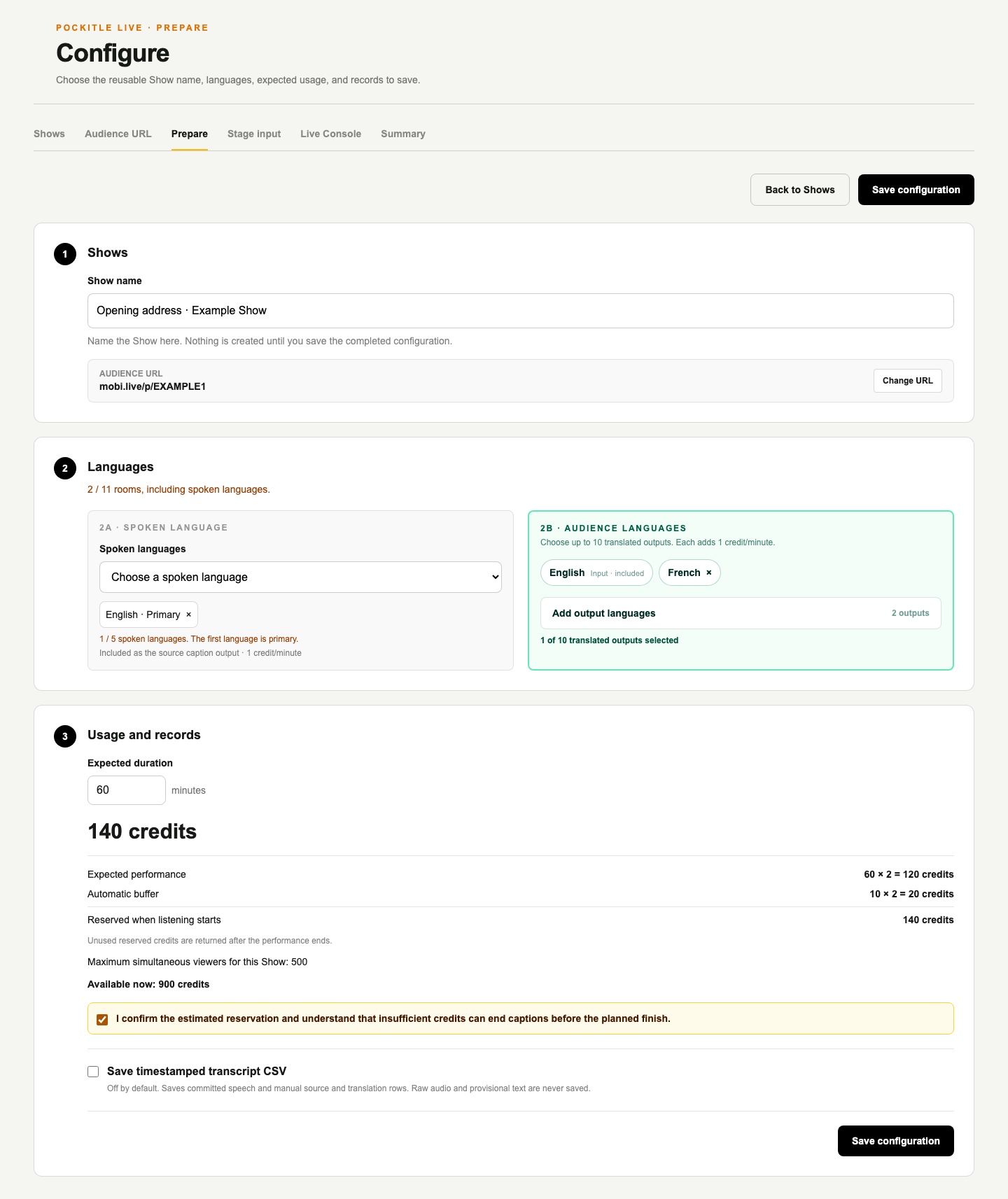
选择 观众链接 并设置演出项目
- 先选择
观众链接。使用 6–20 个 A–Z 字母或 0–9 数字;保存前请将其视为待申请的地址。创建后,该地址会固定给此演出项目使用。 - 设置演出的名称、收音语言、字幕语言、预计时长及可选记录。
- 选择是否保存带时间戳的字幕稿 CSV;不会保存原始音频。
- 查看用量估算并勾选确认框,然后选择
保存设置。此操作只保存设置,不会开启麦克风或启动实时字幕。
选择语言
按顺序选择收音语言。第一种为主要语言,只决定显示顺序,不代表每段字幕的语言。收音语言在字幕选择区显示为锁定标签,不能在该处移除。字幕语言额度已包含这些收音语言;其他字幕语言使用剩余额度。
舞台输入前检查语言;如需更改,请在开始前返回准备页面。使用多种收音语言时,每句尽量保持一种语言;混合语言的段落会按占比最高的语言处理。 可选的文本与速记输入.
舞台输入与点数
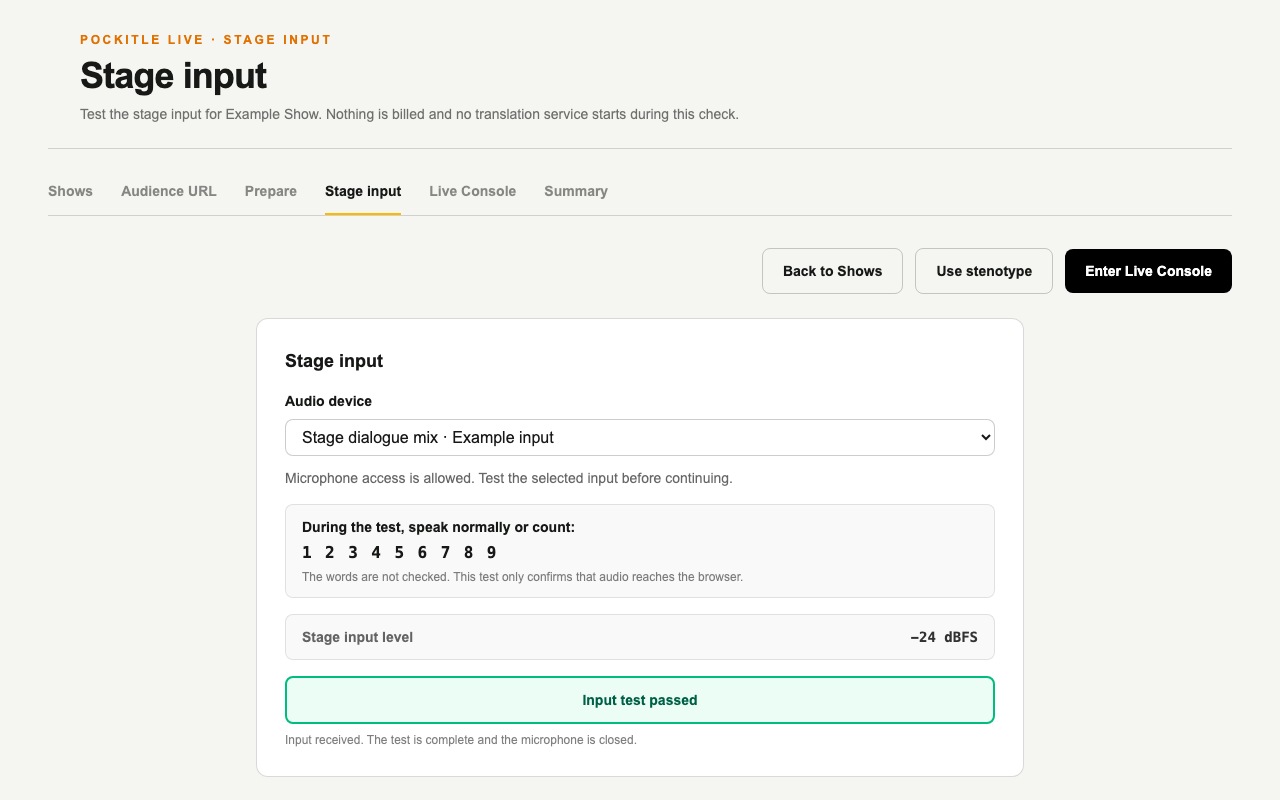
- 舞台输入只会在进入实时控制台前立即显示。
- 只有选择
测试输入时才会请求麦克风权限。 - 输入测试持续八秒,随后麦克风会自动停止。
- 请用平常说话的音量测试。若权限被拒绝、没有信号、设备被拔除或更换,或页面重新加载,请再次测试。
- 先通过
测试输入再选择开始聆听。保存设置和测试音频输入不会开始字幕投送,也不会预留点数。 - 点数按实际字幕投送分钟数乘以字幕输出数计算,与观众人数无关。
- 每种选定的字幕语言,包括原文语言,都计为一个输出。
- 暂停时间不计入字幕投送用量。