PPockitle Live
P.1 Краткое руководство по Pockitle Live
Подготовьте событие, проверьте входящий звук, затем запустите, проверьте и завершите первый сеанс субтитров в реальном времени.
Pockitle Live должен быть включён для рабочего пространства и доступен для управления его владельцу. Менеджеры и участники, которые не видят этот пункт, должны обратиться к владельцу рабочего пространства, а не создавать другой аккаунт. До открытия дверей проверьте распознавание речи реальных выступающих, аудиотракт, языки, экран в зале и телефоны зрителей.
Выберите языки речи и языки субтитров
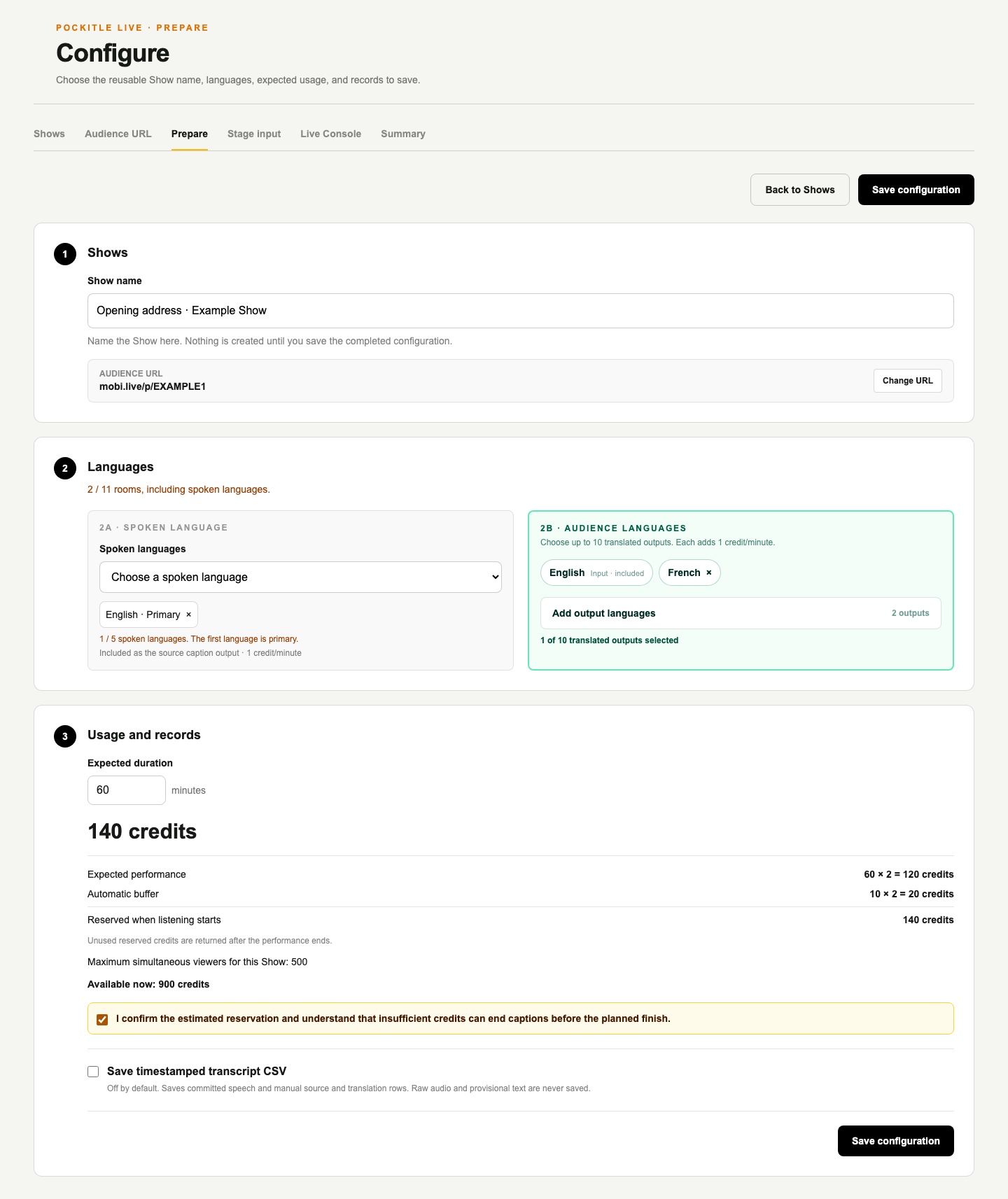
Выберите языки речи в пределах лимита, указанного в Подготовке. Каждый язык речи также является языком субтитров и входит в тот же лимит. Первый выбранный язык — основной.
- Используйте отдельный микс диалогов или контролируемый аудиовыход сцены.
- Выбирайте языки речи по порядку; первый — основной. Используйте Сделать основным, чтобы изменить порядок.
- Добавьте другие языки субтитров в пределах оставшегося лимита в Подготовке.
- Проверьте каждый выбранный язык до допуска зрителей.
- Если нужно изменить выбор языков, до начала вернитесь в
Настройка.
Стандартный порядок работы
- Начните с действия
Новое событие. ВведитеСсылка для зрителейдлиной 6–20 символов и перейдите к настройке. Адрес проверяется и закрепляется при сохранении настроек; после этого он остаётся за этим шоу. - Настройте название представления, языки речи, языки субтитров, ожидаемую длительность и необязательные записи.
- Вернитесь к списку мероприятий, выберите
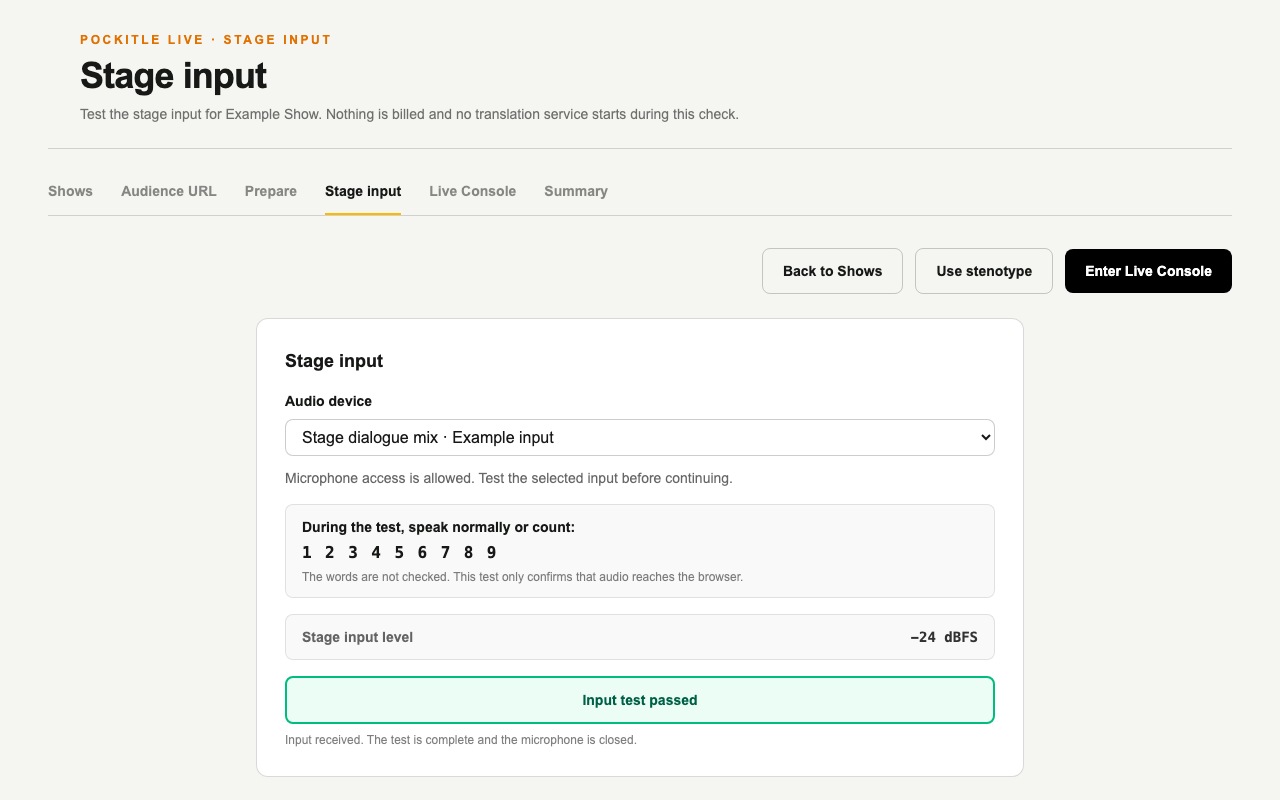
Начать сеанс, выберите микрофон в разделе «Сценический вход» и выполнитеПроверить вход. - Откройте
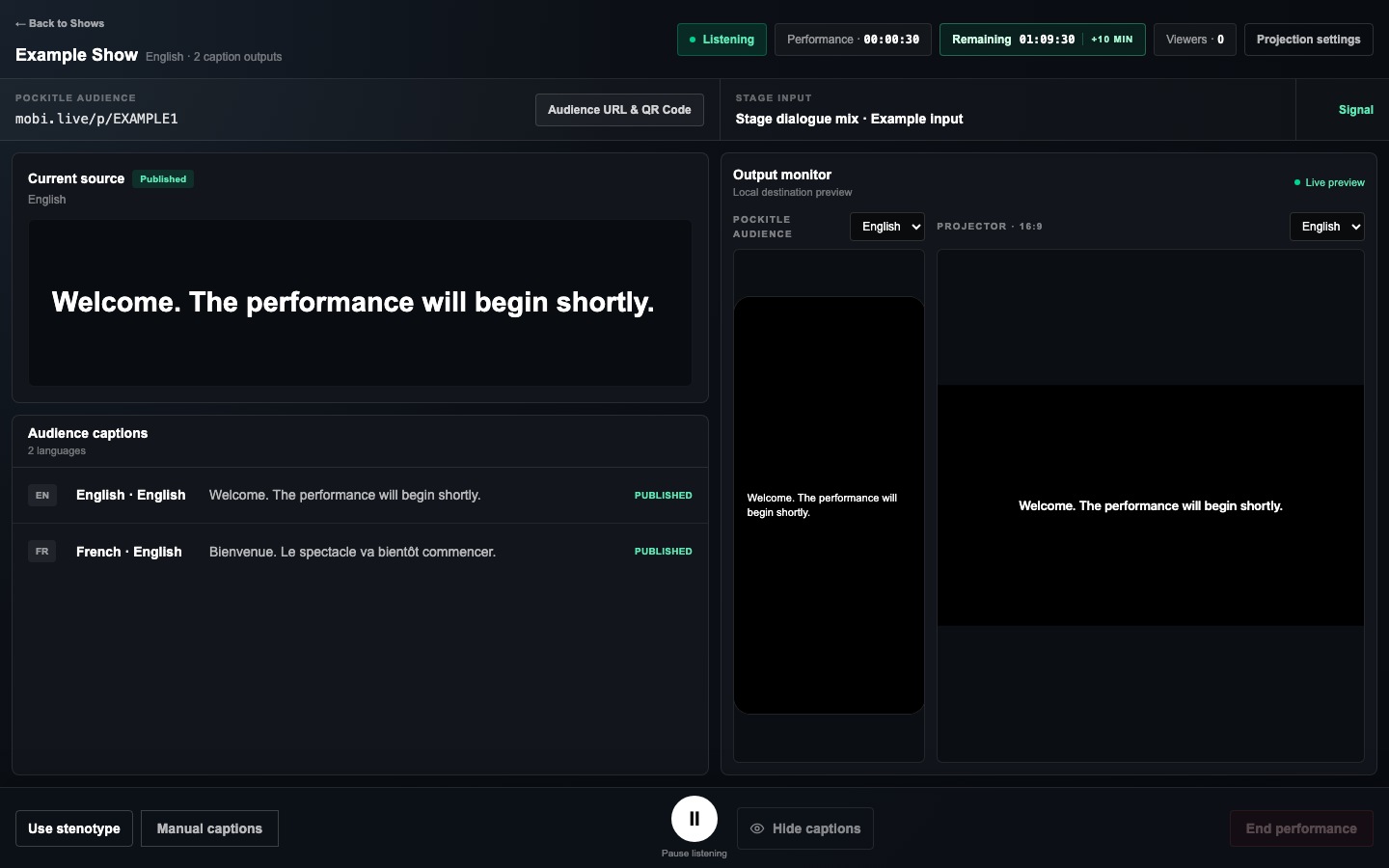
Пульт прямого эфира, выберитеНачать прослушиваниеи проверьте каждый выбранный язык субтитров. - Проверьте
Пауза,Продолжитьи проекцию до завершения выступления. - Просмотрите
Сводка, затем перезапустите то же шоу или вернитесь к списку шоу.
Шоу сохраняет повторно используемые настройки и
Ссылка для зрителей. Для каждого выступления записываются состояние прослушивания, расход, временная шкала и Сводка. Дополнительный ввод текста и стенотипия.