
P.3 Работа с пультом прямого эфира
Запускайте, контролируйте, приостанавливайте и завершайте живые субтитры по понятной процедуре возобновления и завершения.
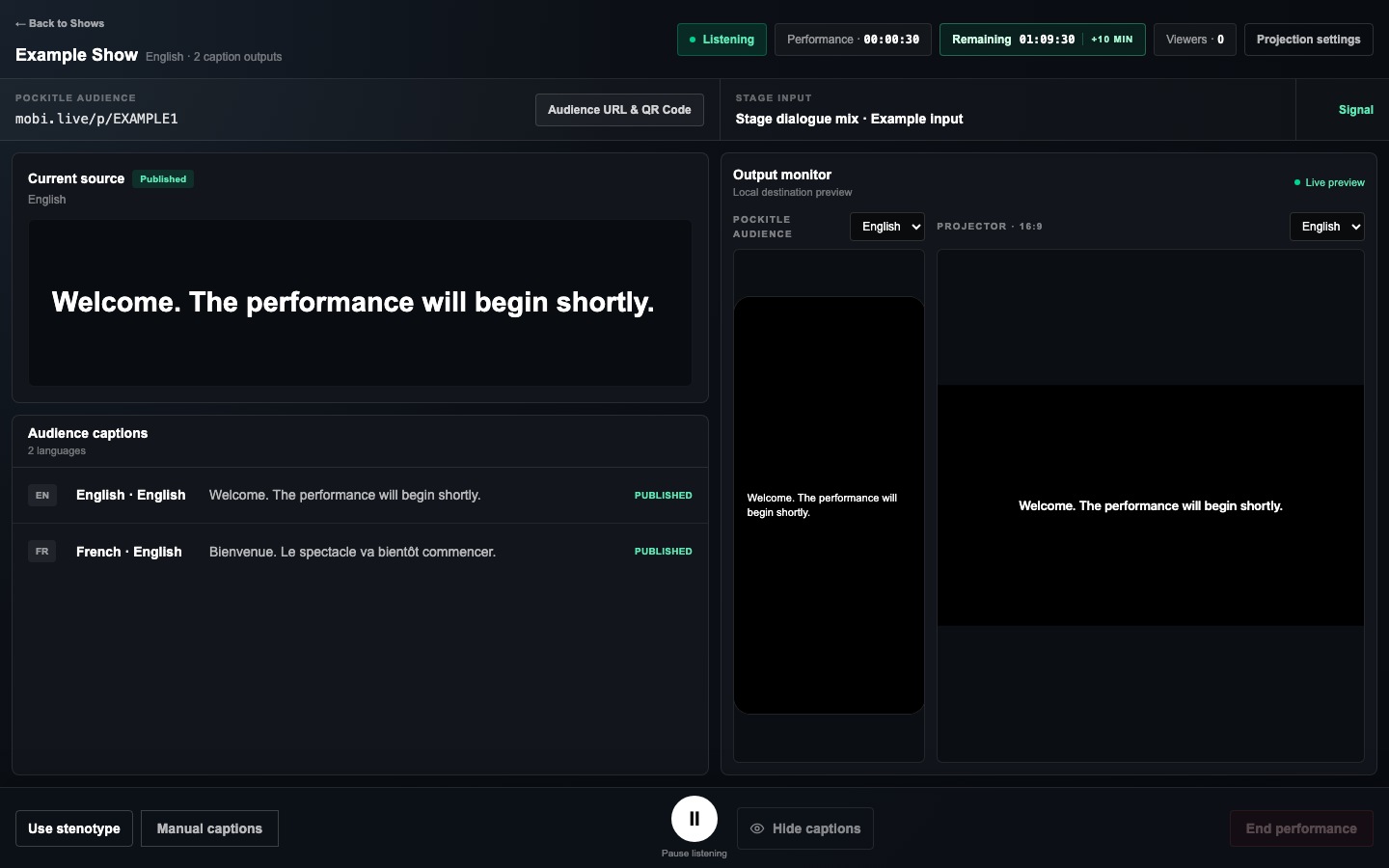
Запуск и мониторинг
- Проверьте протестированный вход,
Ссылка для зрителей, выход на проектор и расчётное оставшееся время. - Когда
Пульт прямого эфираготов, выберитеНачать прослушивание. - Проверьте каждый язык субтитров, язык каждой подтверждённой строки и счётчики языков в Состоянии. Счётчики языков вне выбора или отсутствующей языковой информации показывают сегменты, которые не удалось направить.
- Если прослушивание неожиданно остановится, следуйте указанной на экране причине и выберите
Повторить прослушивание.
Пауза, возобновление и восстановление
- Поставьте прослушивание на паузу перед сменой аудиотракта сцены или устройства захвата.
- После смены входа проверьте его снова, затем возобновите прослушивание и убедитесь, что отображается текущая речь.
- Если прослушивание неожиданно остановится, следуйте указанной на экране причине и выберите
Повторить прослушивание. - Используйте заранее подготовленные ручные кнопки, например [Аплодисменты], [Открывается дверь] или сохранённое пользовательское сообщение.
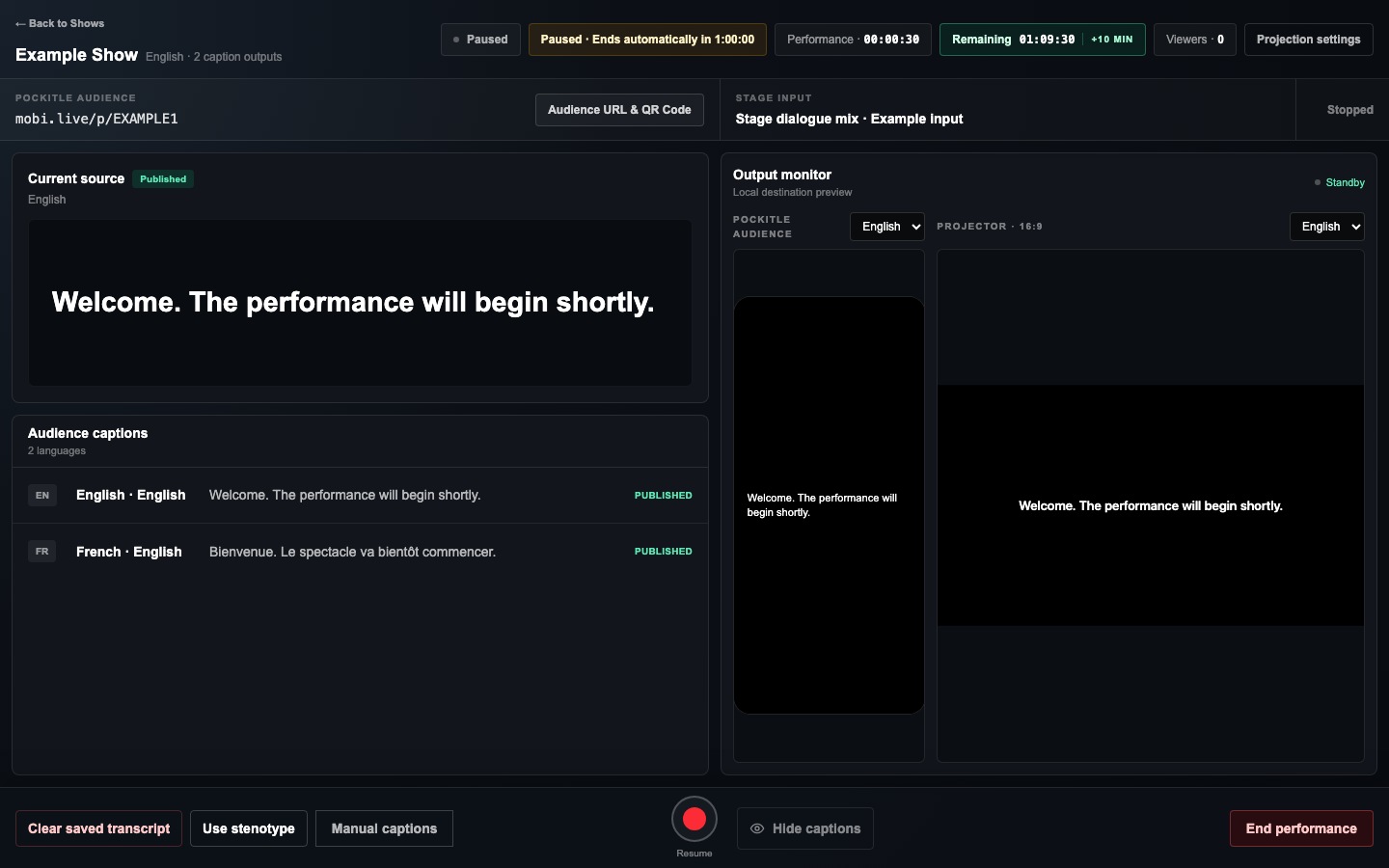
- Пауза автоматически завершает сеанс через 60 минут. В последние 5 минут выберите
Продлить паузу на 60 минут, чтобы добавить еще 60 минут. После начала сеанса кнопка +10 для оставшегося времени доступна и во время паузы, только если она включена; дневной лимит Free может отключить ее. Нажмите+10 мин.и подтвердите указанное число кредитов за дополнительные 10 минут × выходы субтитров; время добавится только после успешного резервирования всей суммы.
Завершение, Сводка и перезапуск
Поставьте прослушивание на паузу перед выбором Завершить сеанс. Завершается только текущее выступление: доступ зрителей отключается, текущие субтитры очищаются, прослушивание останавливается и начинается окончательный расчёт кредитов и транскрипта. Подготовка Сводка может занять немного времени; выберите Обновить, если она всё ещё выполняется. В Сводка записываются время прослушивания и моменты запуска, паузы, возобновления и завершения. При перезапуске настройки шоу и Ссылка для зрителей сохраняются, но для нового выступления нужно заново подтвердить кредиты и повторно проверить выбранный ввод с микрофона или текстовый ввод.
Дополнительно: ввод текста и стенотипия
Если на мероприятии предусмотрен оператор для ввода текста, можно выбрать текстовый ввод вместо захвата аудио. Подойдёт обычная клавиатура; Plover — один из вариантов для операторов стенотипии. Для обычного процесса создания субтитров в реальном времени через микрофон не нужны ни Plover, ни оборудование для стенотипии.
- Перед выступлением протестируйте клавиатуру или стенотипное устройство вместе с используемым браузером. Выберите один разговорный язык, соответствующий исходному тексту, и добавьте языки перевода как обычно.
- Выберите
Использовать стенографиюна странице сценического входа или в области ручного ввода внизу слева на консоли. Вы остаётесь в той же консоли; микрофон останавливается, а панель становитсяСтенографический ввод. Шоу и ссылка зрителей не меняются. - Включите клавиатурный вывод Plover, нажмите на поле и проверьте ввод, Backspace и переписывание слова. Удалите тестовый текст до начала; оставшийся черновик тоже может быть отправлен после запуска.
- Выберите режим отправки:
Автоотправляет завершённое предложение, когда вы начинаете следующее или перестаёте печатать; длинный текст может быть разбит на части.Построчноотправляет только после Enter или перевода строки, а не при паузе в наборе. Браузер запоминает выбор. - Выберите
Начать субтитры, чтобы начать передачу субтитров без микрофона. Сначала появляется оригинал, затем переводы. - Редактируйте, заменяйте или удаляйте неотправленный черновик. Отправленный фрагмент исчезает из поля, но подтверждение ещё может ожидаться; опубликованным считается только фрагмент, принятие которого подтверждено. Последующий Backspace влияет лишь на остаток черновика и не меняет принятые субтитры.
Приостановить субтитрыостанавливает новые автоматические отправки; уже отправленные фрагменты ещё могут поступить до завершения паузы. Неотправленный черновик сохраняется, и его можно редактировать во время паузы. ВыберитеНачать субтитры, чтобы продолжить.Завершить сеансотправляет остаток черновика до закрытия. Подтвердите завершение и дождитесь окончания; последнюю фразу не нужно отправлять отдельно.Использовать микрофонвозвращает режим микрофона, при этом захват остаётся остановленным. Пока эта страница открыта, неотправленный черновик сохраняется; после возврата к стенографическому вводу его можно снова редактировать или использовать. Когда будете готовы, явно начните или возобновите прослушивание.
Начать субтитры. Текст без подтверждения доставки не отправляется повторно автоматически. Скопируйте нужное до обновления или ухода: локальный черновик не сохраняется. Кредиты расходуются, пока передача текстовых субтитров активна, даже если вы ничего не вводите.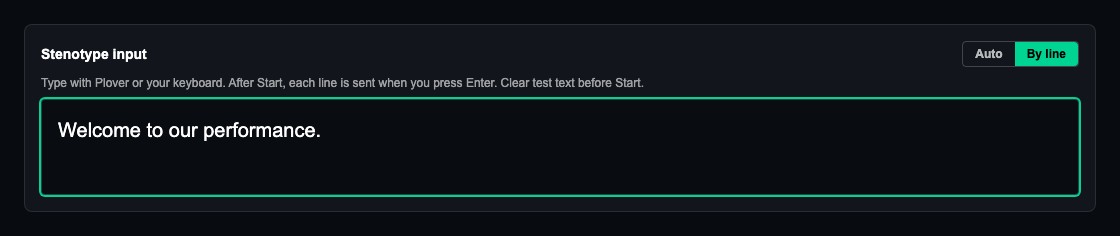
Скрытие и показ субтитров для зрителей
Используйте Скрыть субтитры рядом с элементом управления прослушиванием, чтобы скрыть субтитры на телефонах зрителей и на проекции. Показать субтитры возобновляет показ с новых субтитров; субтитры, пропущенные за время скрытия, повторно не показываются.
- Скрытие управляет только показом. Прослушивание, перевод, запись транскрипции, если она включена, и расход кредитов продолжаются. Используйте паузу, если нужно остановить подачу субтитров и связанный с ней расход кредитов.
- В веб-версии нажмите
Пробелвне текстовых полей, меню и диалоговых окон, чтобы переключить видимость. При вводе текста или стенографическом вводе пробел по-прежнему используется для набора. - Дождитесь подтверждения. Если на элементе управления отображается
Не подтверждено. Повторите попытку., проверьте состояние и повторите попытку; не считайте, что показ для зрителей изменился. - До спектакля проверьте скрытие и показ субтитров на телефоне зрителя и на проекторе, который будет использоваться.