PPockitle Live
P.1 Inicio rápido de Pockitle Live
Configura una función, prueba la entrada de audio e inicia, comprueba y termina tu primera sesión de subtítulos en directo.
Pockitle Live debe estar habilitado para el espacio de trabajo y lo gestiona su propietario. Si un manager o miembro no ve la opción, debe contactar con el propietario del espacio de trabajo en vez de crear otra cuenta. Antes de abrir las puertas, haz una prueba con las personas que van a hablar y comprueba la ruta de audio, los idiomas, la pantalla del recinto y los teléfonos del público.
Elige los idiomas hablados y los idiomas de los subtítulos
Elige los idiomas hablados dentro del límite que muestra Preparar. Cada idioma hablado también es un idioma de subtítulos y cuenta para el mismo límite. El primero seleccionado es el principal.
- Usa una mezcla de diálogo dedicada o una salida de audio de escenario controlada.
- Selecciona los idiomas hablados en orden; el primero es el principal. Usa Establecer como principal para cambiar el orden.
- Añade otros idiomas de subtítulos dentro del límite restante que muestra Preparar.
- Comprueba todos los idiomas seleccionados antes de admitir al público.
- Vuelve a
Prepararantes de empezar si necesitas cambiar la selección de idiomas.
Flujo de trabajo estándar
- Empieza con
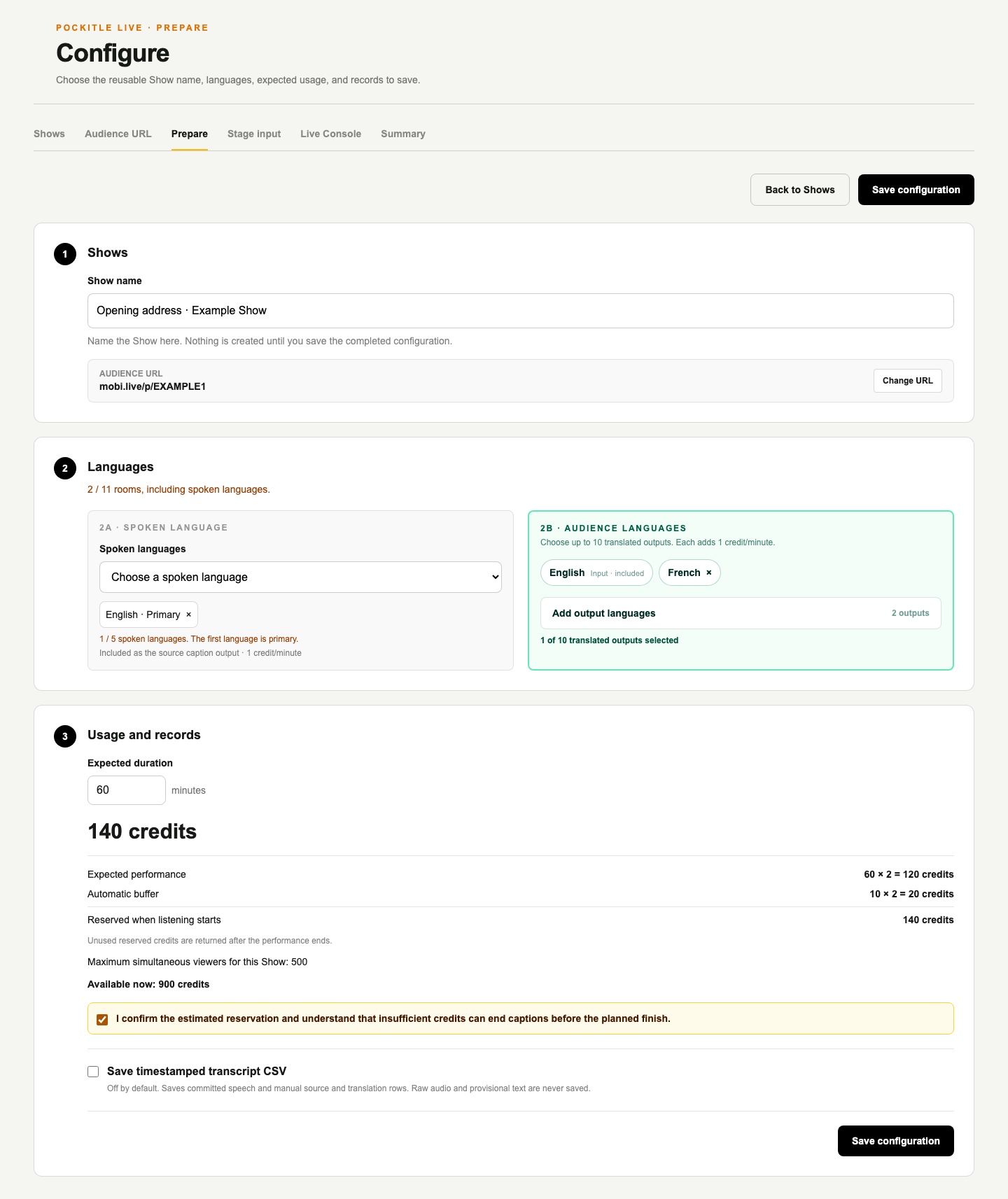
Nueva función. Introduce unEnlace para el públicode 6–20 caracteres y continúa con la configuración. La dirección se comprueba y se asigna al guardar la configuración; desde entonces queda vinculada al evento. - Configura el nombre del espectáculo, los idiomas hablados, los idiomas de subtítulos, la duración prevista y los registros opcionales.
- Vuelve a la lista de eventos, selecciona
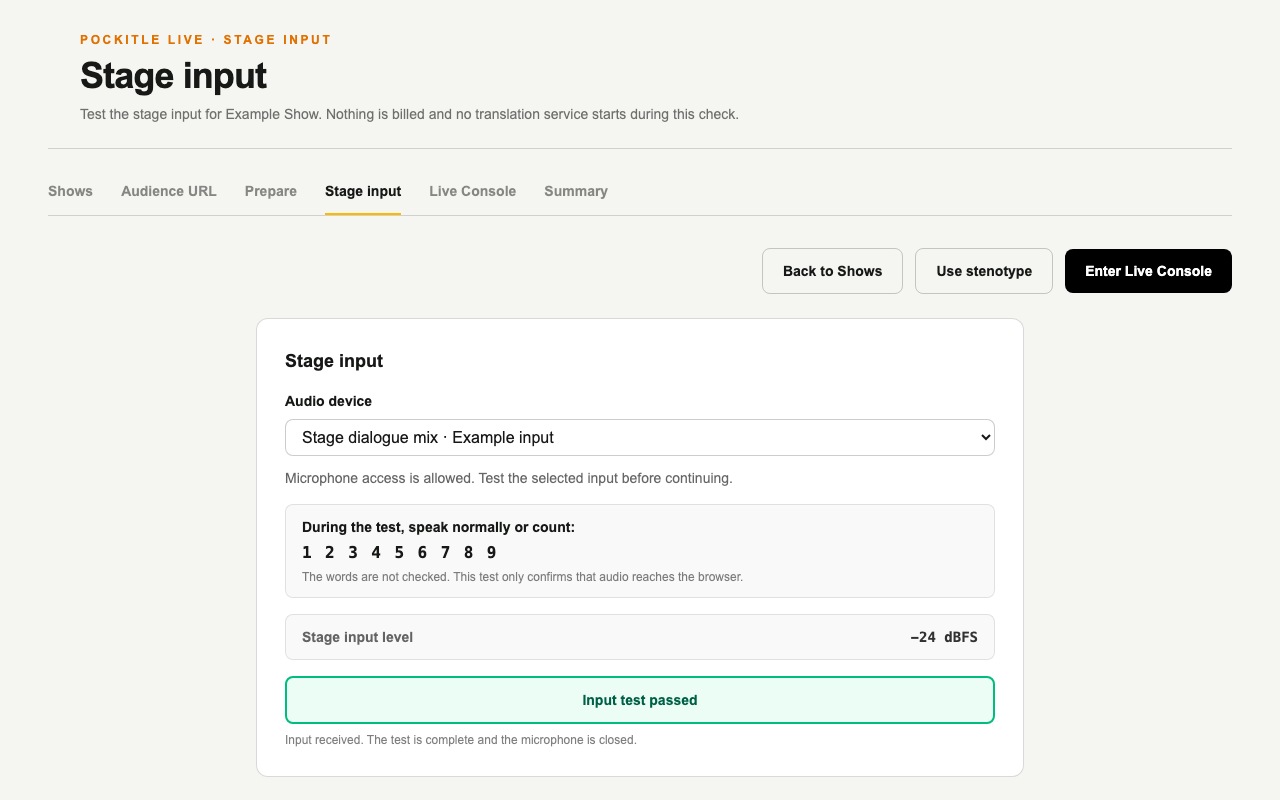
Iniciar sesiónpara comenzar la función, elige el micrófono en Entrada de escenario y completaProbar entrada. - Entra en
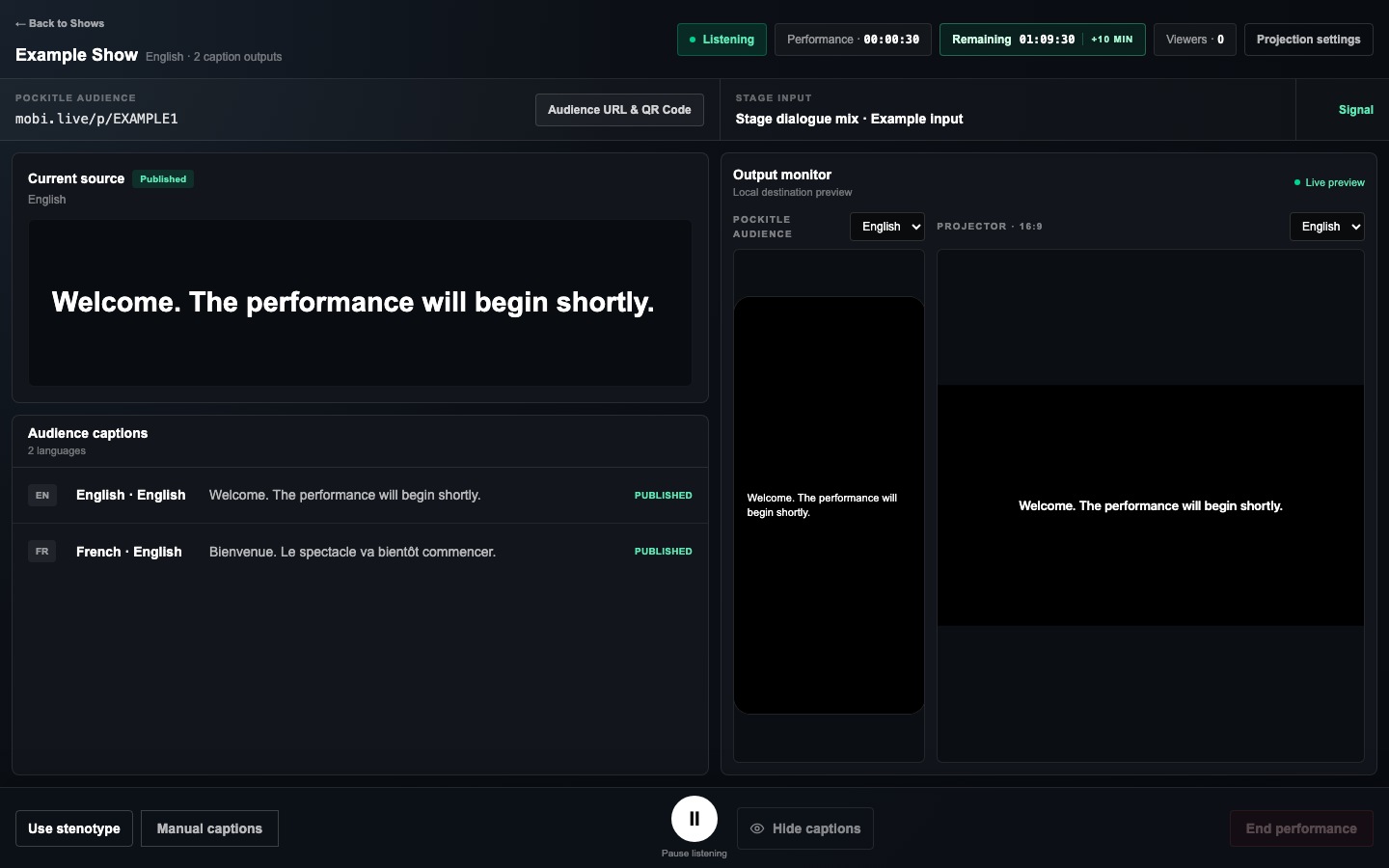
Consola en directo, seleccionaIniciar escuchay comprueba cada idioma de subtítulos seleccionado. - Prueba
Pausar,Reanudary Proyección antes de finalizar la sesión. - Revisa
Resumeny después reinicia el mismo evento o vuelve a funciones.
Un evento conserva sus ajustes reutilizables y su
Enlace para el público. Cada sesión tiene su propio estado de escucha, uso, cronología y Resumen. Entrada opcional de texto y estenotipia.