
P.3 Usar la Consola en directo
Inicia, supervisa, pausa y finaliza los subtítulos en directo con pasos claros para reanudar y terminar la representación.
Inicia y supervisa
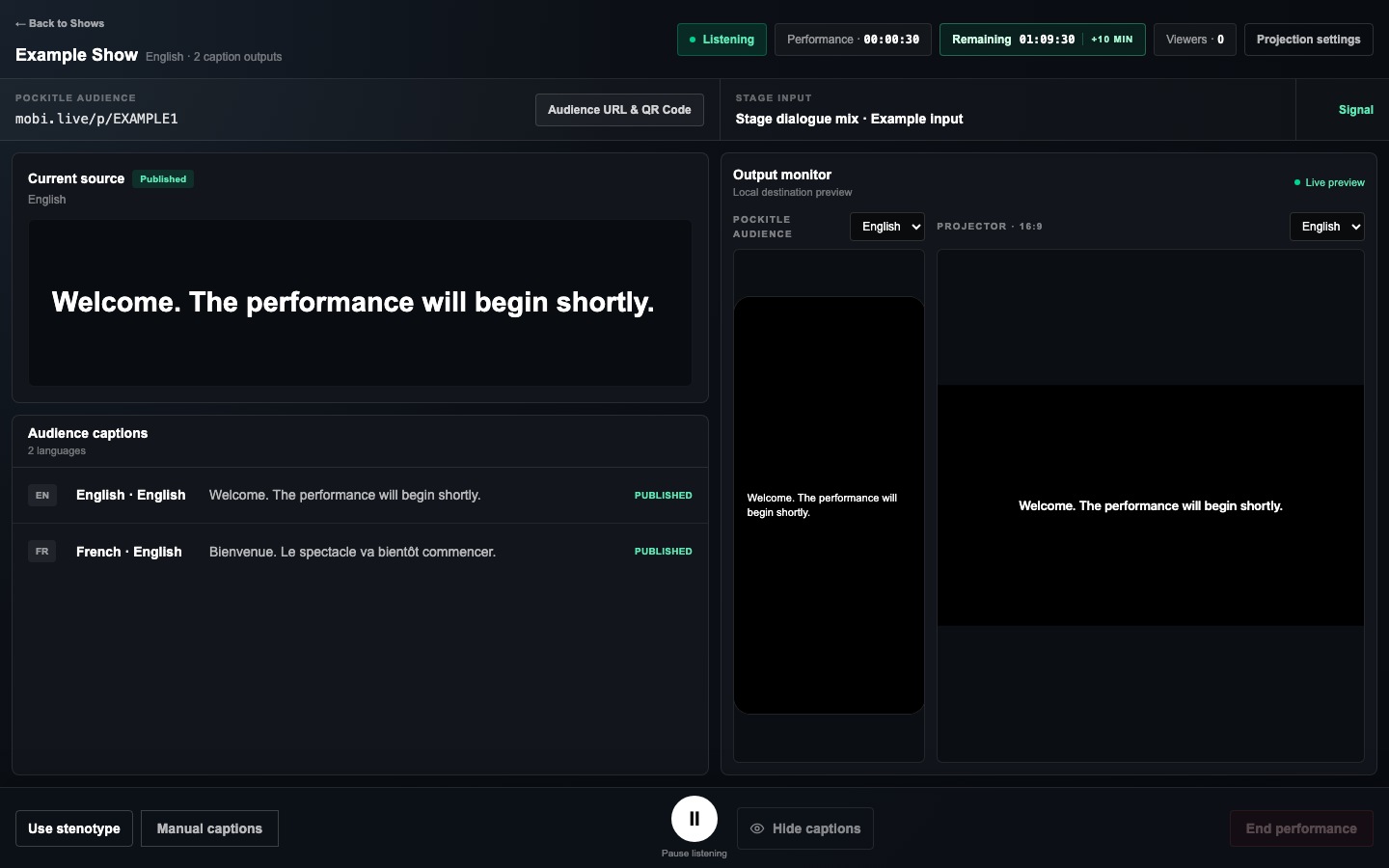
- Confirma la entrada probada, el
Enlace para el público, la salida del proyector y el tiempo restante estimado. - Selecciona
Iniciar escuchacuando laConsola en directoesté lista. - Comprueba todos los idiomas de subtítulos, el idioma de cada línea confirmada y los contadores de idiomas en Estado. Los contadores de idiomas fuera de la selección o ausentes indican segmentos que no pudieron asignarse.
- Si la escucha se detiene inesperadamente, usa el motivo que aparece en pantalla y selecciona
Reintentar escucha.
Pausa, reanudación y recuperación
- Pausa antes de cambiar la ruta del audio de escenario o el dispositivo de captura.
- Después de cambiar la entrada, vuelve a probarla; luego reanuda y confirma que las palabras que se están diciendo aparecen como subtítulos.
- Si la escucha se detiene inesperadamente, sigue el motivo mostrado y selecciona
Reintentar escucha. - Usa botones manuales preparados, como [Aplausos], [Se abre una puerta] o un mensaje personalizado guardado.
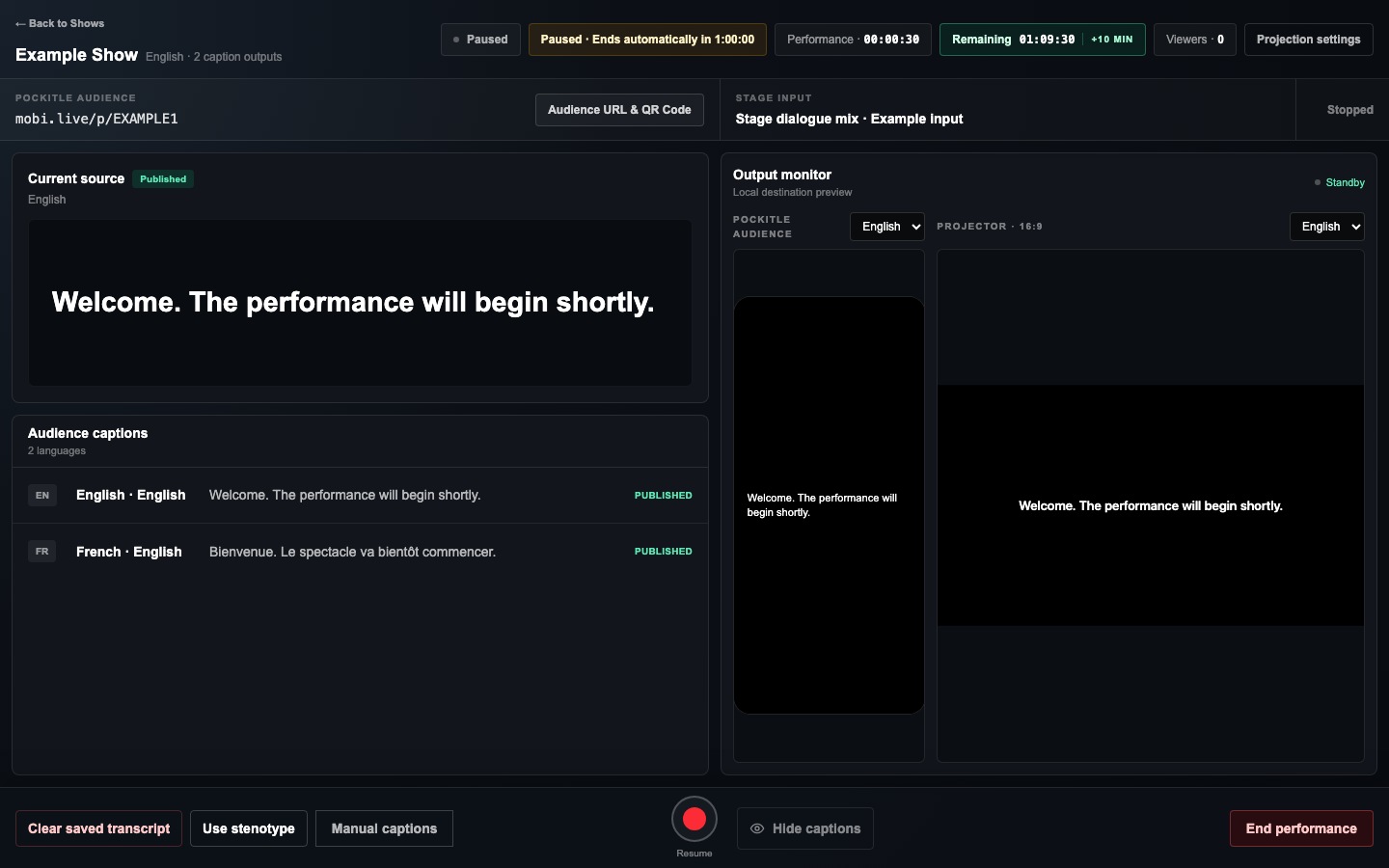
- La pausa finaliza automáticamente la sesión tras 60 minutos. Durante los últimos 5 minutos, selecciona
Ampliar la espera 60 minutospara añadir otros 60 minutos. Una vez iniciada la sesión, el control de +10 del tiempo restante puede usarse incluso en pausa solo si está habilitado; el límite diario de Free puede deshabilitarlo. Selecciona+10 miny confirma los créditos indicados para 10 minutos más × salidas de subtítulos; el tiempo solo se añade si se reserva el total de créditos.
Finalizar, Resumen y reiniciar
Pausa la escucha antes de seleccionar Finalizar sesión. Esto solo termina la sesión actual: desactiva el acceso del público, borra los subtítulos actuales, detiene la escucha e inicia la liquidación final de créditos y transcripción. Resumen puede tardar un momento; selecciona Actualizar si sigue en curso. Registra el tiempo de escucha y los momentos de inicio, pausa, reanudación y finalización. Al reiniciar se conservan los ajustes del evento y el Enlace para el público, pero la nueva sesión exige confirmar de nuevo los créditos y volver a probar la entrada de micrófono o texto elegida.
Opcional: entrada de texto y estenotipia
Si el evento cuenta con una persona encargada de introducir texto, se puede usar la entrada de texto en lugar de capturar audio. Basta con un teclado normal; Plover es una de las opciones para quienes trabajan con estenotipia. El flujo habitual de subtítulos en directo con micrófono no requiere Plover ni equipo de estenotipia.
- Elige un solo idioma hablado que coincida con el texto original. Añade idiomas de traducción como de costumbre.
- Elige
Usar estenotipiaen Entrada de escenario o en el área de entrada manual abajo a la izquierda de la consola. Sigues en la misma consola; se detiene el micrófono y el panel pasa aEntrada de estenotipia. El espectáculo y el enlace del público no cambian. - Activa la salida de teclado de Plover, haz clic en el campo y prueba escribir, borrar con Backspace y reescribir una palabra. Borra el texto de prueba antes de empezar; el borrador restante también puede enviarse al empezar.
- Elige el modo de envío:
Automáticoenvía frases completas al empezar la siguiente o dejar de escribir; los textos largos también pueden dividirse.Por líneasolo envía al pulsar Enter o insertar un salto de línea, no al dejar de escribir. El navegador recuerda tu elección. - Elige
Iniciar subtítulospara publicar subtítulos sin abrir el micrófono. El original aparece primero y las traducciones después. - Edita, sustituye o borra el borrador sin enviar. El fragmento enviado sale del campo, pero puede seguir pendiente de confirmación; solo se considera publicado cuando se confirma su aceptación. Backspace solo afecta al borrador restante y no cambia los subtítulos ya aceptados.
Pausar subtítulosdetiene los nuevos envíos automáticos; los fragmentos ya enviados aún pueden llegar antes de que termine la pausa. El borrador sin enviar se conserva y puedes editarlo durante la pausa. EligeIniciar subtítulospara continuar.Finalizar sesiónenvía el borrador restante antes de cerrar. Confirma el final y espera a que termine; no envíes la última frase por separado.Usar micrófonovuelve al modo micrófono con la captura detenida. Mientras esta página siga abierta, el borrador sin enviar se conserva; puedes volver a editarlo o usarlo al regresar a la entrada de estenotipia. Inicia o reanuda la escucha expresamente cuando estés listo.
Iniciar subtítulos. El texto sin confirmación de envío no se reenvía automáticamente. Copia lo que necesites antes de recargar o salir: el borrador local no se guarda. En modo texto, el tiempo cuenta mientras la publicación esté activa, aunque no estés escribiendo.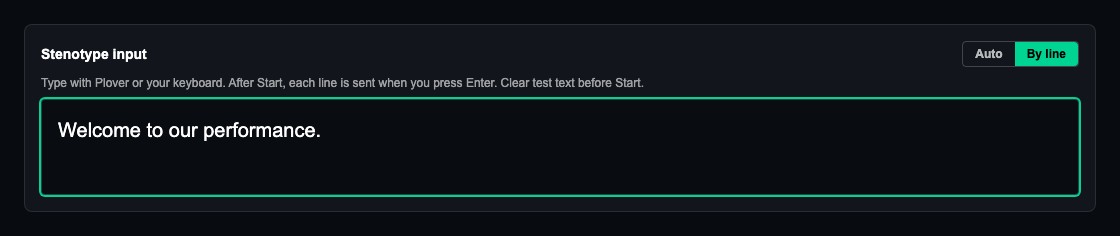
Ocultar o mostrar los subtítulos para el público
Usa Ocultar subtítulos junto al control de escucha para ocultar los subtítulos en los teléfonos del público y en la proyección. Mostrar subtítulos reanuda la visualización con subtítulos nuevos; los subtítulos retenidos mientras estaban ocultos no se vuelven a mostrar.
- Ocultar es un control de visualización. La escucha, la traducción, la grabación de la transcripción, si está activada, y el consumo de créditos continúan. Usa Pausa cuando necesites detener la emisión activa de subtítulos y el consumo asociado.
- En la versión web, pulsa
Espaciofuera de los campos de texto, menús y cuadros de diálogo para alternar la visibilidad. Al introducir texto o usar la entrada estenotípica, la barra espaciadora sigue disponible para escribir. - Espera la confirmación. Si el control indica
No confirmado. Inténtalo de nuevo., comprueba el estado y vuelve a intentarlo; no des por hecho que cambió lo que ve el público. - Prueba a ocultar y mostrar los subtítulos en un teléfono del público y en el proyector que se utilizará antes de la función.