
Projektionsfenster öffnen und positionieren
Platzieren Sie Ausgabefenster auf den richtigen Displays und prüfen Sie die Anzeige auf jedem Bildschirm.
Projektionsfenster: öffnen, platzieren und wiederherstellen
Zweck: Jeden lokalen Ausgang auf dem richtigen Display anzeigen und nach Displaywechsel oder Ausfall sicher wiederherstellen.
So öffnen Sie diese Seite: Öffnen Sie in der Console Projektoreinstellungen und dann Diagnose. Wählen Sie den gewünschten Ausgang und anschließend Projektionsfenster öffnen.
Vorbereitung: A, B und C in Projector Settings Displays zuordnen und feststellen, welcher physische Projektor an welches Display angeschlossen ist.
- Wähle in Settings A, B oder C und das Zieldisplay, dann
Projektionsfenster öffnen. Ein neu geöffnetes Fenster startet sicher schwarz. Prüfe den Aufbau, bevor ein Cue erscheint. - Öffne und prüfe jeden Ausgang einzeln. Nach Verschieben oder Displaywechsel kontrollieren, ob Ausgangsname und physischer Projektor noch zusammenpassen.
- Ein nach einem Live-Ausfall erneut geöffnetes Fenster kann sicher schwarz starten. Prüfe den Projektor und wähle dann
Reaktivieren.
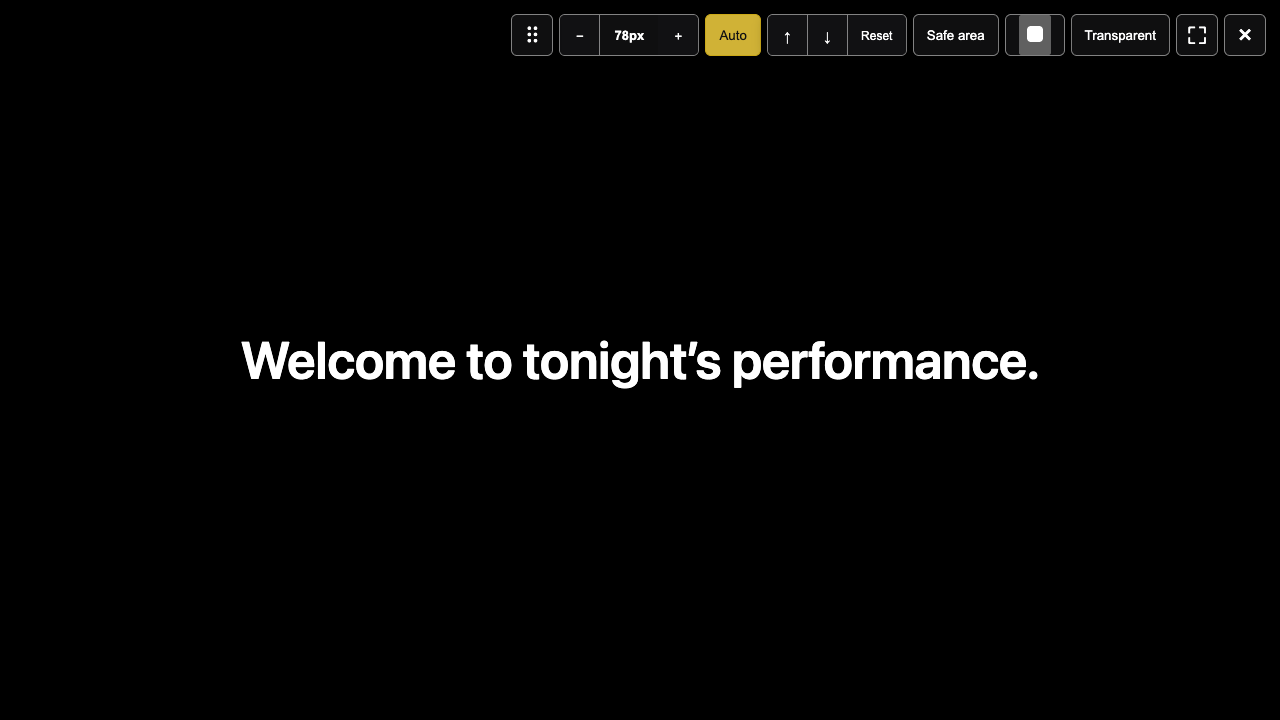
Obere Werkzeugleiste von links nach rechts
Bewege den Zeiger an den oberen Fensterrand, um die Leiste einzublenden. Im Vollbild bis ganz an die obere Kante fahren. Die Bedienelemente gelten für diesen lokalen Ausgang, nicht für den Viewer-Stil.
⠿ist der Verschiebegriff. Vollbild verlassen und ziehen oder Fenster fokussieren und Pfeiltaste drücken. Für ein anderes physisches Display A/B/C in Settings neu zuordnen.−, px-Anzeige und+verkleinern, zeigen und vergrößern die Schrift dieses Ausgangs. Eine Änderung aktiviert feste manuelle Größe.Automatischstellt automatische Schriftgröße anhand des längsten Quellsprachen-Cues wieder her. Auf Überlauf am echten Projektor prüfen.↑und↓verschieben den Untertitel.Zurücksetzenlöscht nur den vertikalen Feineinstellungs-Offset dieses Ausgangs und behält Schriftgröße sowie Auto/Manual-Auswahl bei.Sicherer Bereichblendet eine Begrenzung zur Positionskontrolle ein oder aus. Während Live ist sie nur eine Überlagerung: Sie hebt Blackout nicht auf und ändert den Publikums-Cue nicht.- Das Farbfeld öffnet
Textfarbe: Weiß, Gelb, Cyan, Schwarz oder eine benutzerdefinierte Farbe. Der Farbwähler ändert die Farbe dieses lokalen Ausgangs. Transparenter Hintergrundmacht den Fensterhintergrund transparent, damit Untertitel andere Inhalte auf diesem Display überlagern können. Der Ausgang wird kurz neu geöffnet; während Live ist dies nicht verfügbar.⛶schaltet Vollbild um.×schließt nur dieses Ausgangsfenster, nicht End Show und keine anderen Ausgänge.
Schwarzes Fenster, Blackout und Reactivate unterscheiden
- Geöffnet — sicher schwarz: Das Fenster ist geöffnet, hat aber noch keinen Cue gezeigt oder ist während der Wiederherstellung vorübergehend schwarz.
- Blackout: Die Bedienperson hat lokale Untertitel ausgeblendet. Bei Verbindung kann auch der Viewer schwarz sein.
- Reactivate: Zeigt den lokalen Cue wieder, nachdem Ausgang oder Display geprüft wurden. Vorher Bühnensicherheit prüfen.
Erwartetes Ergebnis und Auswirkung: Ein Ausgang zu schließen betrifft nur dessen lokales Projektionsfenster. Ein Displaywechsel beendet die Show nicht. Nach erneutem Öffnen Bild und Cue vor Reactivate prüfen.
Wenn etwas schiefgeht: Bei entferntem Display oder fehlgeschlagenem Ausgang Kabel und macOS-Displayliste prüfen, ein verfügbares Display zuordnen, Ausgang erneut öffnen und Untertitel prüfen. Blackout nicht mit Fensterschließen verwechseln und Reactivate erst nach Bildkontrolle wählen.