
Die Live Console bedienen
Entsperren Sie ASM, starten Sie die Aufführung, schalten Sie Cues weiter, prüfen Sie den Telefonstatus und beenden Sie die Aufführung.
Live Konsole: Cues weiterschalten und Showsteuerung prüfen
Zweck: Steuern Sie den aktuellen Cue und prüfen Sie die lokale Projektion, die Telefonsteuerung und die Reaktion der Cloud.
So öffnen Sie diese Seite: Wählen Sie auf der Vorstellungskarte Steuerkonsole für den laufenden Betrieb öffnen. Geben Sie bei Aufforderung das ASM-Passwort dieser Vorstellung ein und wählen Sie ASM entsperren. Verwenden Sie nicht Ihr Kontopasswort.
Bevor Sie beginnen: Öffnen und entsperren Sie die Aufführung. Für eine reine Telefonshow ist vor Live gehen kein Projektionsausgang erforderlich. Wenn Sie projizieren, öffnen und prüfen Sie jeden vorgesehenen Ausgang; ein Ausgang mit Status Bereit bestätigt nicht die übrigen. Live gehen wird nur durch den Gesamtstatus Blockiert verhindert; optionale Probenwarnungen blockieren nicht.
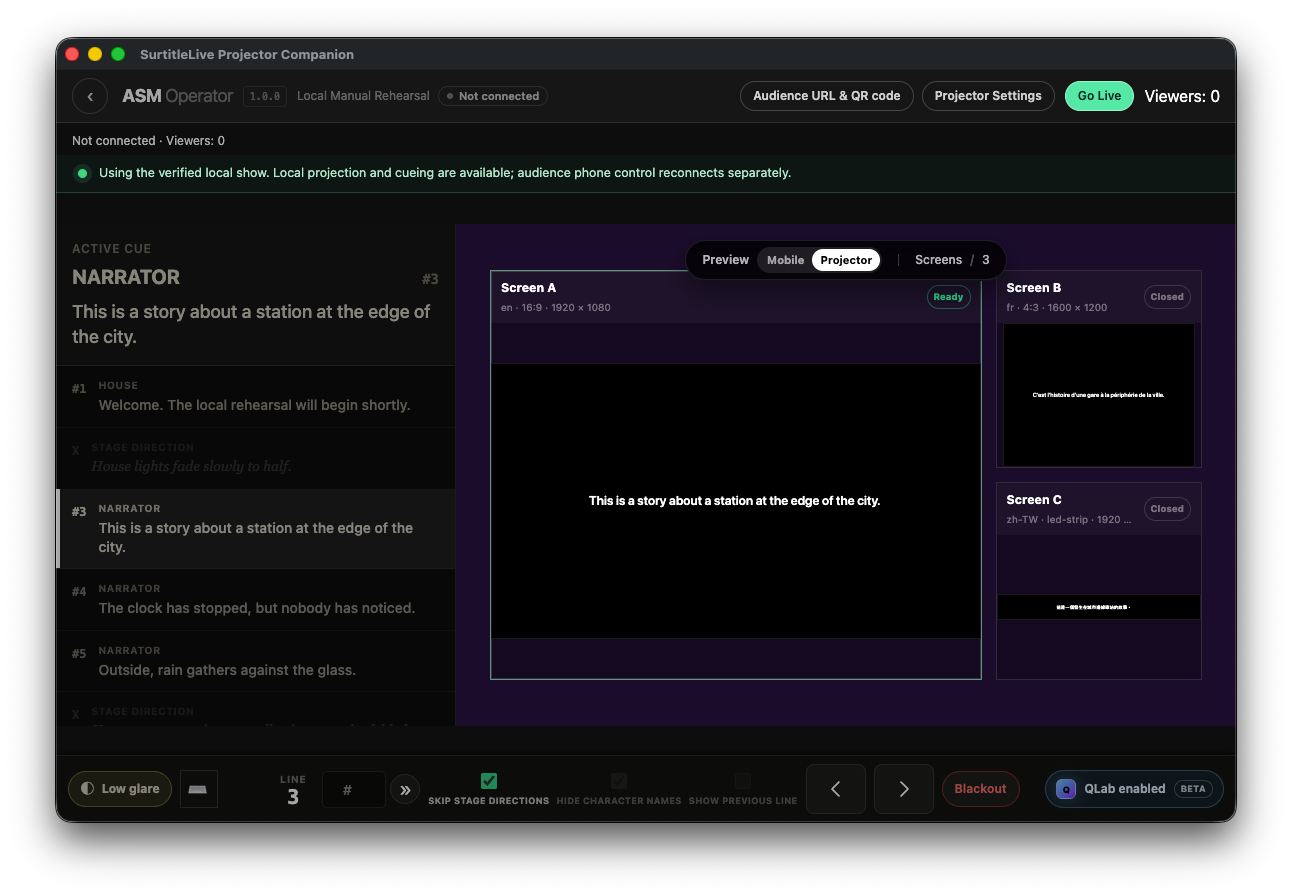
Was auf dem Bildschirm zu sehen ist
- Aktueller Cue: zeigt Cue, Nummer und Rollenname;
Zurück,Weiter, Suche undZu Cue springenändern die Position. - Projektionsausgänge A, B und C: jeder Ausgang hat einen eigenen Status für geöffnet, bereit, geschlossen oder Wiederherstellung. Prüfen Sie jeden verwendeten Ausgang einzeln.
- Phone / Viewer: zeigt Verbindung, Cloud-Antwort und Zuschauerzahl. Connected oder eine Zahl beweist nicht, dass jedes Telefon den richtigen Text zeigt; prüfen Sie bei Bedarf ein Testtelefon.
- QLab Follow: zeigt den QLab-Status und ob das Cue-Set übereinstimmt. Bei nicht erfüllten Bedingungen werden Grund oder ein Weg zurück zur QLab-Vorbereitung angezeigt.
Cues weiterschalten, suchen, springen und Tastenkürzel
- Geben Sie eine Cue-Nummer in das Feld
#ein und wählen SieZu Cue springen, um direkt dorthin zu springen. Eine Textsuche zeigt Treffer; wählen Sie einen Treffer aus.ZurückundWeiterwechseln jeweils zum vorherigen oder nächsten Cue. - Standardmäßig bedeutet ←
Zurück, →Weiterund LeertasteBlackout. UnterTastaturkurzbefehlekönnen Sie die Belegung prüfen oder ändern. Leertaste ist nichtWeiter. - Tastenkürzel funktionieren nur, wenn die Konsole bereit ist und der Fokus nicht in einem Eingabefeld, Menü oder bearbeitbaren Element liegt. Bei geöffnetem Dialog sind sie deaktiviert. Wenn das Suchfeld oder das Feld
#den Fokus hat, gehören die Pfeiltasten diesem Feld und schalten keine Cues weiter. - Wenn QLab Follow aktiv ist, sind manuelles
ZurückundWeitergesperrt. Wählen SieAuf manuell umschaltenund prüfen Sie die Statusänderung, bevor Sie Cues in Pockitle Cue Station manuell steuern.
Bühnenanweisungen, Rollennamen und barrierefreie Untertitel
- Bühnenanweisungen können angezeigt oder übersprungen werden.
Regieanweisungen überspringenüberspringt diese Cues tatsächlich; es blendet deren Text nicht nur aus. - Rollennamen folgen getrennten Anzeigeeinstellungen für Projektion und Viewer. Einen Rollennamen auszublenden überspringt den Cue nicht.
- Barrierefreie Untertitel sind Zuschauer-Cues in eckigen Klammern ohne Rollennamen.
Regieanweisungen überspringenüberspringt sie nicht.
Live gehen, Blackout, Pause und Show beenden
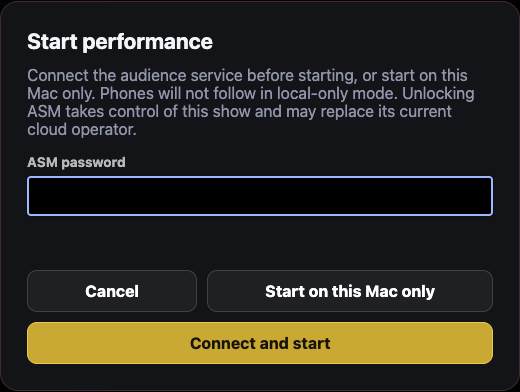
Live gehenstartet sofort, wenn die Publikumssteuerung bereit ist. Erscheint eine Verbindungsauswahl, geben Sie für Telefonuntertitel das ASM-Passwort ein und wählen SieVerbinden und starten. Wählen Sie für ausschließlich lokale ProjektionNur auf diesem Mac starten; dabei erhalten Telefone keine Cues. Abbrechen lässt die Vorstellung ungestartet.Blackoutblendet den Text auf der lokalen Projektion sofort aus und sendet bei Verbindung auch einenBlackoutan die Telefone. Offline lässt sich der Telefonzustand damit nicht bestätigen.Pausesetzt, verlängert oder beendet denPausenzustand der Telefone. Sie bewegt keinen Projektions-Cue und beendet die Show nicht automatisch. Beenden Sie diePause, wenn die Untertitel fortgesetzt werden sollen, oder folgen Sie dem in der App angezeigten Status.Show beendenbeendet die Steuerung und schaltet die lokale Projektion schwarz, schließt aber die Ausgabefenster nicht. Die Konsole bleibt geöffnet und die ASM-Verifizierung für diese Show bleibt bis zum Ablauf gültig;Live gehenkann erneut gestartet werden, wenn die Voraussetzungen weiterhin erfüllt sind. Bei Verbindung wird ein Beendigungsbefehl an die Cloud gesendet; offline lässt sich der Empfang auf Telefonen nicht bestätigen.Zurück zu den Showsverlässt diese Show, schließt alle lokalen Ausgänge und macht die lokale ASM-Verifizierung ungültig. Zum erneuten Öffnen wählen Sie die Show aus und geben das ASM-Passwort erneut ein. Wenn das signierte Paket und die Offline-Verifizierung noch gültig sind, können Sie offline entsperren; die Telefonsteuerung erfordert weiterhin eine Cloud-Verbindung.
Prüfen Sie jede Erfolgsebene
Projektoreinstellungen während Live öffnen: Sie können die Projektoreinstellungen auch während Live öffnen und einen Ausgang hinzufügen oder erneut öffnen. Änderungen an Live-Vorschau ersetzen den Cue für das Publikum nicht; das Anwenden von Projektionsgröße, Position oder Farbe ändert jedoch die lokale Projektion tatsächlich.
Erwartetes Ergebnis und Auswirkungen auf das Publikum: Während Live kann Weiter oder Zu Cue springen die Projektion und verbundene Viewer sofort aktualisieren. Die Konsole zeigt Cloud- und Telefonstatus getrennt.
Bei Problemen: Wenn Telefone nicht synchron sind, schalten Sie nicht weiter, um das auszugleichen. Prüfen Sie Telefonstatus und Cloud-Status getrennt und folgen Sie der angezeigten Aufforderung zum Wiederverbinden oder Resync. Wenn sich die Projektion ändert, die Telefone aber nicht, arbeiten Sie anhand des lokalen Zustands weiter und stellen Sie die Telefonverbindung wieder her, sobald es sicher ist.