PPockitle Live
P.1 Короткий посібник із Pockitle Live
Підготуйте подію, перевірте вхідний звук, а потім запустіть, перевірте й завершіть перший сеанс субтитрів наживо.
Pockitle Live має бути ввімкнений для робочого простору, а керує ним власник робочого простору. Менеджери й учасники, які не бачать цього пункту, мають звернутися до власника, а не створювати інший обліковий запис. До відкриття дверей перевірте розпізнавання мовлення реальних промовців, аудіотракт, мови, екран у залі й телефони глядачів.
Виберіть мови мовлення та мови субтитрів
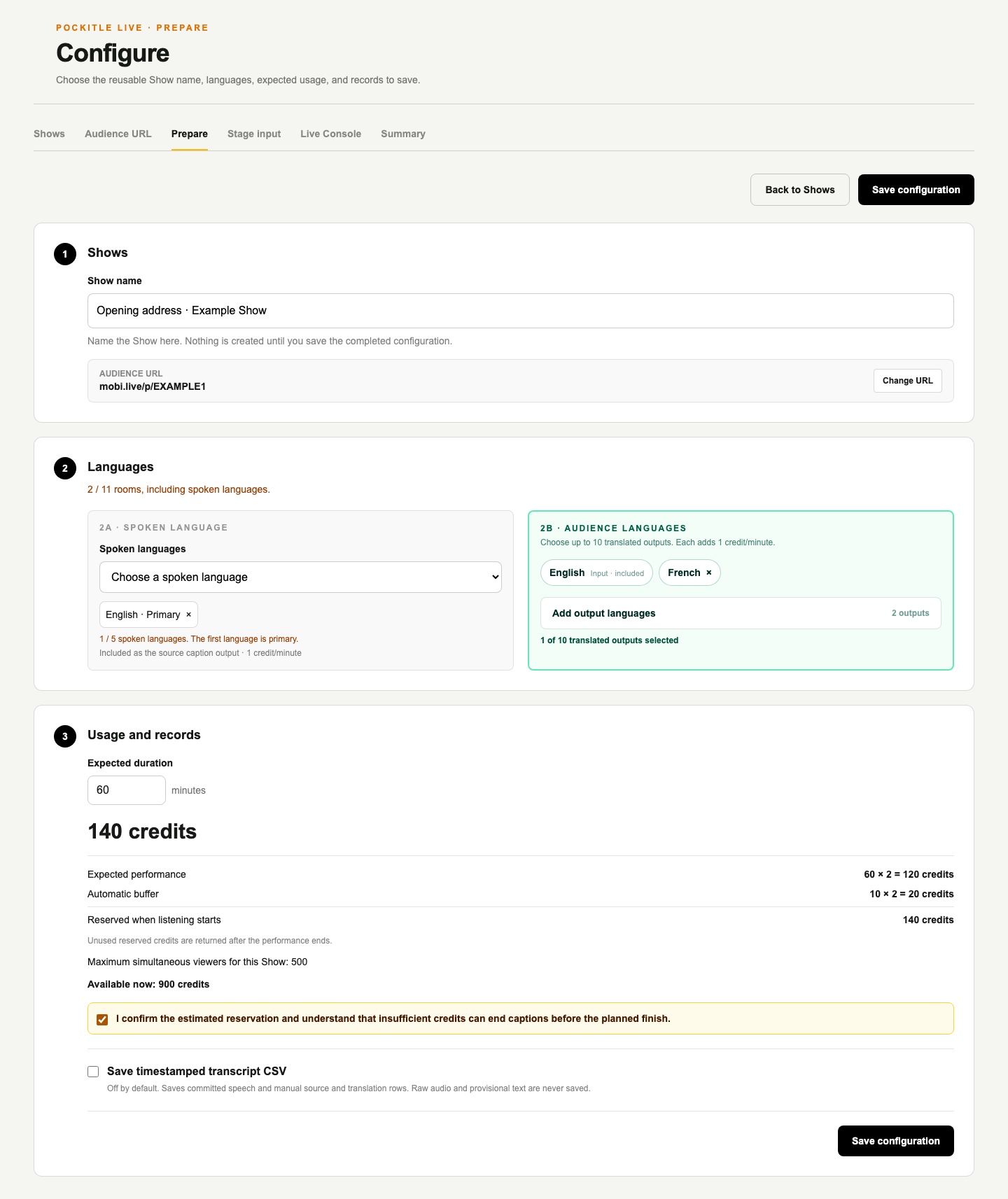
Виберіть мови мовлення в межах ліміту, показаного в Підготовці. Кожна мова мовлення також є мовою субтитрів і входить до того самого ліміту. Перша вибрана мова — основна.
- Використовуйте окремий мікс діалогів або контрольований аудіовихід сцени.
- Вибирайте мови мовлення за порядком; перша — основна. Використовуйте Зробити основною, щоб змінити порядок.
- Додайте інші мови субтитрів у межах залишку ліміту в Підготовці.
- Перевірте кожну вибрану мову, перш ніж допускати глядачів.
- Якщо потрібно змінити вибір мов, до початку поверніться до
Налаштування.
Стандартний порядок роботи
- Почніть із
Нова подія. ВведітьПосилання для глядачівзавдовжки 6–20 символів і перейдіть до налаштування. Адресу перевіряють і закріплюють під час збереження налаштувань; після цього вона залишається за цією подією. - Налаштуйте назву вистави, мови мовлення, мови субтитрів, очікувану тривалість і необов’язкові записи.
- Поверніться до списку заходів, виберіть
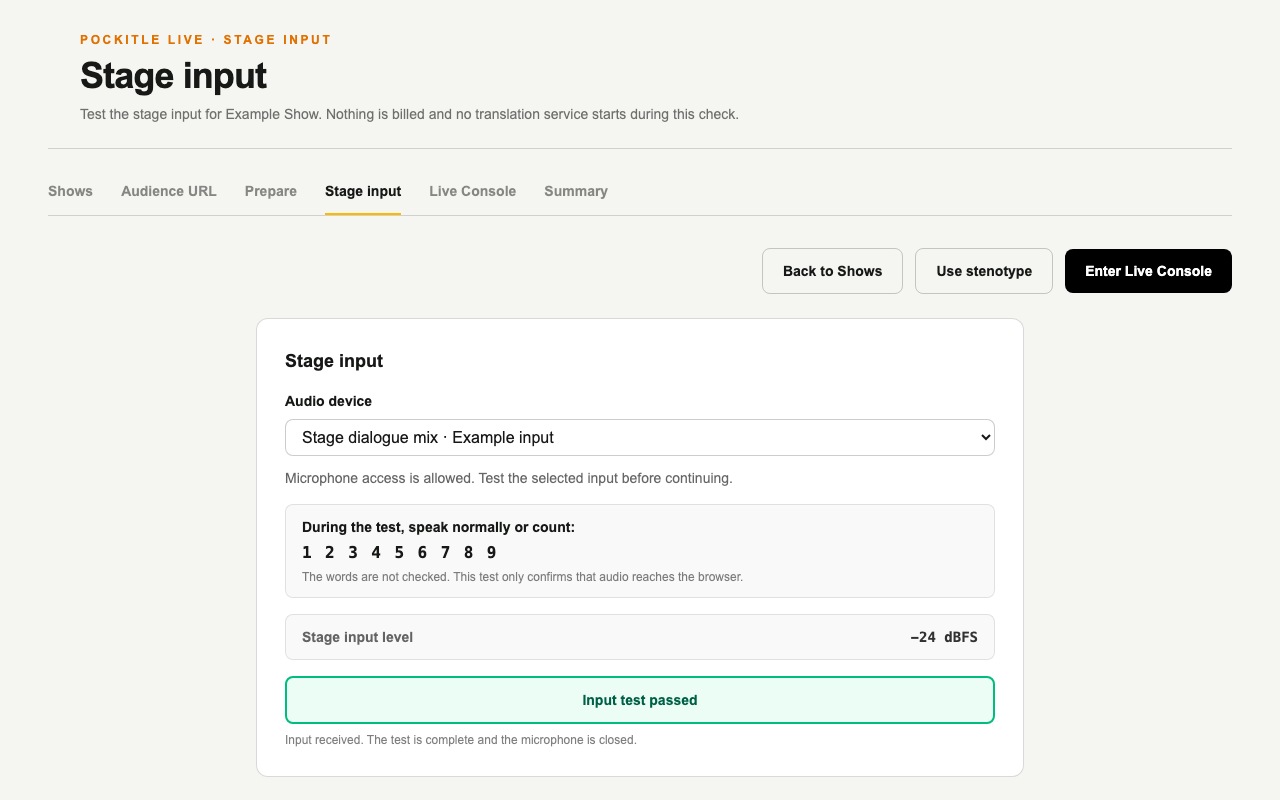
Почати сеанс, у розділі «Сценічний вхід» виберіть мікрофон і виконайтеПеревірити вхід. - Відкрийте
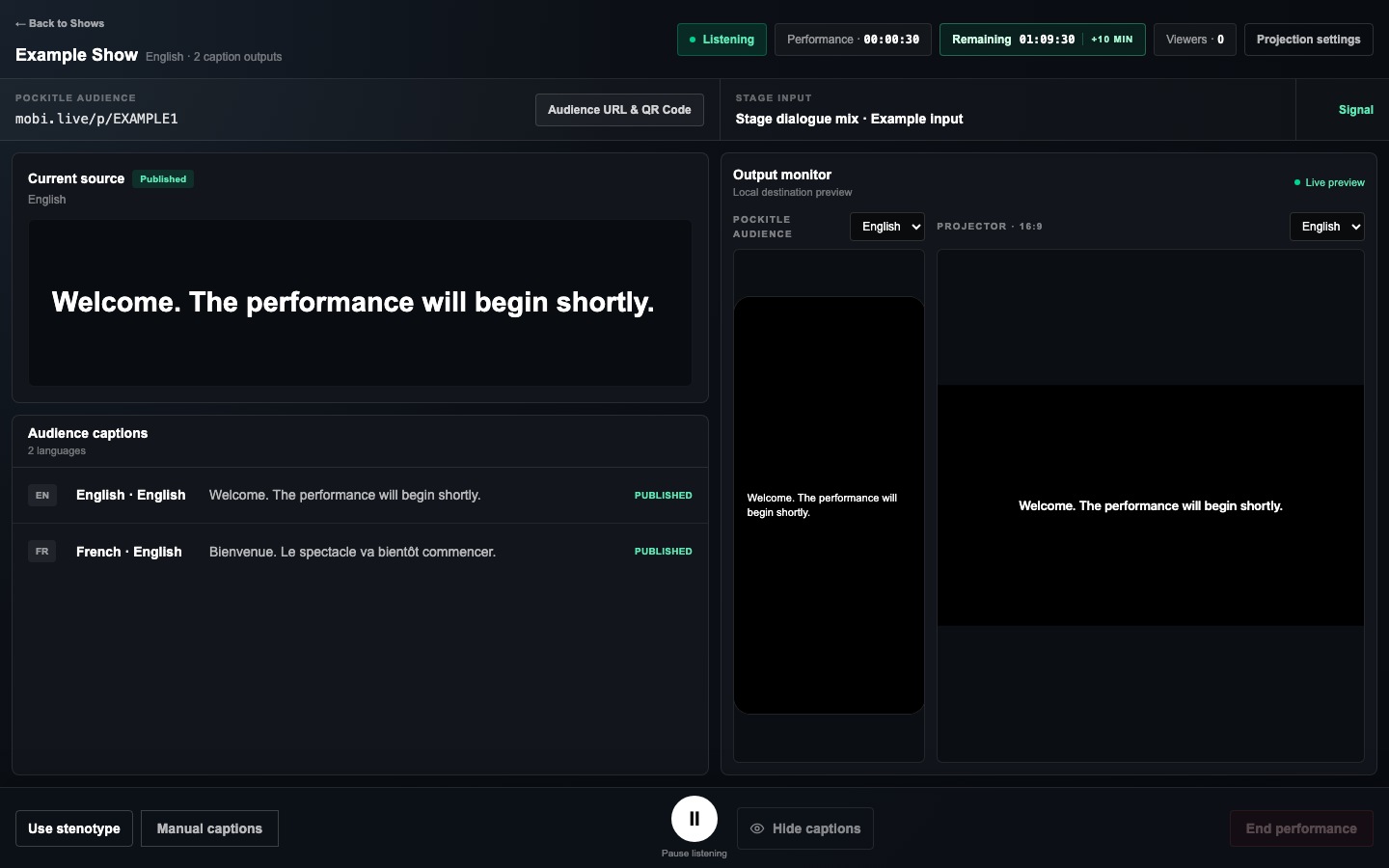
Пульт прямого ефіру, виберітьПочати прослуховуванняі перевірте кожну вибрану мову субтитрів. - Перевірте паузу,
Продовжитита проєкцію перед завершенням виступу. - Перегляньте
Підсумок, а потім перезапустіть ту саму подію або поверніться до списку подій.
Подія зберігає багаторазові налаштування та
Посилання для глядачів. Кожен виступ має власний стан прослуховування, використання, часову шкалу й Підсумок. Додаткове введення тексту та стенотипія.