
P.3 Робота з пультом прямого ефіру
Запускайте, контролюйте, призупиняйте та завершуйте живі субтитри за зрозумілою процедурою відновлення й завершення.
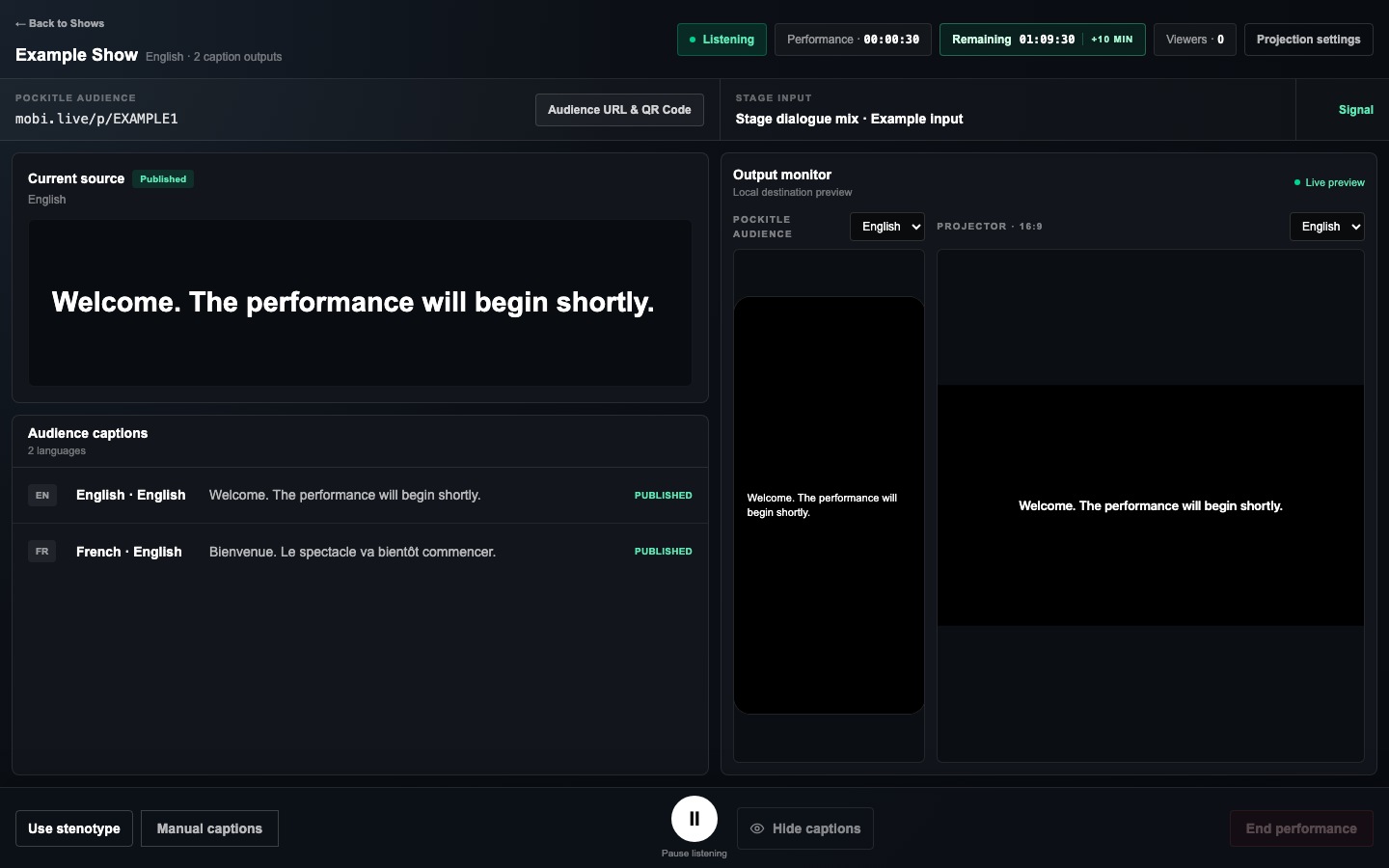
Запуск і моніторинг
- Підтвердьте перевірений вхід,
Посилання для глядачів, вивід на проєктор і приблизний залишок часу. - Коли
Пульт прямого ефіруготовий, виберітьПочати прослуховування. - Перевірте кожну мову субтитрів, мову кожного підтвердженого рядка та лічильники мов у Стані. Лічильники мов поза вибором або відсутньої інформації про мову показують сегменти, які не вдалося спрямувати.
- Якщо прослуховування несподівано зупинилося, дотримуйтеся причини на екрані та виберіть
Повторити прослуховування.
Пауза, відновлення та поновлення
- Зупиніть прослуховування на паузу перед зміною аудіотракту сцени або пристрою захоплення.
- Після зміни входу перевірте його ще раз, потім відновіть прослуховування й підтвердьте, що відображається поточне мовлення.
- Якщо прослуховування несподівано зупиниться, дотримуйтеся причини на екрані та виберіть
Повторити прослуховування. - Використовуйте підготовлені ручні кнопки, як-от [Оплески], [Двері відчиняються] або збережене власне повідомлення.
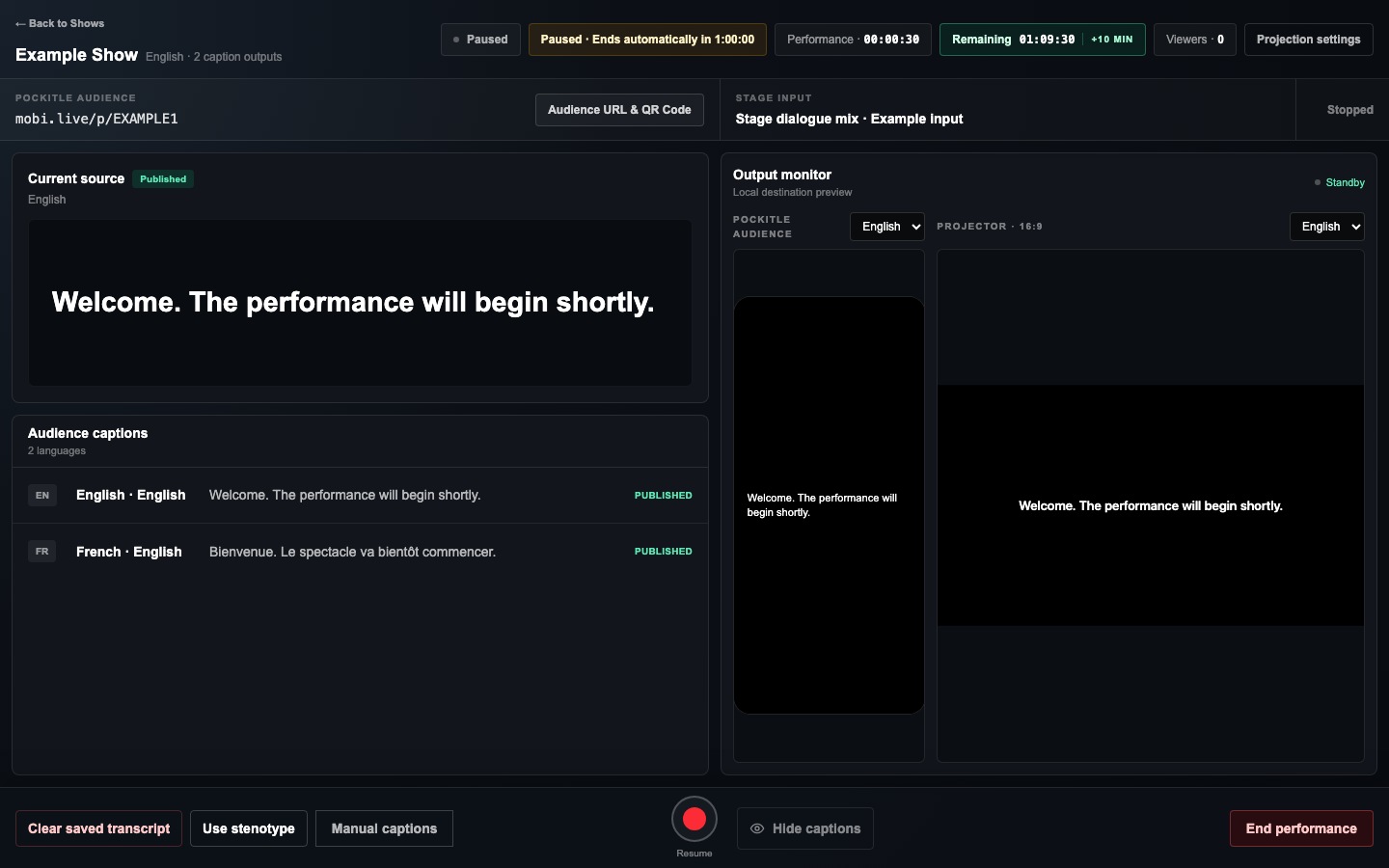
- Пауза автоматично завершує сеанс через 60 хвилин. В останні 5 хвилин виберіть
Подовжити очікування на 60 хвилин, щоб додати ще 60 хвилин. Після початку сеансу елемент керування +10 для решти часу доступний також під час паузи, лише якщо його активовано; денний ліміт Free може його вимкнути. Виберіть+10 хві підтвердьте показану кількість кредитів за 10 хвилин × виходи субтитрів; час додається лише після успішного резервування всієї суми.
Завершення, Підсумок і перезапуск
Поставте прослуховування на паузу, перш ніж вибрати Завершити сеанс. Це завершує лише поточний виступ: доступ глядачів вимикається, поточні субтитри очищуються, прослуховування зупиняється та починається остаточне списання кредитів і обробка розшифровки. Підготовка Підсумок може тривати; якщо вона ще виконується, виберіть Оновити. Підсумок записує час прослуховування та моменти запуску, паузи, відновлення й завершення. Перезапуск зберігає налаштування події та Посилання для глядачів, але новий виступ потребує нового підтвердження кредитів і повторної перевірки вибраного мікрофонного або текстового вводу.
Додатково: введення тексту та стенотипія
Якщо на заході передбачено оператора для введення тексту, можна вибрати введення тексту замість захоплення аудіо. Підійде звичайна клавіатура; Plover — один із варіантів для операторів стенотипії. Для звичайного процесу субтитрування наживо через мікрофон не потрібні ні Plover, ні обладнання для стенотипії.
- Перед виступом перевірте клавіатуру або стенотипний пристрій разом із браузером, який використовуватимете. Виберіть одну розмовну мову, що відповідає оригінальному тексту, і додайте мови перекладу як зазвичай.
- Виберіть
Використати стенографіюна сторінці сценічного входу або в області ручного вводу внизу ліворуч на пульті. Ви залишаєтеся в тому самому пульті; мікрофон зупиняється, а панель стаєСтенографічне введення. Шоу та посилання глядачів не змінюються. - Увімкніть клавіатурний вивід Plover, натисніть поле й перевірте введення, Backspace та переписування слова. Видаліть тестовий текст до початку; залишений чернетковий текст також може надіслатися після запуску.
- Виберіть режим надсилання:
Автонадсилає завершене речення, коли ви починаєте наступне або припиняєте друкувати; довгий текст може ділитися на частини.Порядковонадсилає лише після Enter або нового рядка, а не після паузи в друкуванні. Браузер запам’ятовує вибір. - Виберіть
Почати субтитри, щоб почати передавання субтитрів без мікрофона. Спочатку з’являється оригінал, потім переклади. - Редагуйте, замінюйте або видаляйте ненадіслану чернетку. Надісланий фрагмент зникає з поля, але підтвердження ще може очікуватися; опублікованим вважається лише фрагмент, прийняття якого підтверджено. Подальший Backspace впливає лише на решту чернетки й не змінює прийняті субтитри.
Призупинити субтитризупиняє нові автоматичні надсилання; уже надіслані фрагменти можуть надійти до завершення паузи. Ненадіслана чернетка зберігається, і її можна редагувати під час паузи. ВиберітьПочати субтитри, щоб продовжити.Завершити сеанснадсилає решту чернетки перед закриттям. Підтвердьте завершення та дочекайтеся його; останнє речення не треба надсилати окремо.Використати мікрофонповертає режим мікрофона, але захоплення залишається зупиненим. Поки ця сторінка відкрита, ненадіслана чернетка зберігається; після повернення до стенографічного вводу її можна знову редагувати або використовувати. Коли будете готові, явно почніть або поновіть прослуховування.
Почати субтитри. Текст без підтвердження доставки не надсилається повторно автоматично. Скопіюйте потрібне перед оновленням або виходом: локальна чернетка не зберігається. Кредити витрачаються, поки передавання текстових субтитрів активне, навіть якщо ви нічого не вводите.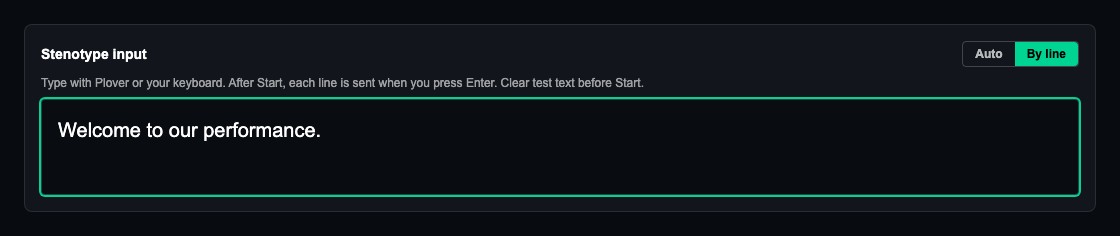
Приховування та показ титрів для глядачів
Скористайтеся Приховати субтитри поруч із елементом керування прослуховуванням, щоб приховати титри на телефонах глядачів і в проєкції. Показати субтитри відновлює показ нових титрів; титри, не показані під час приховування, повторно не відтворюються.
- Приховування керує лише показом. Прослуховування, переклад, запис транскрипту, якщо його ввімкнено, і використання кредитів тривають. Скористайтеся паузою, щоб зупинити поточну трансляцію титрів і пов’язане з нею використання кредитів.
- У вебверсії натисніть
Пробілпоза текстовими полями, меню та діалоговими вікнами, щоб змінити видимість. Під час введення тексту або стенографування пробіл залишається доступним для набору. - Дочекайтеся підтвердження. Якщо елемент керування показує
Не підтверджено. Спробуйте ще раз., перевірте стан і повторіть спробу; не припускайте, що показ для глядачів змінився. - Перед виставою перевірте приховування та показ на телефоні глядача й на проєкторі, який використовуватиметься.