🖥️Pockitle Cue for Mac
프로젝터 설정
화면, 언어, 글자 크기, 안전 영역, 영사 레이아웃을 설정합니다.
Projector Settings: 출력 형식 및 보정
목적: 출력 수, 디스플레이, 영사 레이아웃, 보정 도구를 설정합니다. 배포된 공연이 출력 언어를 고정합니다.
이 페이지 여는 방법: Console에서 프로젝터 설정을 선택하세요. Live 중에도 열 수 있습니다.
시작 전: 극장 디스플레이를 연결하고 공연 잠금을 해제하세요. 공연 전에 모든 디스플레이를 시험하세요. Live 중 Preview는 관객 큐를 대체하지 않습니다.
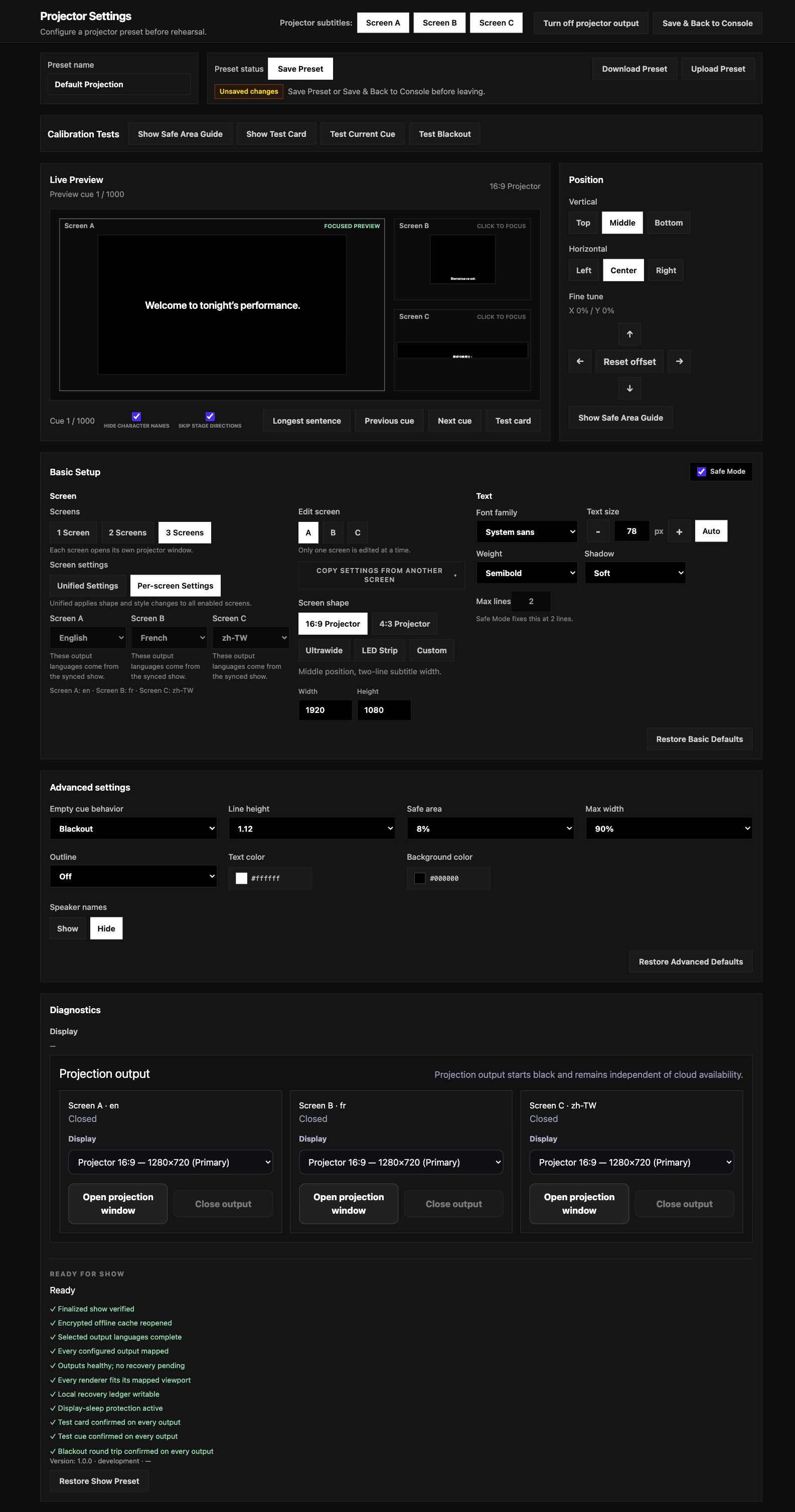
화면 수, 언어, 통합 설정, 디스플레이
스크린에서1 화면,2 화면,3 화면중 선택하세요. 출력 이름은 A, B, C입니다.- A, B, C에는 배포된 공연의 언어가 표시됩니다. Pockitle Cue for Mac에서 수정하거나 번역을 추가할 수 없습니다. 잘못 지정됐다면 Web Editor/배포에서 수정하고 다시 배포한 뒤 Sync하여 새 버전을 명시적으로 여세요.
통합 설정는 조정 가능한 서식을 활성화된 모든 화면에 적용하고화면별 설정는 각각 따로 조정합니다. 언어와 디스플레이 지정은 화면별로 확인하세요.- 화면 비율/출력 프로필을 선택하세요. 무대가 사용자 지정 크기라면
폭와신장를 입력한 뒤 각 출력에 올바른 디스플레이를 지정하세요. - 사용할 출력을 열고 실제 화면에서 글자를 확인하세요. Preview가 된다고 다른 화면이 올바른 프로젝터에 연결되었다는 뜻은 아닙니다.
글자 크기, 줄 수, 안전 모드, 위치, 모양
- 직접 입력한 글자 크기는 18–140 px이며 입력란을 벗어나면 적용됩니다. 고정 픽셀 크기로 이전의 50 px 상한은 적용되지 않습니다.
자동는 출력 크기와 가장 긴 큐의 측정된 Preview를 기준으로 크기를 정합니다. Unified 모드에서는 활성 출력마다 따로 계산합니다. 긴 큐는 Web Editor에서 줄을 나누거나 편집해야 할 수 있습니다.안전 모드는 읽기 쉽도록 2줄로 고정합니다. 끄면 긴 텍스트 모드에서 1–50줄을 사용할 수 있습니다. 실제 영사에서 긴 큐를 확인하고 필요하면 Web Editor에서 나누거나 고치세요.- 글꼴, 굵기, 가로/세로 위치, 글자색, 배경색, Blackout 색상, 그림자, 윤곽선을 조정할 수 있습니다. 새 설정의 기본 세로 위치는
중간이며 기존 저장 설정의 위치는 그대로입니다. 발표자 이름는 영사 캐릭터 이름을 제어합니다. 무대 지시 건너뛰기와 Viewer 캐릭터 이름 설정은 별개입니다.
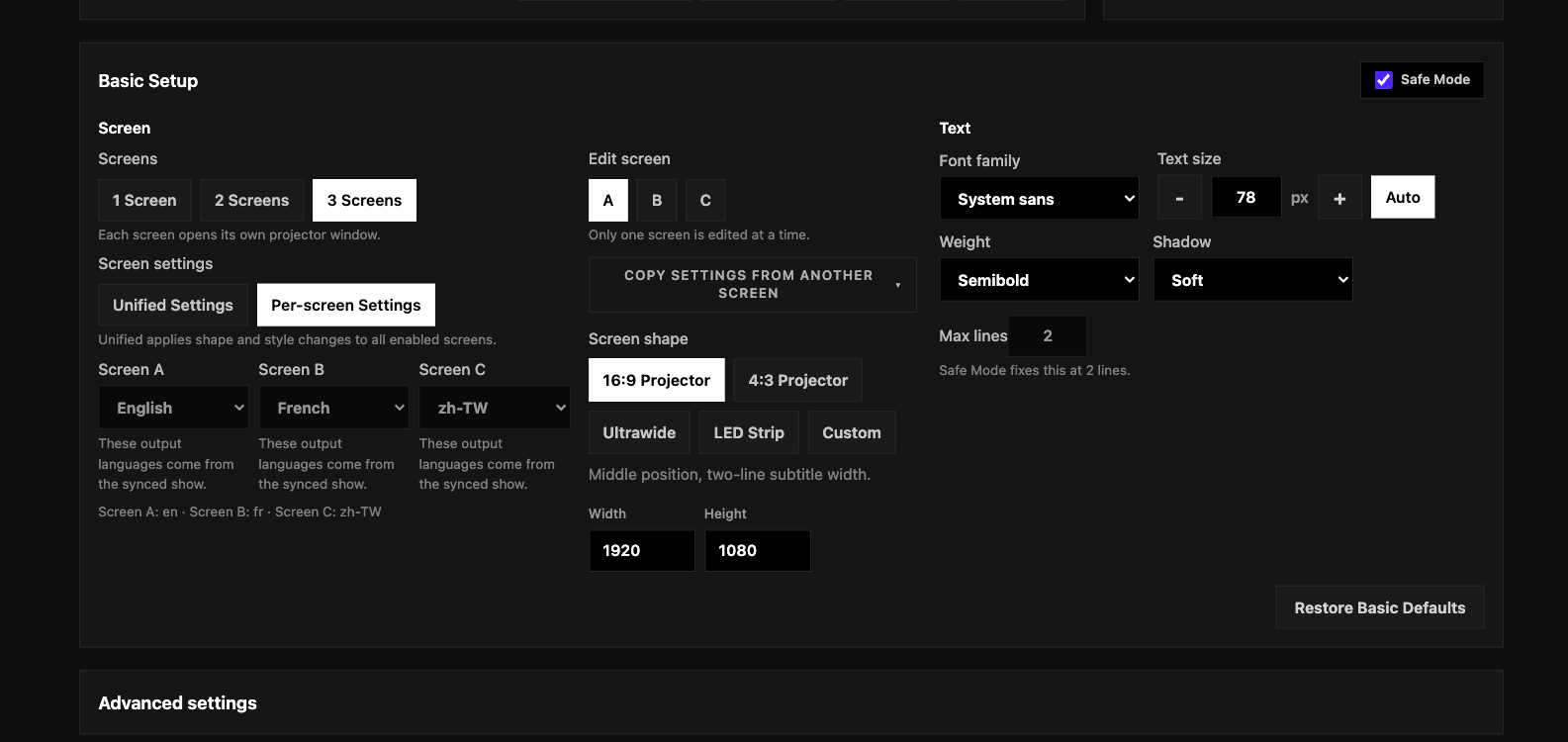
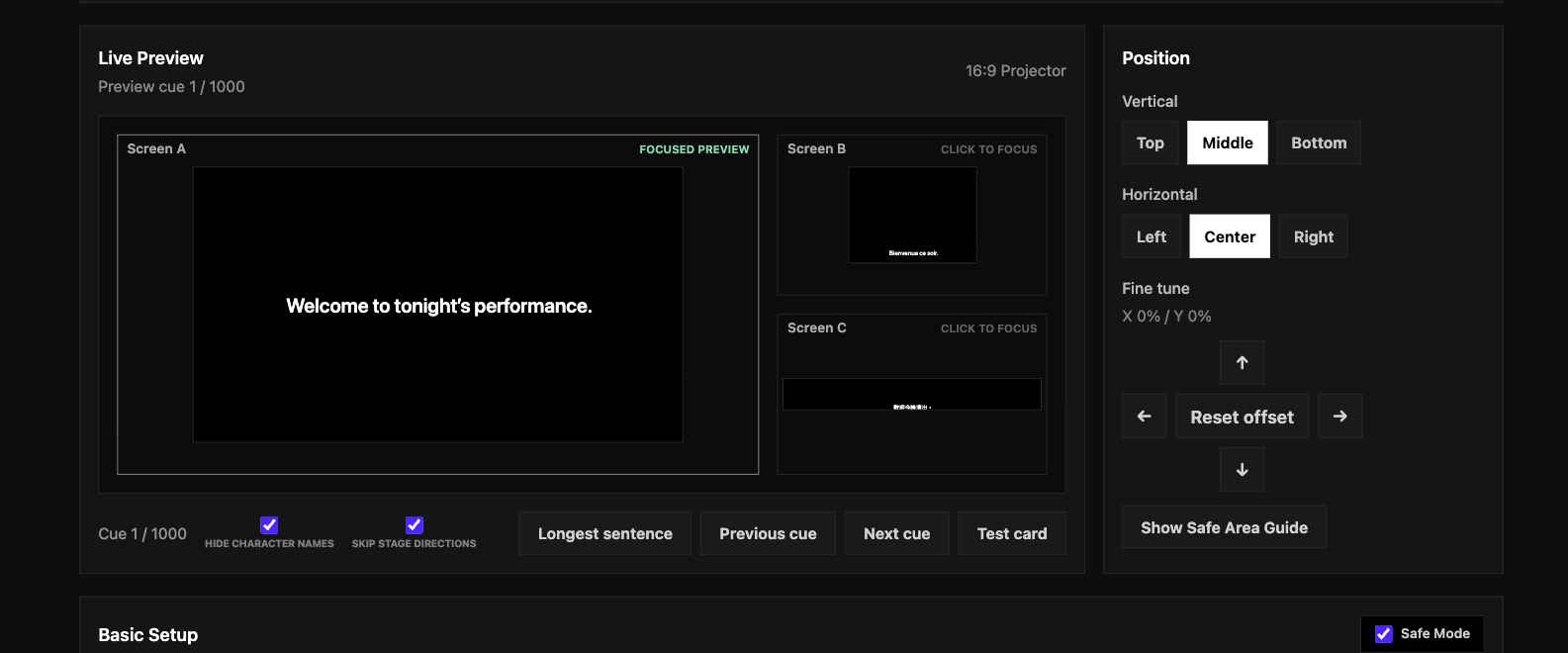
Live Preview, Longest, Test card, Safe area
이전 큐와다음 큐로 주변 큐를 미리 보고가장 긴 문장로 원본 언어의 가장 긴 큐를 찾으세요.- Longest는 모든 화면에 동일한 원본 언어 큐 인덱스를 선택합니다. A, B, C는 각 언어로 같은 큐를 표시하며 화면마다 다른 문장을 고르지 않습니다.
테스트 카드로 테스트 카드를 미리 봅니다.테스트 카드 표시는 화면 비율과 가시 영역을 검사하고안전지역 가이드 표시는 안전 경계를 표시합니다. Preview의 큐 이동은 Live 관객 큐를 바꾸지 않습니다.- 공연 전에 영사 창을 열고 테스트 카드와 안전 영역을 확인하세요. Live 중 Preview, Longest, 보정 테스트는 관객 큐를 대체하지 않지만 글꼴, 위치, 색상을 실제 적용하면 로컬 영사가 바뀝니다.
고급 설정, 진단, 저장, 복원
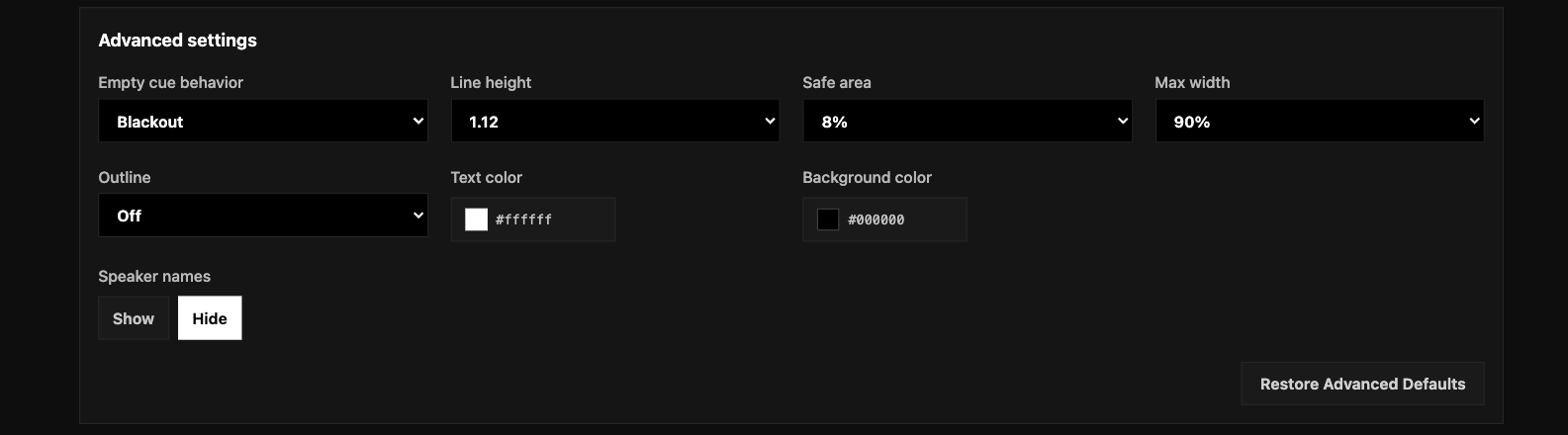
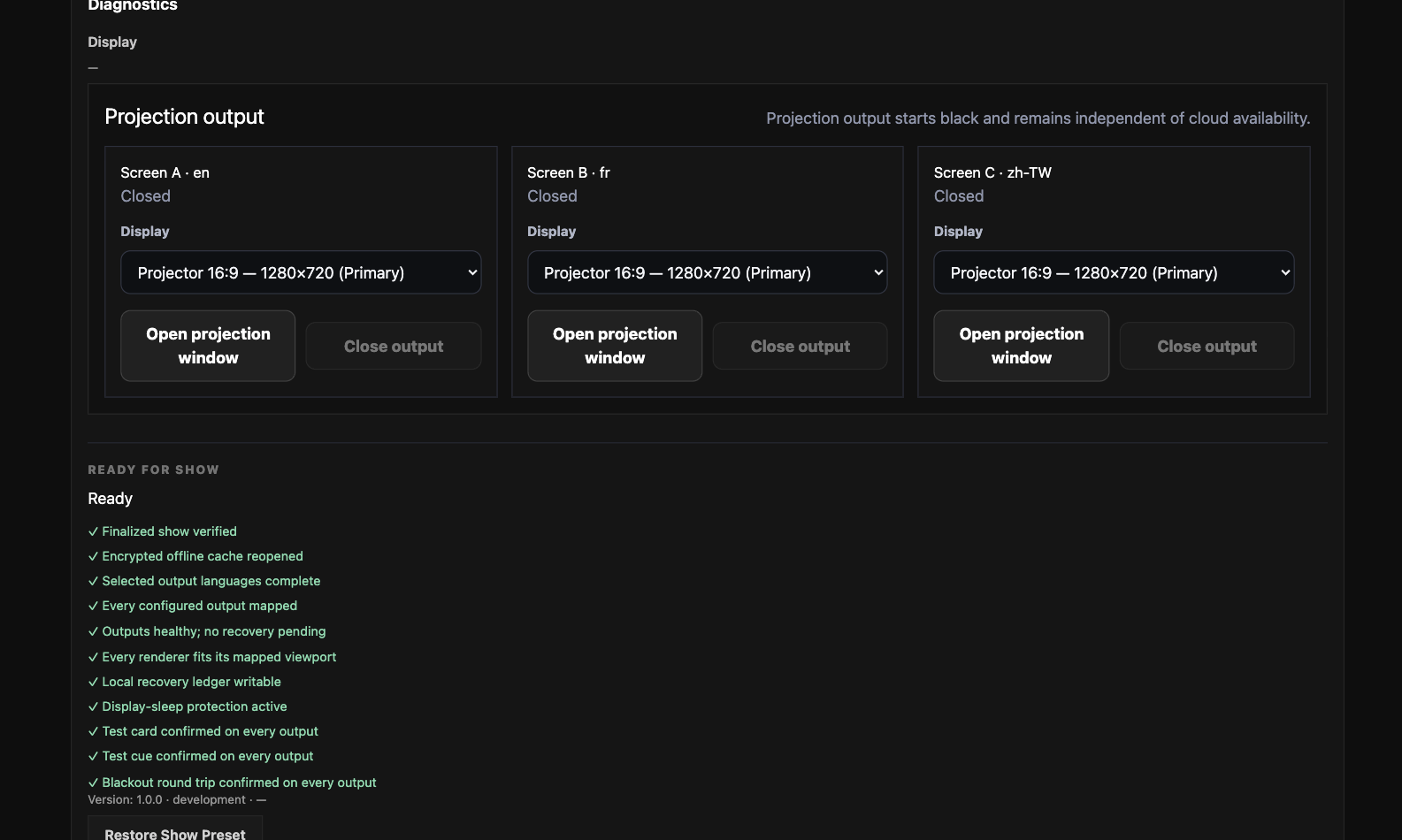
고급 설정에서 위치 비율, 빈 출력 큐 동작 등 고급 항목을 확인하세요. 공연 전에는 영사 화면에서 확인할 수 있는 값만 바꾸세요.진단에서 디스플레이와 출력 및 영사 준비 상태를 확인하세요. 출력 카드와 다르면 실제 창 상태를 확인하고 Settings 또는 출력을 다시 연 뒤 지원 코드를 전달하세요.- 대부분의 변경은 로컬 Preview/영사에 즉시 적용됩니다.
사전 설정 저장은 이 기기에 저장하고콘솔로 돌아가기은 저장 후 Console로 돌아갑니다.저장하지 않고 돌아가기은 저장되지 않은 변경을 버립니다. 휴대폰 스타일이나 Web Editor를 바꾸거나 다른 Mac에 자동 동기화하지 않습니다. 기본 기본값 복원는 현재 편집 대상의 화면 모양과 텍스트 및 위치를 복원합니다.고급 기본값 복원는 색상, 안전 영역, 줄 높이, 윤곽선과 콘텐츠 규칙을 복원합니다.공연 프리셋 복원은 이 공연의 로컬 저장 프리셋을 복원합니다. 대상을 확인하고 영사를 점검하세요.