
QLab 자막 준비 및 follow
여러 자막을 선택해 QLab에 보내고 follow 모드를 이해합니다.
QLab 큐 준비
목적: 배포된 공연의 자막을 로컬 QLab 작업 공간에 만들거나 업데이트합니다.
이 페이지 여는 방법: 공연 카드 메뉴에서 QLab 자막 준비를 선택하세요. 공연이 이미 열려 있다면 Console에서도 같은 작업을 선택할 수 있습니다.
시작 전: QLab 5를 설치하고 연 뒤 편집 가능한 작업 공간을 저장하세요. 먼저 온라인에서 공연을 동기화하세요. 동기화된 패키지가 유효한 동안에는 계정 로그인이나 ASM 잠금 해제 없이 오프라인으로 QLab 큐를 준비할 수 있습니다. 공연이 Live 상태이면 중간 휴식 중에도 준비할 수 없습니다. 처음 사용할 때 macOS 시스템 설정 → 개인정보 보호 및 보안 → 자동화에서 Pockitle Cue Station의 QLab 제어를 허용하세요.
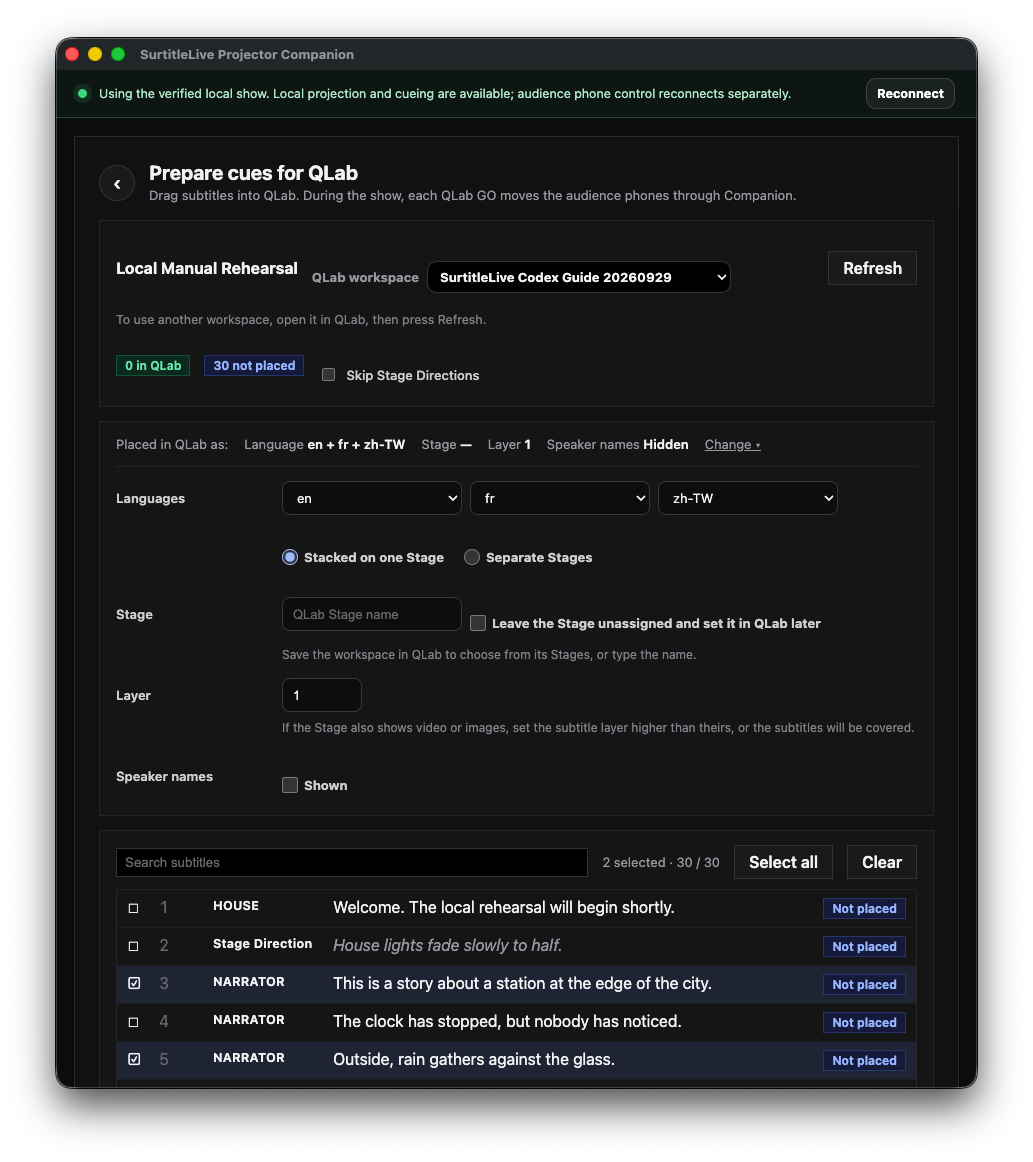
작업 공간, 형식, 자막 선택
- Console에서
QLab 자막 준비를 선택하고QLab 작업 공간에서 작업 공간을 고른 뒤새로 고침을 눌러 상태를 읽으세요. 변경을 펼쳐 주 언어와 추가 언어, 같은 Stage 또는 별도 Stage, Layer, 캐릭터 이름 표시 여부, 무대 지시 건너뛰기를 고르세요.자막 검색에서 텍스트나 번호를 찾으세요. 각 행을 눌러 선택하거나 해제할 수 있으며 Command 또는 Shift가 필요하지 않습니다.- Shift-click으로 범위를 선택하거나 Space/Enter로 초점 행을 전환할 수도 있습니다.
모두 선택은 보이는 페이지뿐 아니라 현재 언어, 검색, 필터 결과 전체를 선택합니다. 페이지마다 최대 200행이며이전 200개/다음 200개로 이동합니다.
새 큐를 드래그한 다음 QLab 배치 상태 확인
새 자막 2개같은 하단 안내를 읽으세요. 선택된 새 큐에서 QLab 대상 Cue List로 드래그하면 현재 선택 전체가 포함됩니다.QLab으로 보내기…: 워크스페이스, 공연, 선택 항목이 준비되면 QLab으로 보내기가 기본 작업이며 드래그 앤 드롭을 지원하지 않을 때만 쓰는 대안이 아닙니다. 새 cue와 이미 배치된 cue를 함께 선택하면 QLab으로 보내기는 새 cue를 QLab에서 선택한 cue 뒤(비어 있는 Cue List라면 맨 끝)에 넣고 기존 cue는 제자리에서 업데이트합니다. 드래그 앤 드롭은 선택한 새 cue만 놓은 위치에 삽입하며, 놓기가 확인된 뒤 이미 배치된 선택 cue는 제자리에서 업데이트합니다. 새로고침한 뒤 각 cue 위치를 확인하세요. 배치되었다고 재생, GO 실행 또는 휴대폰 전달을 뜻하지는 않습니다.- Pockitle Cue Station으로 돌아와
새로 고침을 누르세요. QLab을 읽은 뒤미배치는 찾지 못한 상태,QLab에 있음은 선택 작업 공간에서 확인됨,업데이트 필요는 내용이 오래된 상태입니다. - 업데이트할 큐를 골라
QLab으로 보내기…또는 필요한 경우QLab의 모든 자막 업데이트를 누르세요. 업데이트는 확인된 큐를 변경하며 재생 기록은 아닙니다. - QLab에서 Cue List, Stage, 언어, 텍스트, 캐릭터, 큐 수를 확인하고 GO를 별도로 리허설하세요.
선택, 필터, 복구
- 선택된 아무 행에서 드래그해도 해당 행만이 아니라 선택 전체가 이동합니다. 선택 수와 하단 안내를 확인하세요.
- 검색, 언어, 무대 지시 필터, 작업 공간, 공연 버전을 바꾸면 선택이 지워집니다. 페이지 변경은 지우지 않습니다. 모두 선택은 필터 결과 전체에 적용됩니다.
- 큐가 아직 배치되지 않았다면 선택한 QLab 작업 공간과 대상을 확인하고 상태를 새로 읽은 뒤, 준비가 되면 선택한 큐를 다시 보내세요.
준비 완료는 재생을 뜻하지 않습니다
QLab에 있음은 Pockitle Cue Station이 선택한 작업 공간에서 큐 ID를 읽었다는 뜻입니다. QLab 재생, GO 실행 또는 휴대폰 수신을 의미하지 않습니다.
QLab GO 따라가기, 권한, 수동 제어
이미 로컬로 승인된 Live 중에는 인터넷이나 클라우드 제어가 끊겨도 인증된 로컬 수신기를 통해 QLab GO가 Mac 투영을 계속 진행합니다. 로컬 따라가기에는 검증된 공연, 최신 cue, 연결된 수신기, 이 공연에 대해 명시적으로 활성화하고 기억한 QLab 권한이 필요합니다. 수동 모드, 블랙아웃, 공연 종료, 소스 변경 또는 수신기 연결 끊김은 로컬 따라가기를 일시 중지하지만 네트워크 단절만으로는 중지되지 않습니다. 휴대폰에는 인터넷과 유효한 클라우드 제어 소유권이 필요합니다. 승인된 재연결은 현재 cue만 보내며 GO 기록을 재생하거나 제어권을 자동으로 되찾지 않습니다. 따라가기 중에도 프로젝터 설정, 출력 조정, 블랙아웃, 공연 종료를 사용할 수 있습니다.
- 휴대폰 자막을 움직이는 Script cue에는 QLab 5 라이선스가 필요하고 영사용 Text cue에는 Video 라이선스가 필요합니다. 처음 사용할 때 macOS Automation도 허용해야 합니다. 공식 Script Cues 및 Text Cues 문서를 확인하세요.
- 로컬 따라가기는 검증된 공연, 로컬 ASM 승인, 기억된 명시적 QLab 권한, cue 일치, 인증된 수신기 및 로컬 Live와
블랙아웃상태를 확인합니다. 휴대폰 동기화는 별도로 확인하며 로컬 따라가기의 조건이 아닙니다. 이 화면에는 Test나 Arm 버튼이 없으므로 표시된 따라가기 상태와 확인 항목을 사용하세요. 수동으로 전환을 선택하면 로컬 QLab cue 진행과 휴대폰 전송이 일시 중지됩니다. 로컬 따라가기 확인을 통과하면QLab 따라가기 재개를 사용하세요. Live 중 cue가 오래된 경우에는 수동으로 계속 진행하세요.QLab 자막 준비로 이동을 열어 확인할 수 있지만 Live 중에는 인터미션을 포함해 준비 페이지가 읽기 전용입니다. 공연이 끝난 뒤 QLab cue를 준비하거나 업데이트하고 다시 따라가기를 켜기 전에 리허설하세요.
예상 결과와 관객 영향: QLab 준비는 선택한 QLab 작업 공간을 변경합니다. 새로 고침 후 읽어 확인하세요. 수신기와 휴대폰 동기화가 허용할 때만 GO가 휴대폰을 넘깁니다. 큐 배치는 재생이나 휴대폰 도달을 뜻하지 않습니다.
문제가 생기면: 작업 공간이 없으면 QLab에서 만들고 저장하세요. Automation이 거부되면 권한을 허용하고 새로 고침하세요. checking이나 일반 오류가 계속되면 큐를 재생하지 말고 공연 목록으로 돌아가 QLab 준비를 다시 여세요. 계속 실패하면 드래그를 반복하지 말고 지원 코드를 전달하세요.
자막 텍스트의 최신 상태와 QLab 설정은 별개입니다. Pockitle Cue Station에서 자막을 업데이트해도 QLab cue가 자동으로 기록되지는 않습니다. 변경된 텍스트는 QLab 준비 절차에서 명시적으로 업데이트하세요. 일반 텍스트 업데이트는 cue 이름, 메모, 타이밍, 글꼴, 색상, 위치, 라우팅을 유지합니다. 이러한 설정을 교체하려면 별도의 명시적 교체 확인이 필요합니다. App 설정을 명시적으로 교체해도 cue 이름, 오퍼레이터 메모, 관련 없는 cue는 보존됩니다.
같은 쇼의 안정적인 cue ID는 검증된 자막 개정 후에도 계속 확인할 수 있습니다. 삭제된 cue ID는 이전 행 번호를 기준으로 다른 cue에 연결되지 않고 거부됩니다. 업데이트를 적용한 뒤 QLab의 cue 추적을 확인하고 영향을 받는 cue를 리허설하세요.
소유 중인 QLab cue에 사용자 지정 Group 또는 Wait 타이밍이 있으면 일반 텍스트 업데이트가 중단됩니다. 충돌 내용을 확인하고 Pockitle Cue 타이밍으로 복원한 뒤 다시 시도하세요. 사용자 지정 설정을 바꾸려면 별도의 명시적 교체 확인이 필요합니다. 오류를 없애려고 설정을 덮어쓰지 마세요.
배치된 자막을 모두 업데이트하면 쇼에서 제거된 자막의 QLab Group에도 제거 표시가 붙습니다. 해당 Group은 자동으로 삭제되지 않습니다. 표시된 Group을 검토하고 사용하지 않는 것이 확인된 cue만 삭제하여 다른 오퍼레이터 cue는 보존하세요.